Crea un escenario para tu sujeto
Describe tu escena y genera un fondo con IA
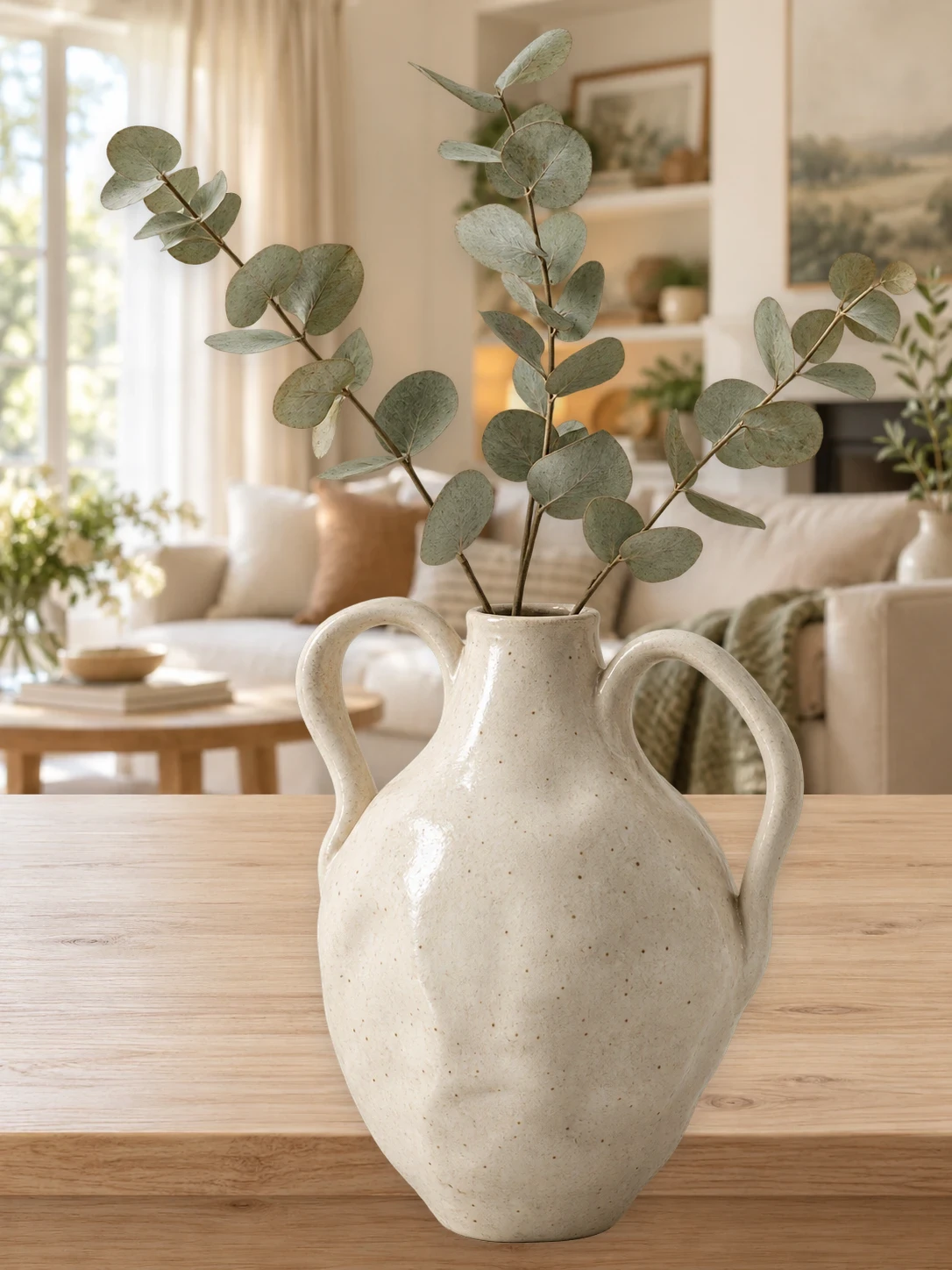
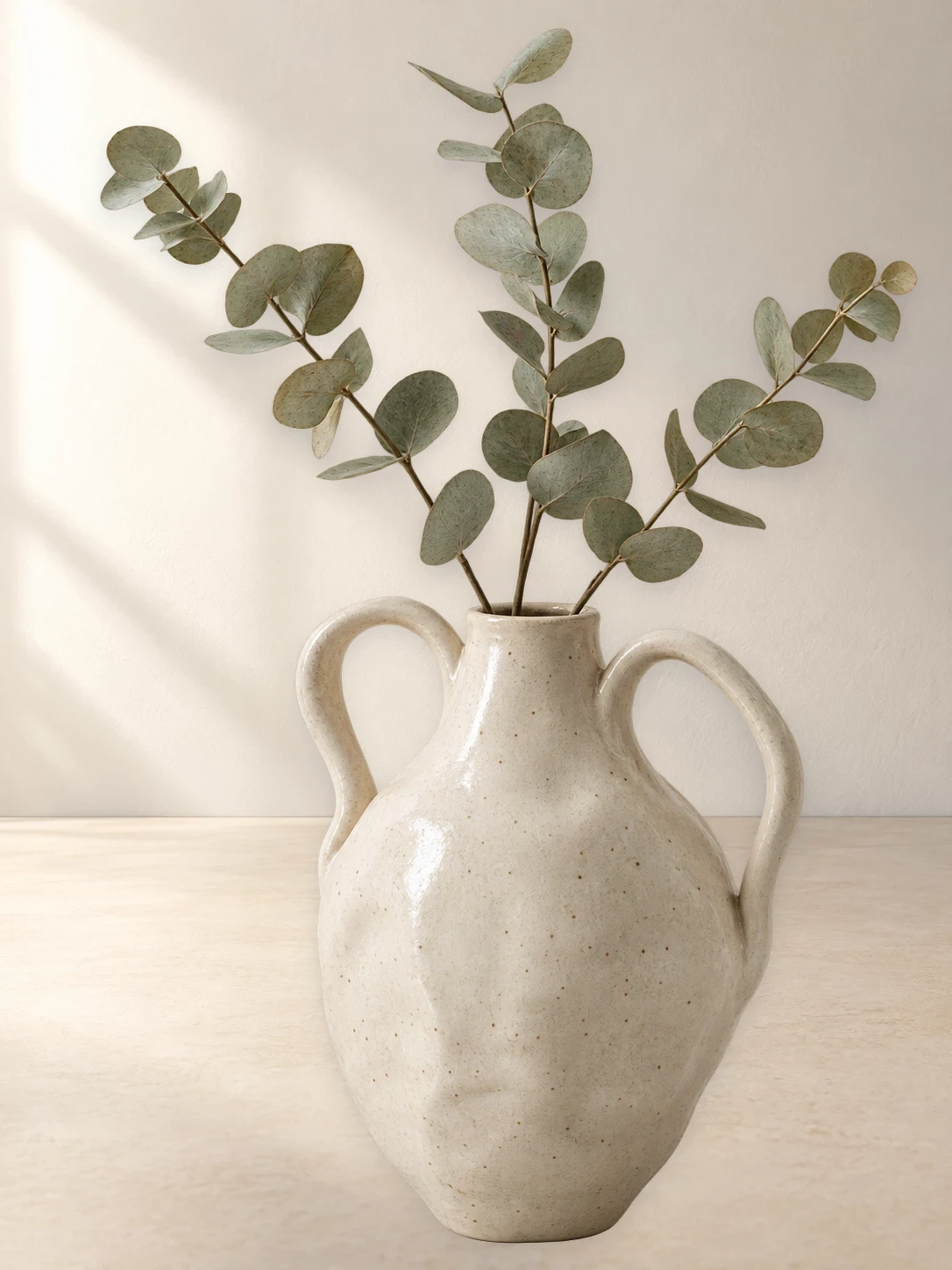
Describe un entorno y el fondo generado se aplicará al recorte actual. Prueba un estudio, una habitación o una escena para una imagen de producto y ajusta el tamaño y la posición del sujeto.
Las acciones de IA consumen créditos de tu saldo. Generar fondos y ampliar imágenes requiere iniciar sesión y tener créditos suficientes.
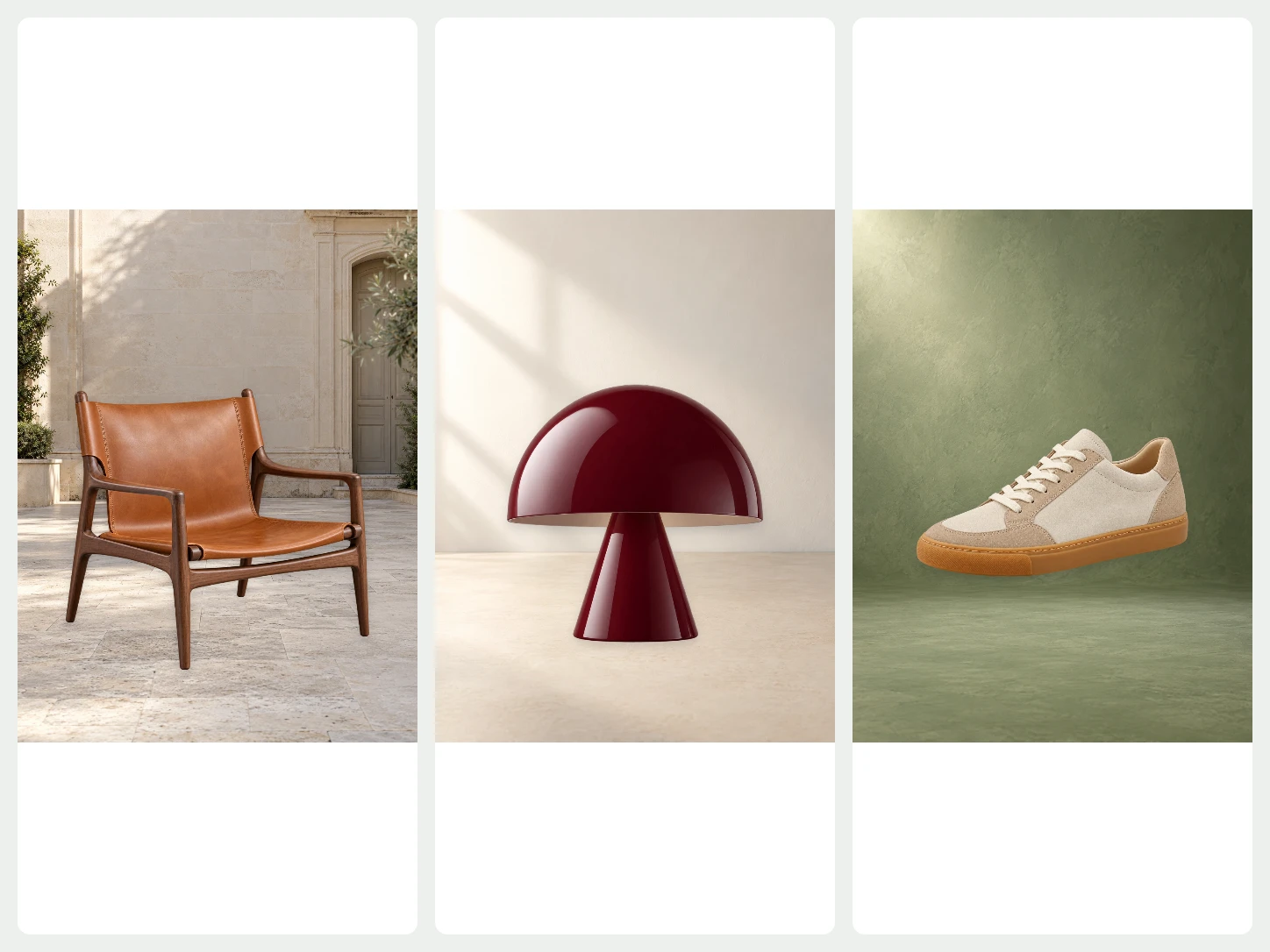
Empieza por la escena que imaginas.
Describe el escenario, los colores y la luz. Genera un fondo, revisa el resultado y ajusta la descripción para probar otra opción.
Generar un fondo con IA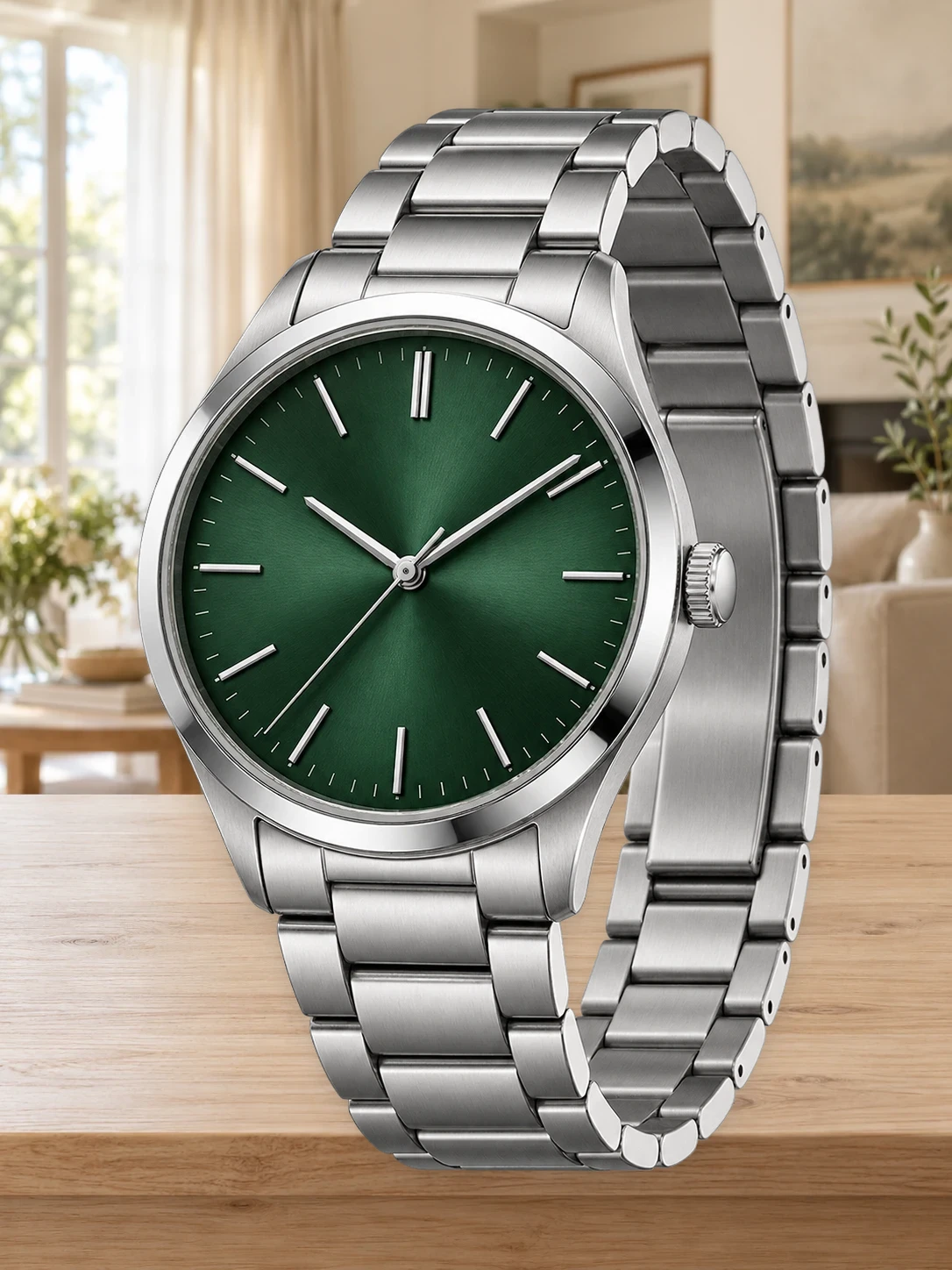
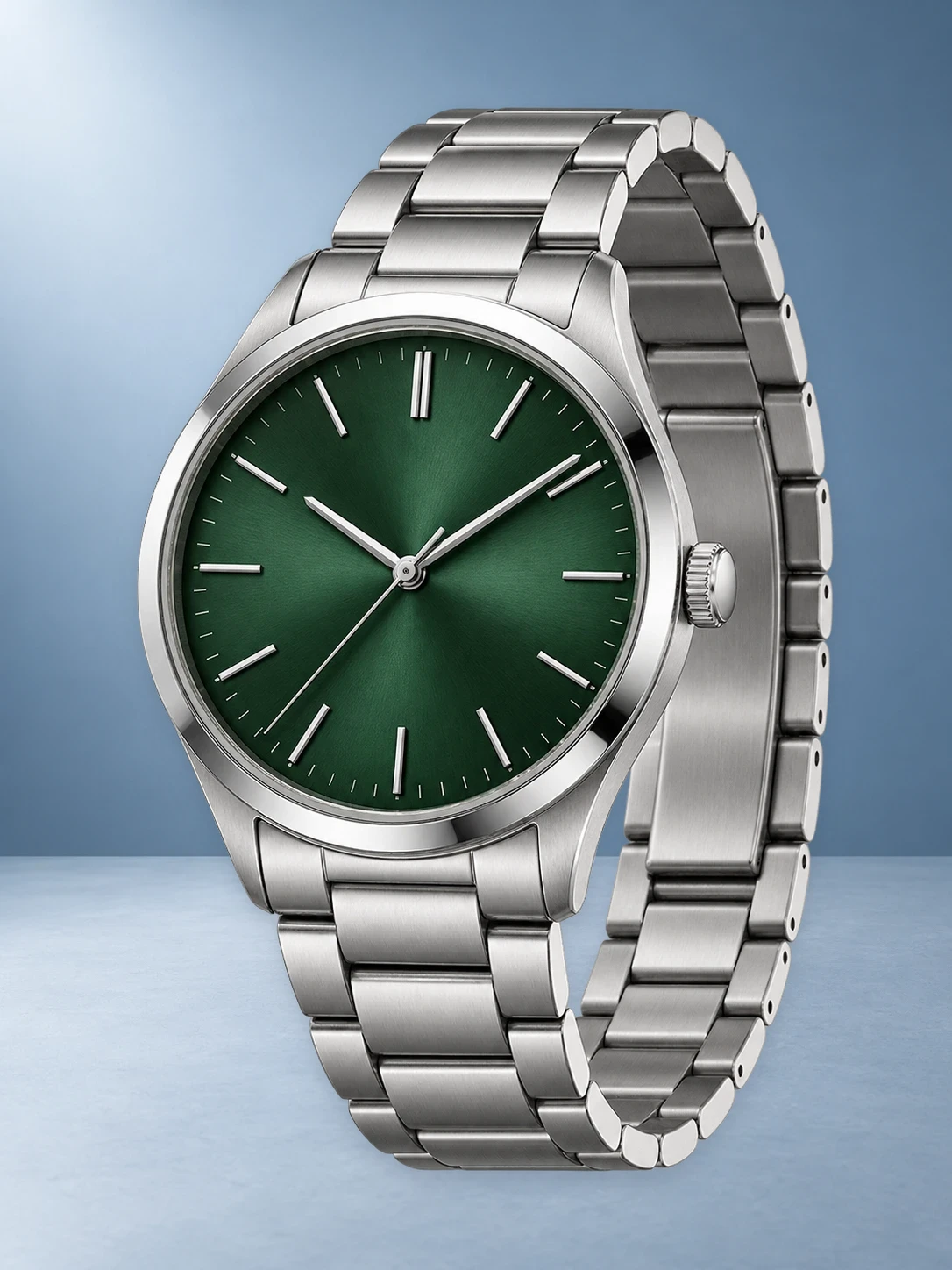
Haz que el fondo encaje con el sujeto.
Después de generar el fondo, ajusta su encaje y el tamaño y la posición del sujeto. Añade texto o una plantilla cuando necesites componer un diseño.
Cambiar el fondoDe tu foto a una imagen terminada
- 01
Sube tu foto
Elimina el fondo de la foto y abre el panel de fondos con IA.
- 02
Describe y genera
Introduce la descripción de la escena, revisa el coste en créditos que aparece e inicia la generación.
- 03
Revisa y descarga
Ajusta la composición y descarga la imagen terminada en PNG, JPG o WebP.
Preguntas frecuentes sobre Bgbye
¿La IA vuelve a generar mi producto o a la persona?
Esta herramienta genera un fondo independiente y coloca sobre él tu recorte existente. Revisa los bordes, la perspectiva y la iluminación antes de descargar.
¿Cuántos créditos consume una imagen?
Eliminar un fondo, generar un fondo con IA y ampliar una imagen consumen distintas cantidades de créditos. Consulta la estimación junto al botón antes de empezar. El precio por crédito que aparece en los planes no equivale a un precio fijo de procesamiento por imagen.
¿Qué formatos de imagen puedo subir?
Puedes subir imágenes PNG, JPG, JPEG, WebP o AVIF.
¿Puedo revisar el resultado antes de descargarlo?
Sí. Puedes ver la vista previa, comparar los bordes y descargar solo cuando te convenza.