Crea un’ambientazione per il soggetto
Descrivi la scena e genera uno sfondo con l’IA
Descrivi un’ambientazione: lo sfondo generato verrà applicato allo scontorno attuale. Prova uno studio, una stanza o una scena per un’immagine di prodotto, poi regola dimensioni e posizione del soggetto.
Le azioni IA usano il tuo saldo crediti. La generazione di sfondi e l’espansione richiedono accesso e crediti sufficienti.
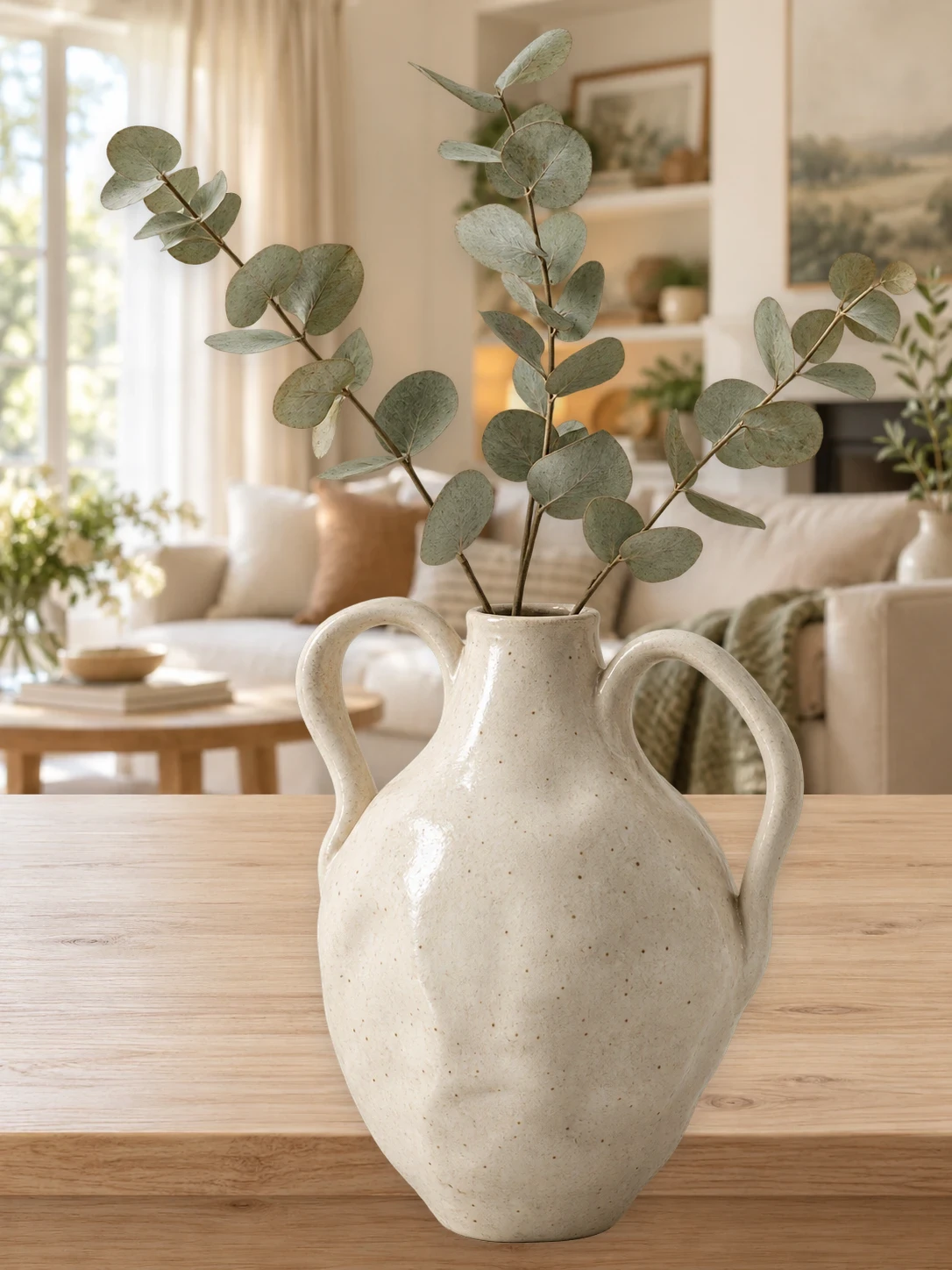
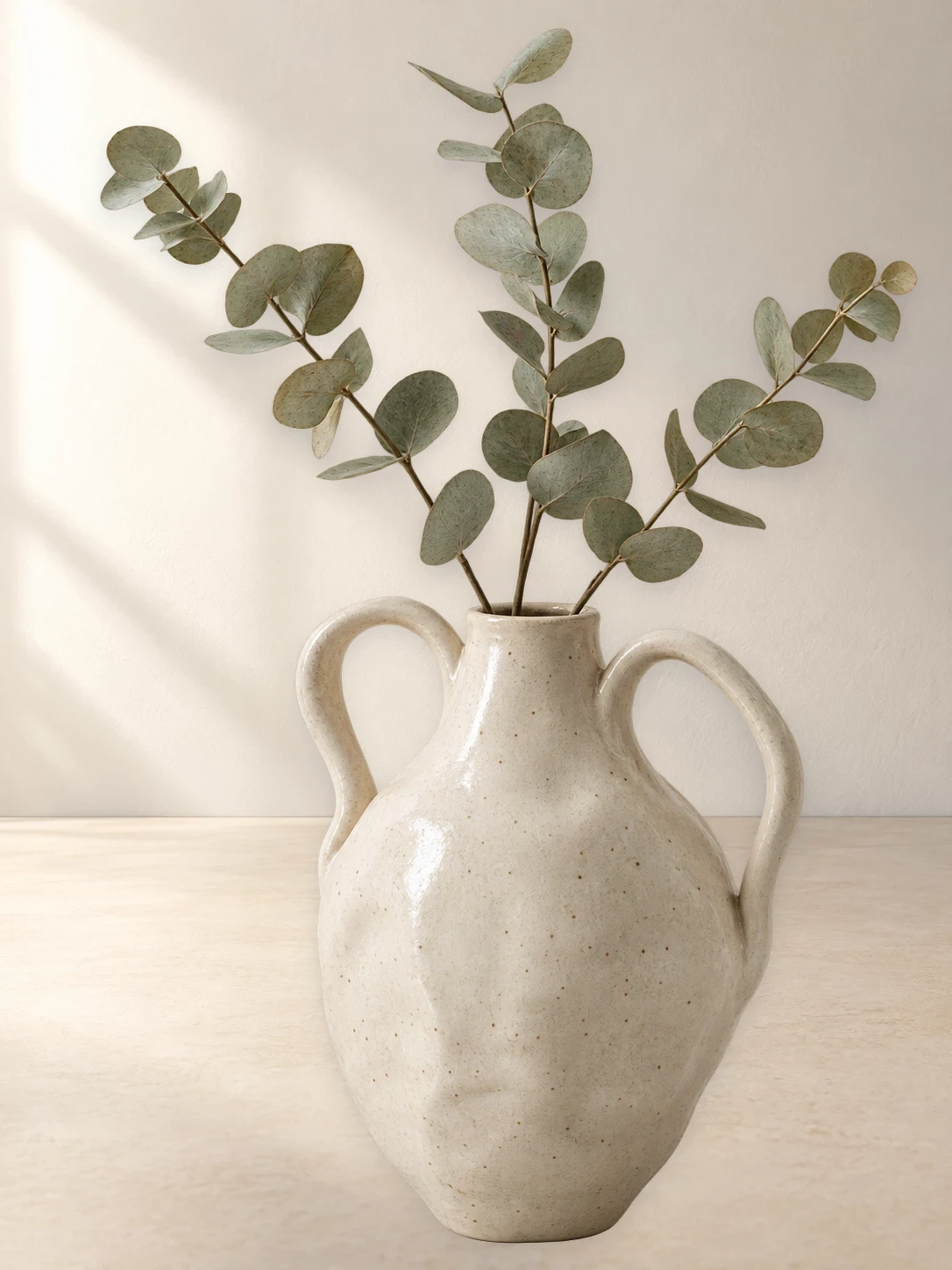

Parti dalla scena che immagini.
Descrivi ambientazione, colori e luce. Genera uno sfondo, controlla il risultato e modifica la descrizione per provare un’altra idea.
Genera uno sfondo con l’IA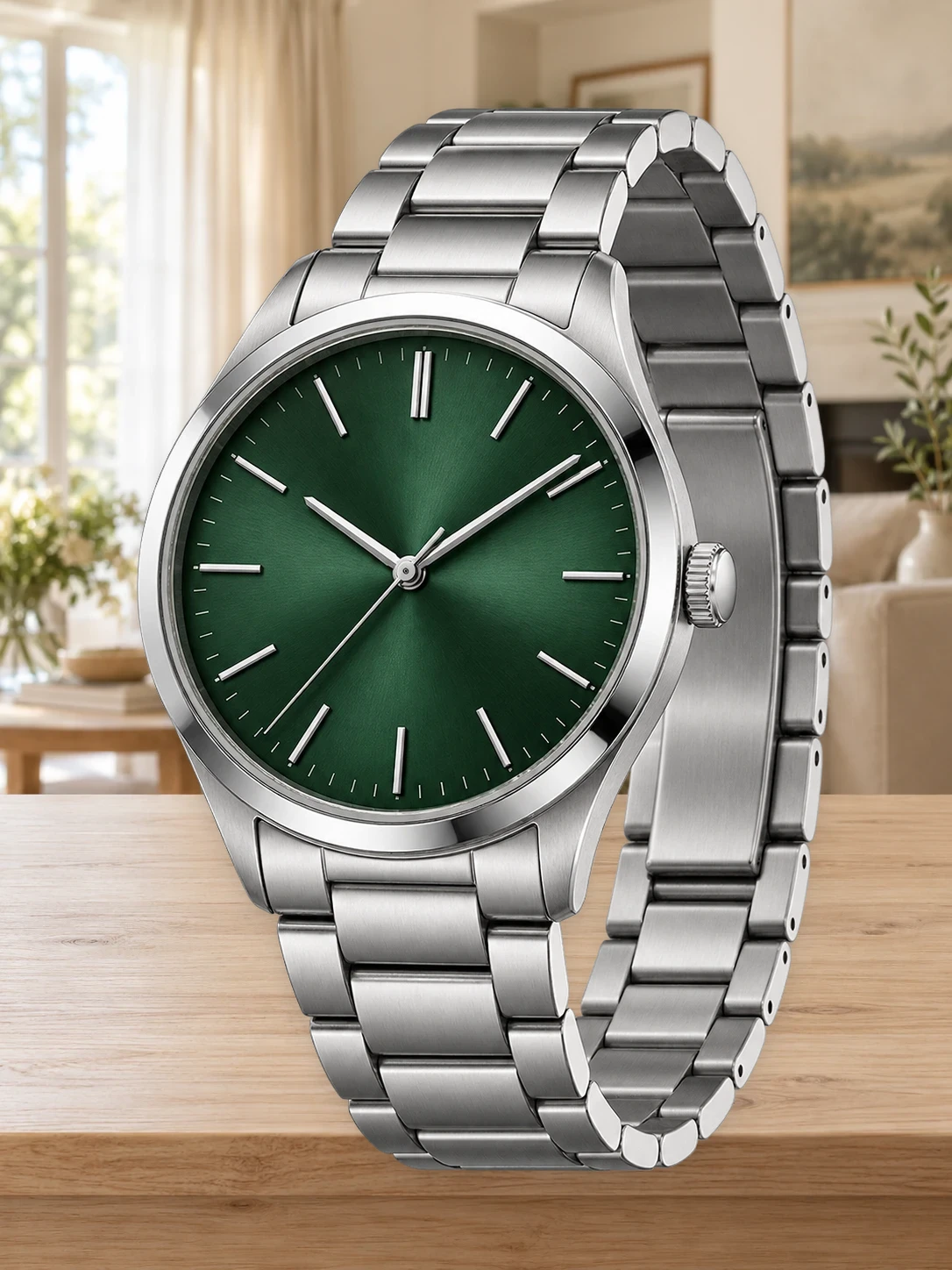
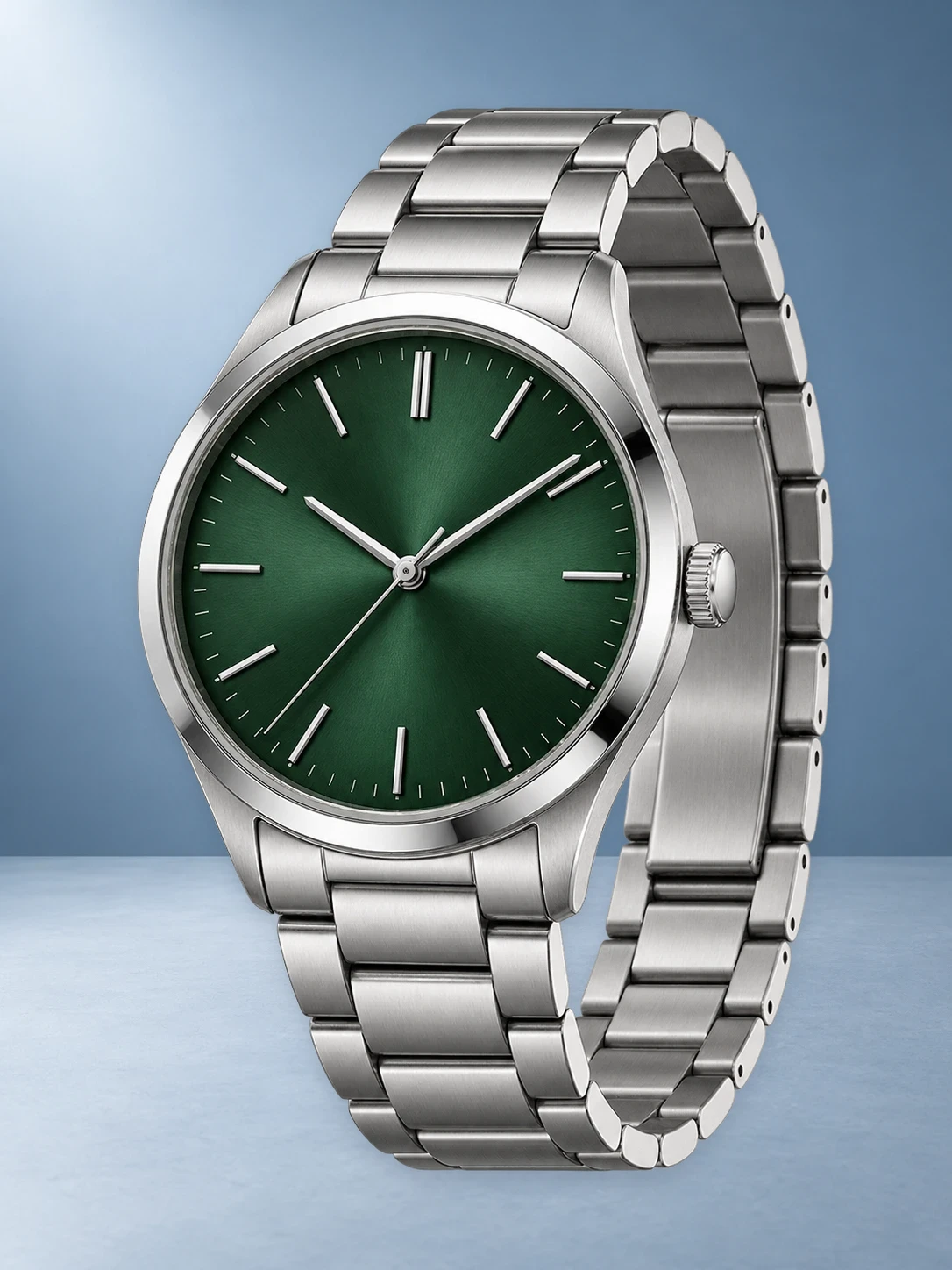
Armonizza sfondo e soggetto.
Dopo la generazione, regola l’adattamento dello sfondo e le dimensioni e la posizione del soggetto. Aggiungi testo o un modello se serve un layout.
Cambia lo sfondoDalla foto all’immagine finita
- 01
Carica la tua foto
Rimuovi lo sfondo dalla foto, poi apri il pannello degli sfondi IA.
- 02
Descrivi e genera
Inserisci la descrizione della scena, controlla il costo in crediti visualizzato e avvia la generazione.
- 03
Controlla e scarica
Regola la composizione e scarica l’immagine finita in PNG, JPG o WebP.
Domande frequenti su Bgbye
L’IA genera di nuovo il prodotto o la persona?
Questo strumento genera uno sfondo separato e vi posiziona lo scontorno esistente. Controlla bordi, prospettiva e illuminazione prima di scaricare.
Quanti crediti servono per un’immagine?
Rimuovere uno sfondo, generarne uno con IA ed espandere un’immagine richiedono quantità diverse di crediti. Controlla la stima accanto al pulsante prima di avviare l’operazione. Il prezzo per credito mostrato nei piani non è una tariffa fissa di elaborazione per ogni immagine.
Quali formati posso caricare?
Puoi caricare immagini PNG, JPG, JPEG, WebP o AVIF.
Posso controllare il risultato prima di scaricarlo?
Sì. Puoi vedere l’anteprima, confrontare i bordi e scaricare solo quando il risultato ti convince.