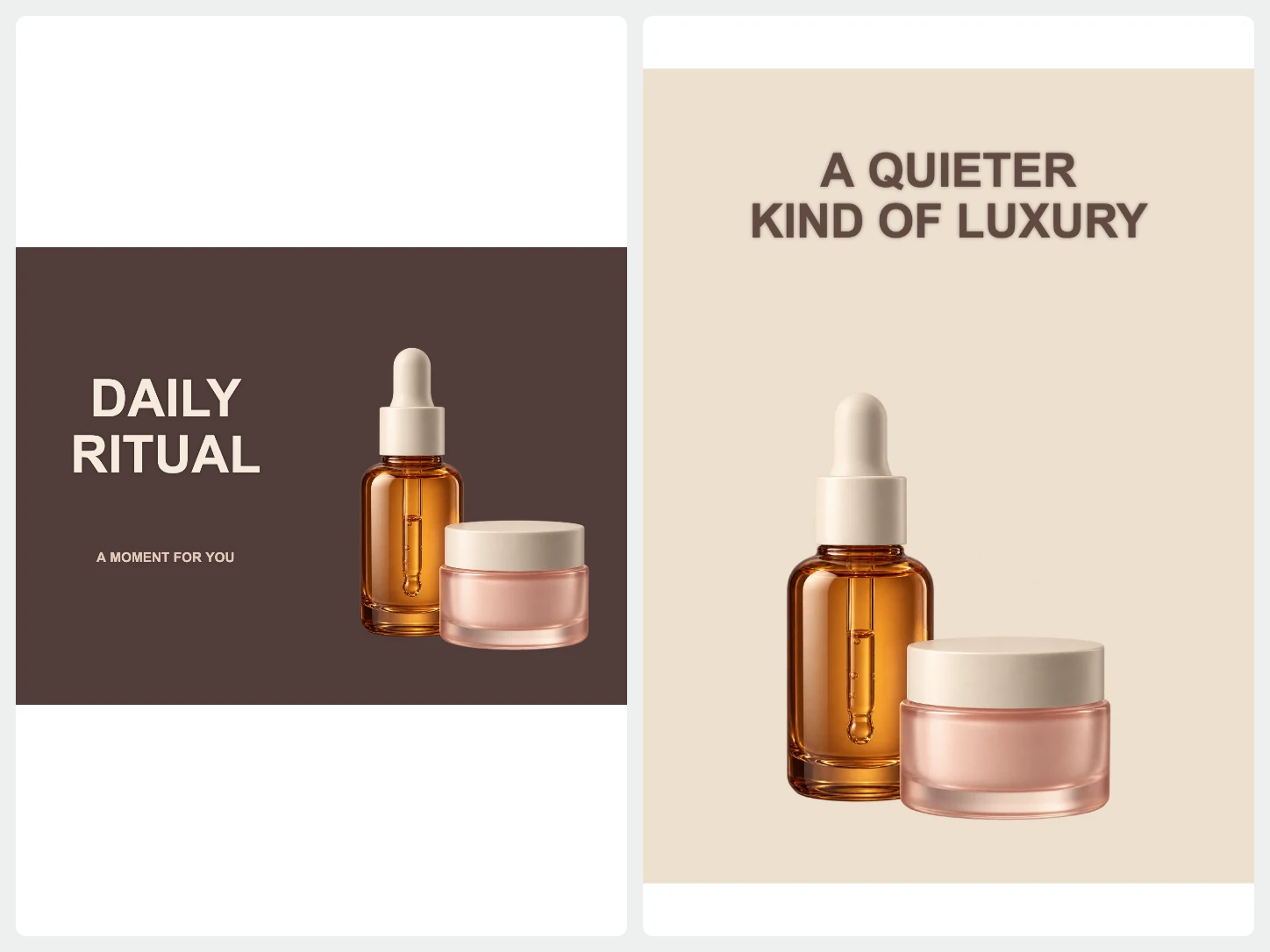
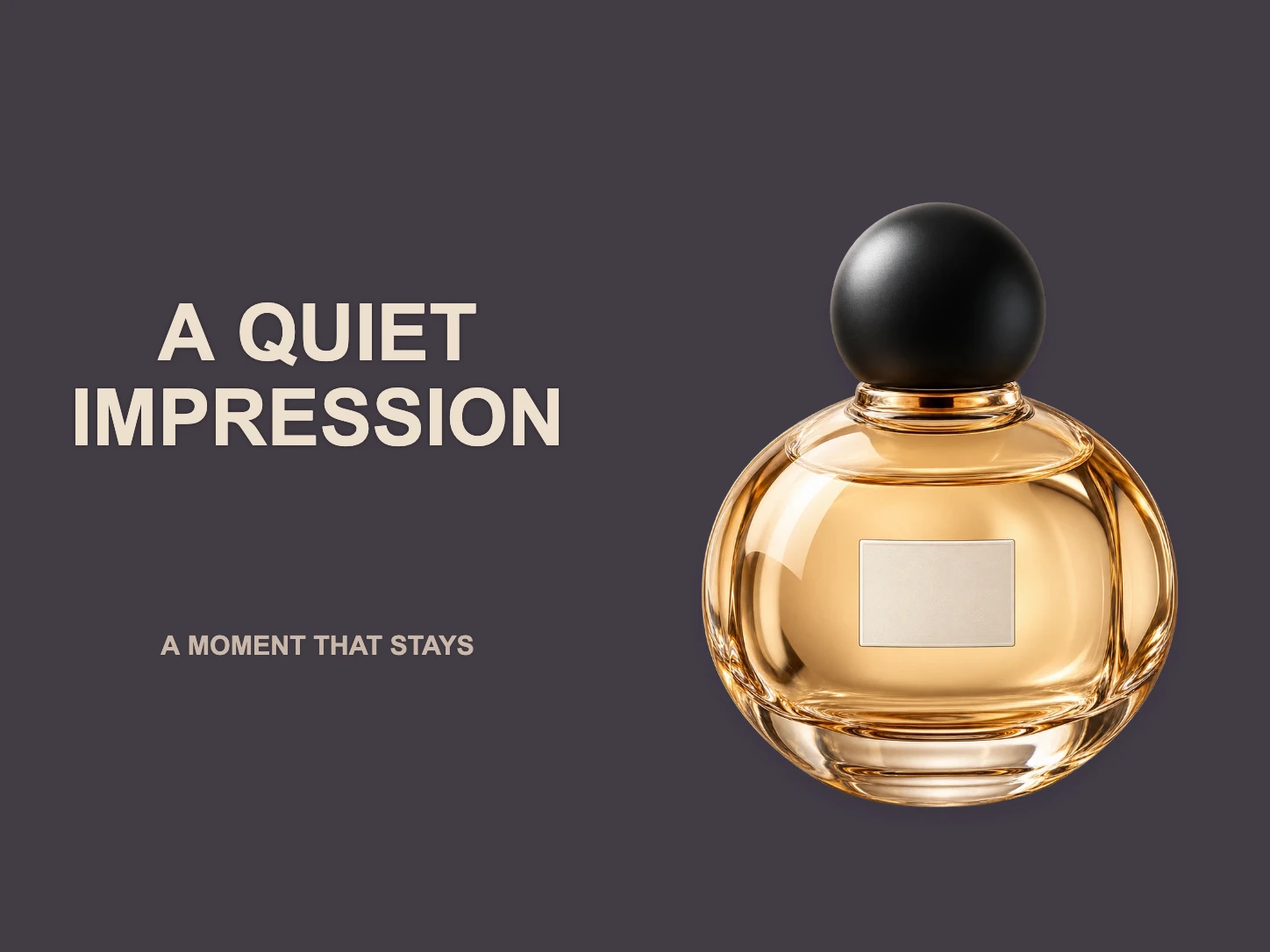
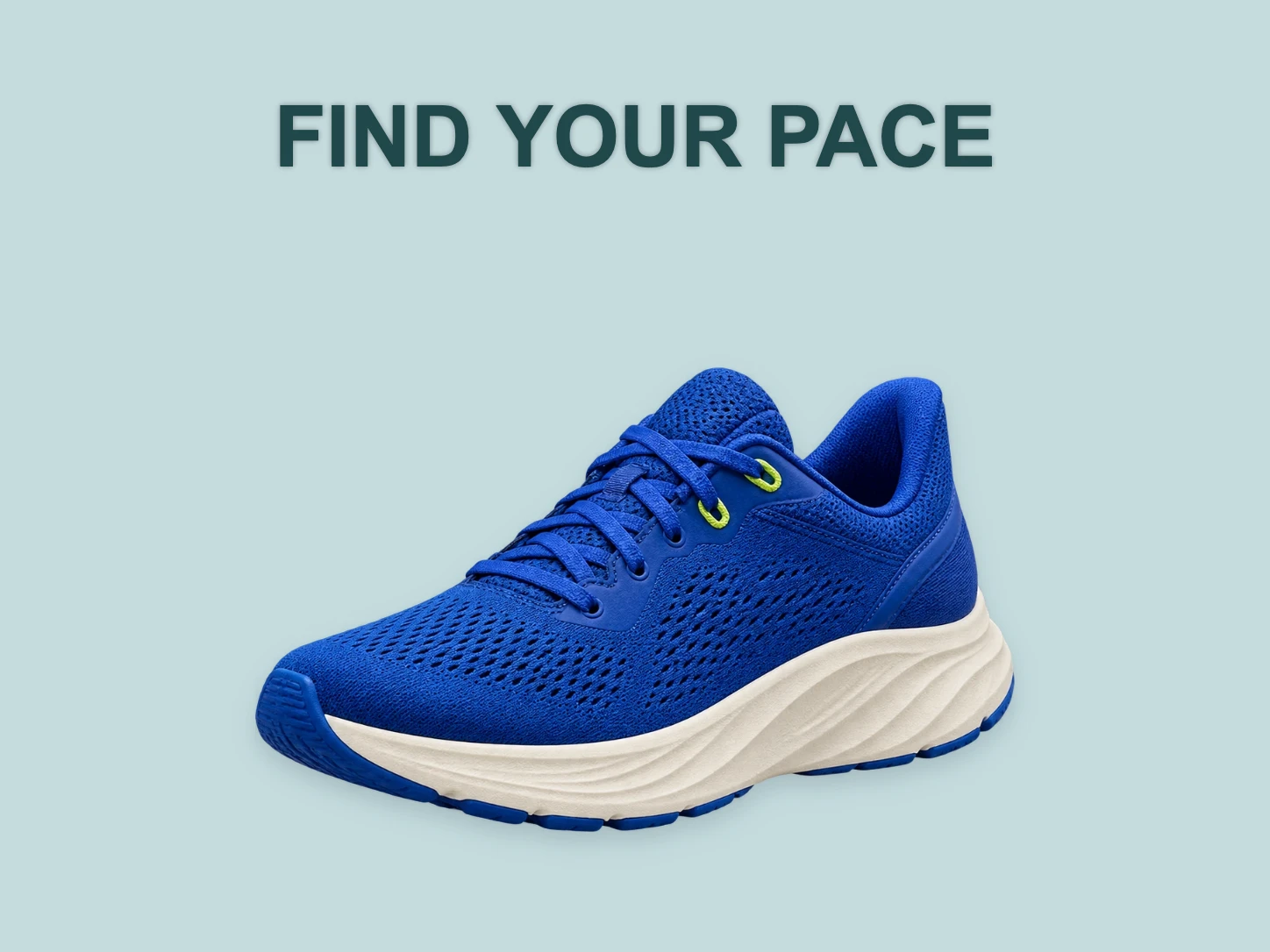
새로운 메시지에 어울리는 새 장면.
원하는 배경을 설명해 AI로 생성한 뒤 오려낸 피사체 뒤에 배치하세요. 내보내기 전에 색상과 장면이 피사체에 어울리는지 확인하세요.
AI 배경 생성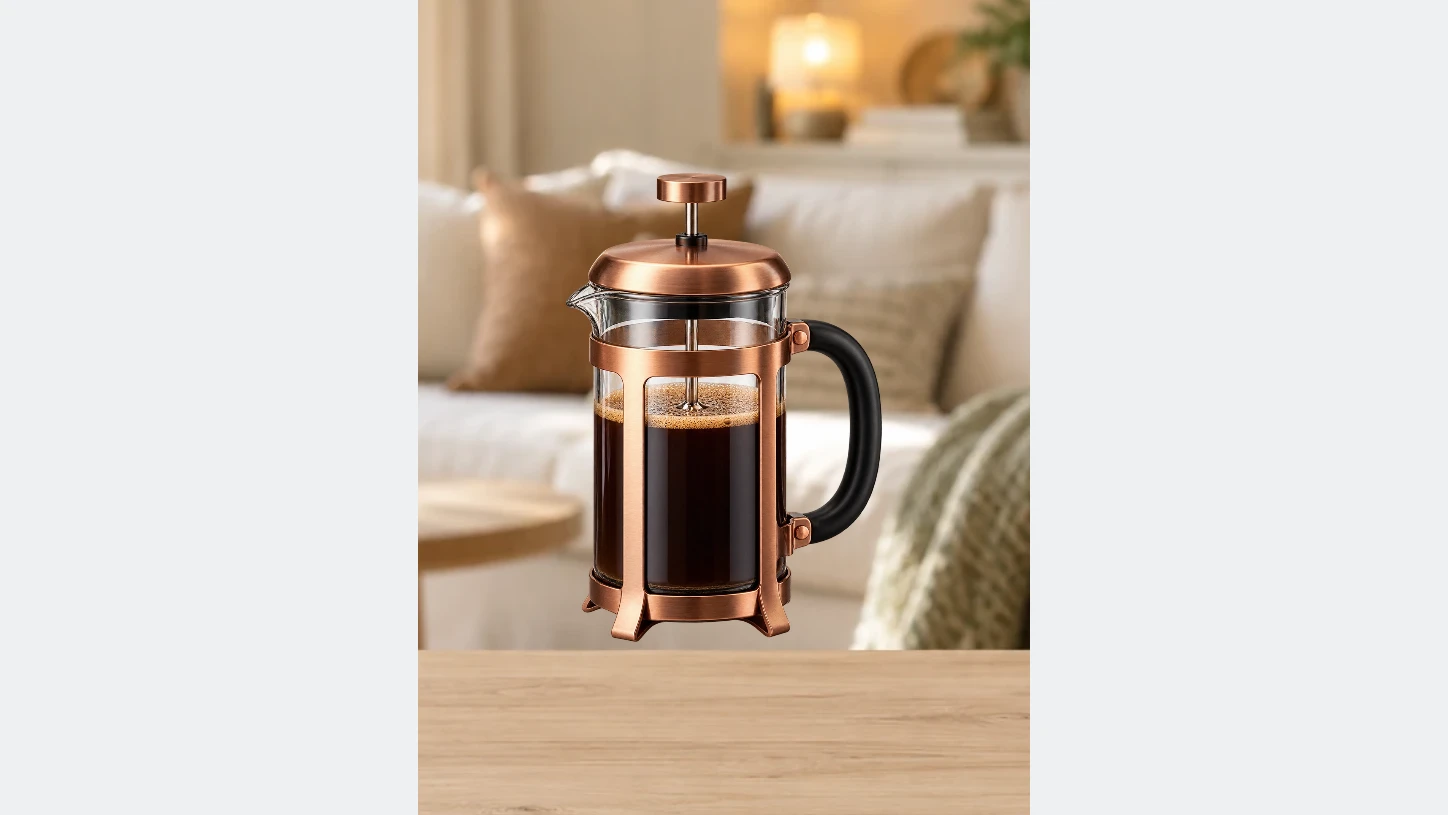
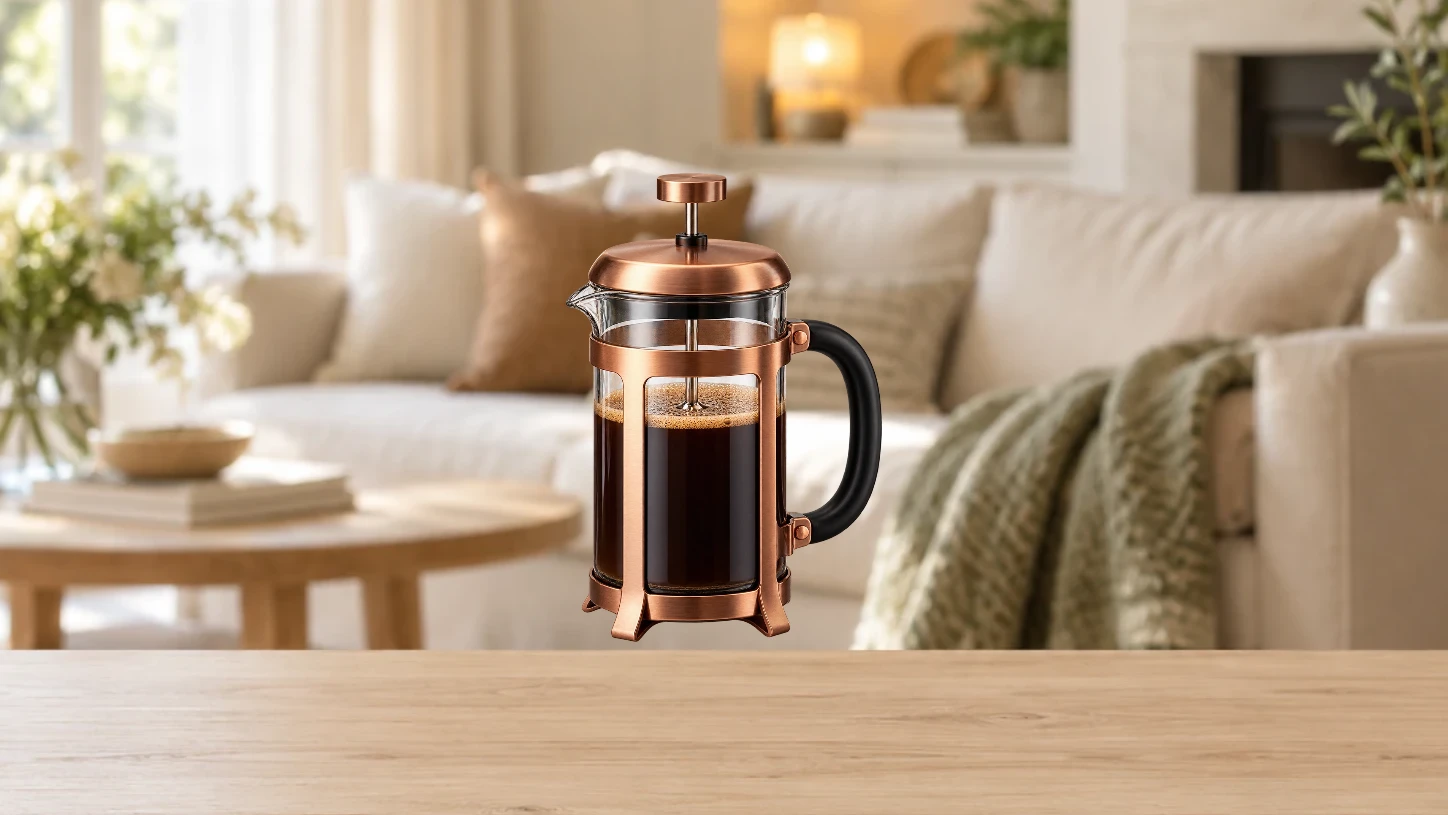
원본 사진에서 완성된 이미지까지
- 01
사진으로 시작하세요
이미지 한 장을 선택해 배경을 제거하세요. 여러 장을 작업하려면 일괄 편집을 여세요.
- 02
용도에 맞게 다듬으세요
배경을 바꾸고 가장자리를 다듬거나 텍스트와 레이아웃을 추가하세요. 편집하면서 결과를 확인할 수 있습니다.
- 03
완성된 이미지를 다운로드하세요
PNG, JPG 또는 WebP로 내보낼 수 있습니다. 투명 배경이 필요하면 PNG 또는 WebP를 선택하세요.
Bgbye 자주 묻는 질문
추가한 텍스트를 계속 수정할 수 있나요?
네. 편집 중에는 텍스트가 별도 레이어로 유지됩니다. 완성 이미지를 내보내기 전에 내용, 스타일, 크기, 위치를 바꿀 수 있습니다.
이미지를 여러 장 올릴 수 있나요?
네. 홈 화면에서는 한 번에 한 장씩 처리합니다. 여러 장을 함께 처리하려면 일괄 편집을 이용하세요. 일괄 편집에는 계정과 이미지 크레딧이 필요합니다.
어떤 형식의 이미지를 올릴 수 있나요?
PNG, JPG, JPEG, WebP, AVIF 이미지를 올릴 수 있습니다.
다운로드 전에 결과를 확인할 수 있나요?
네. 결과를 미리 보고 가장자리를 비교한 뒤, 마음에 들 때만 다운로드할 수 있습니다.