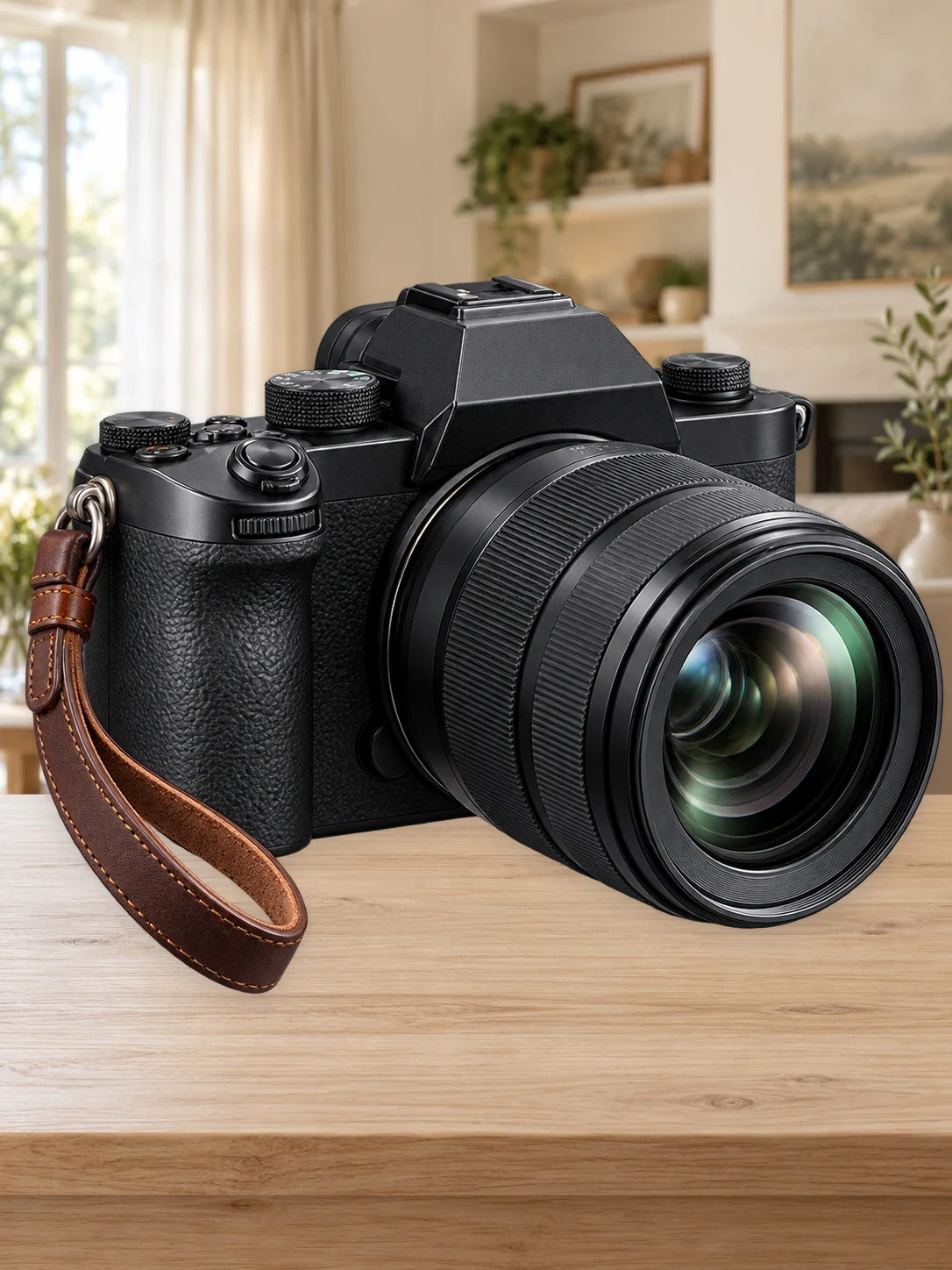
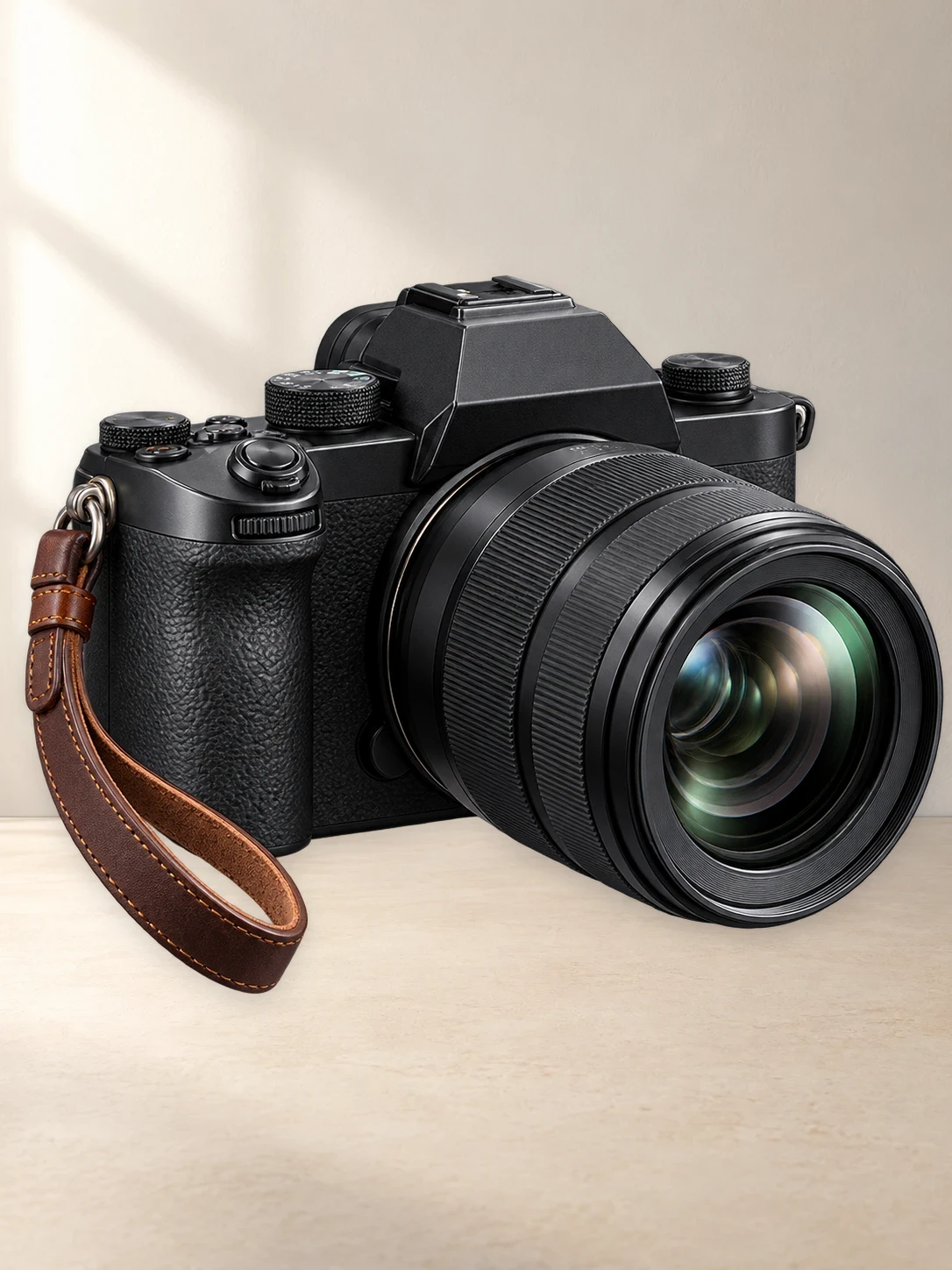
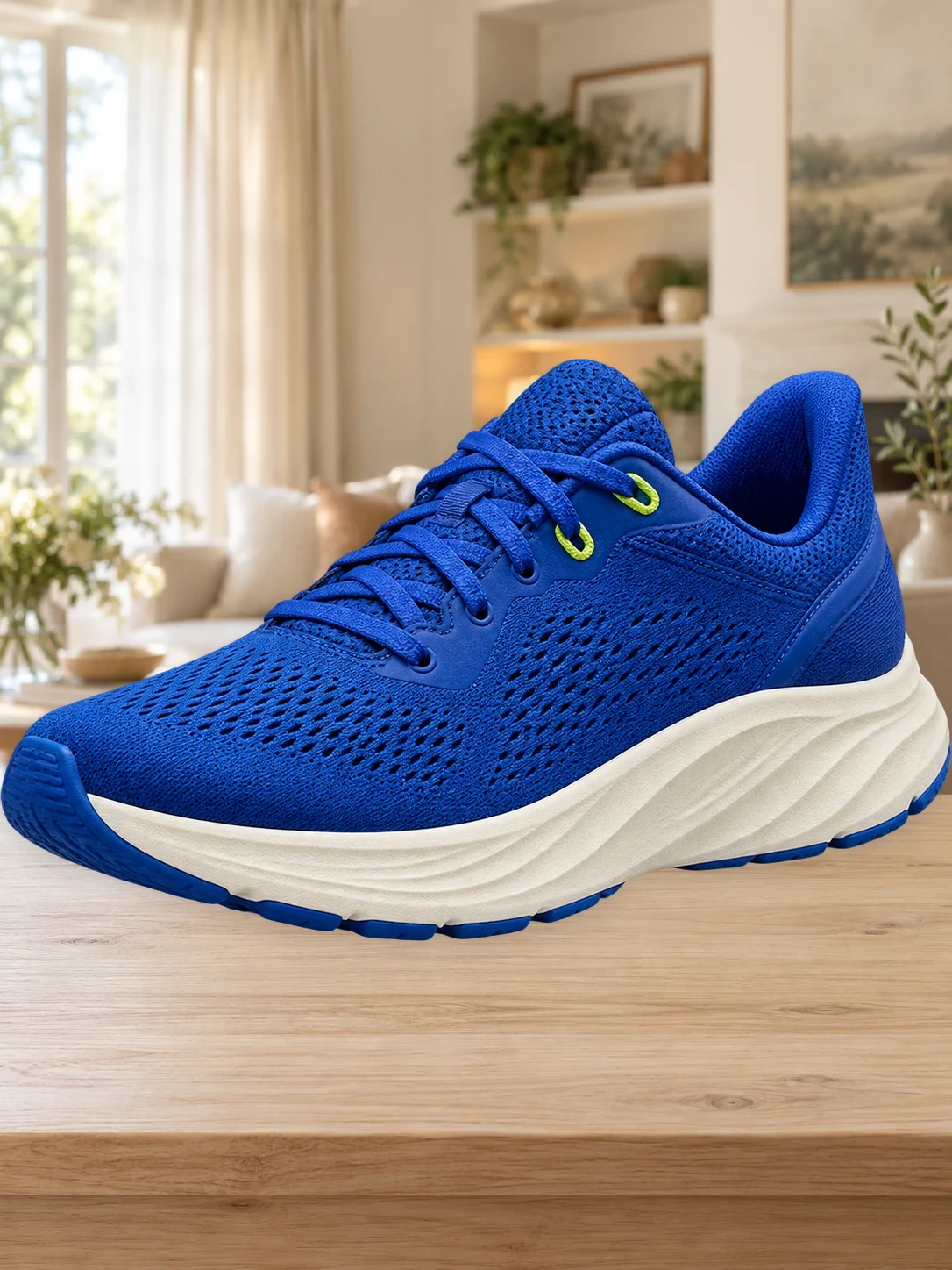
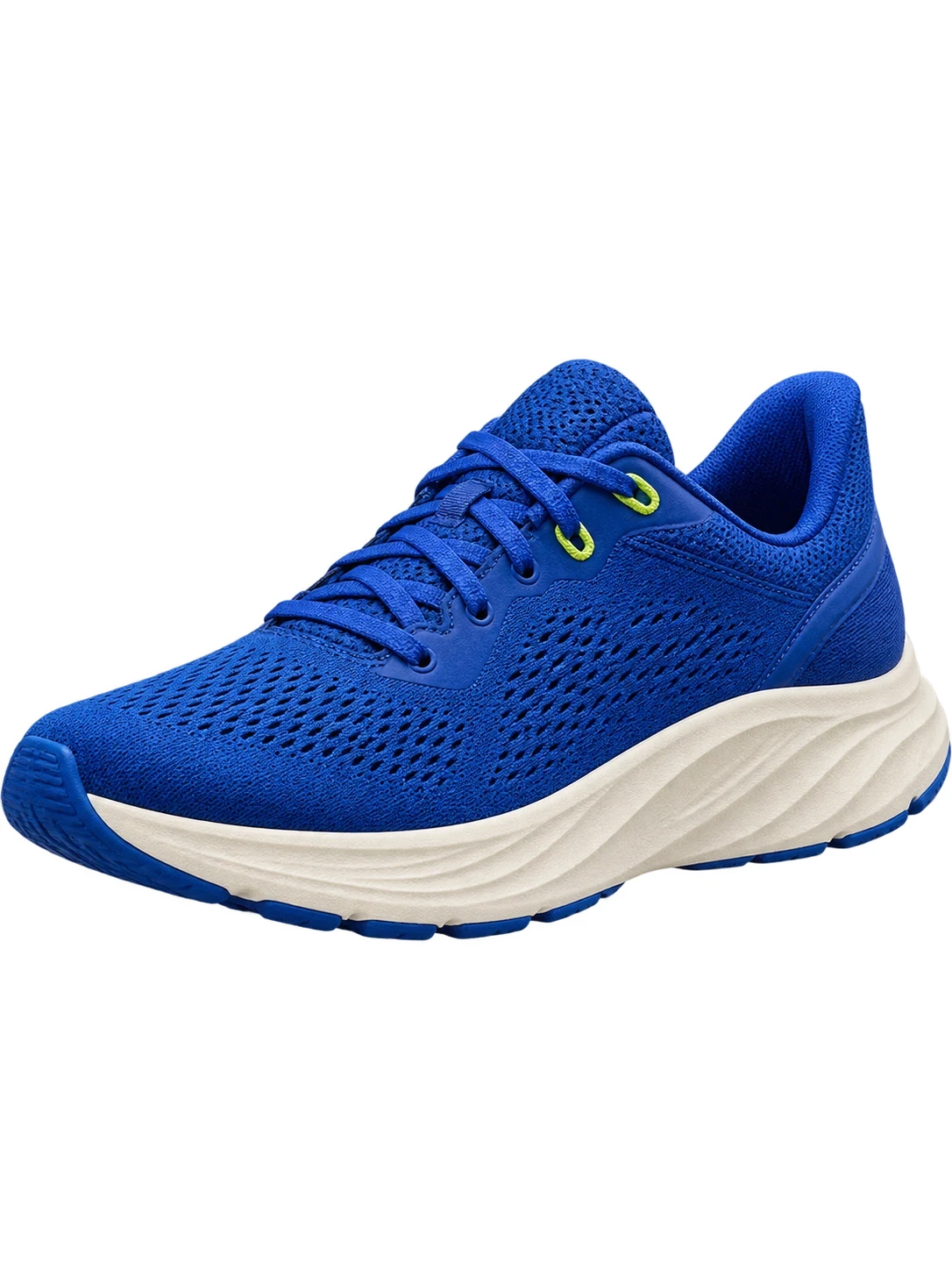
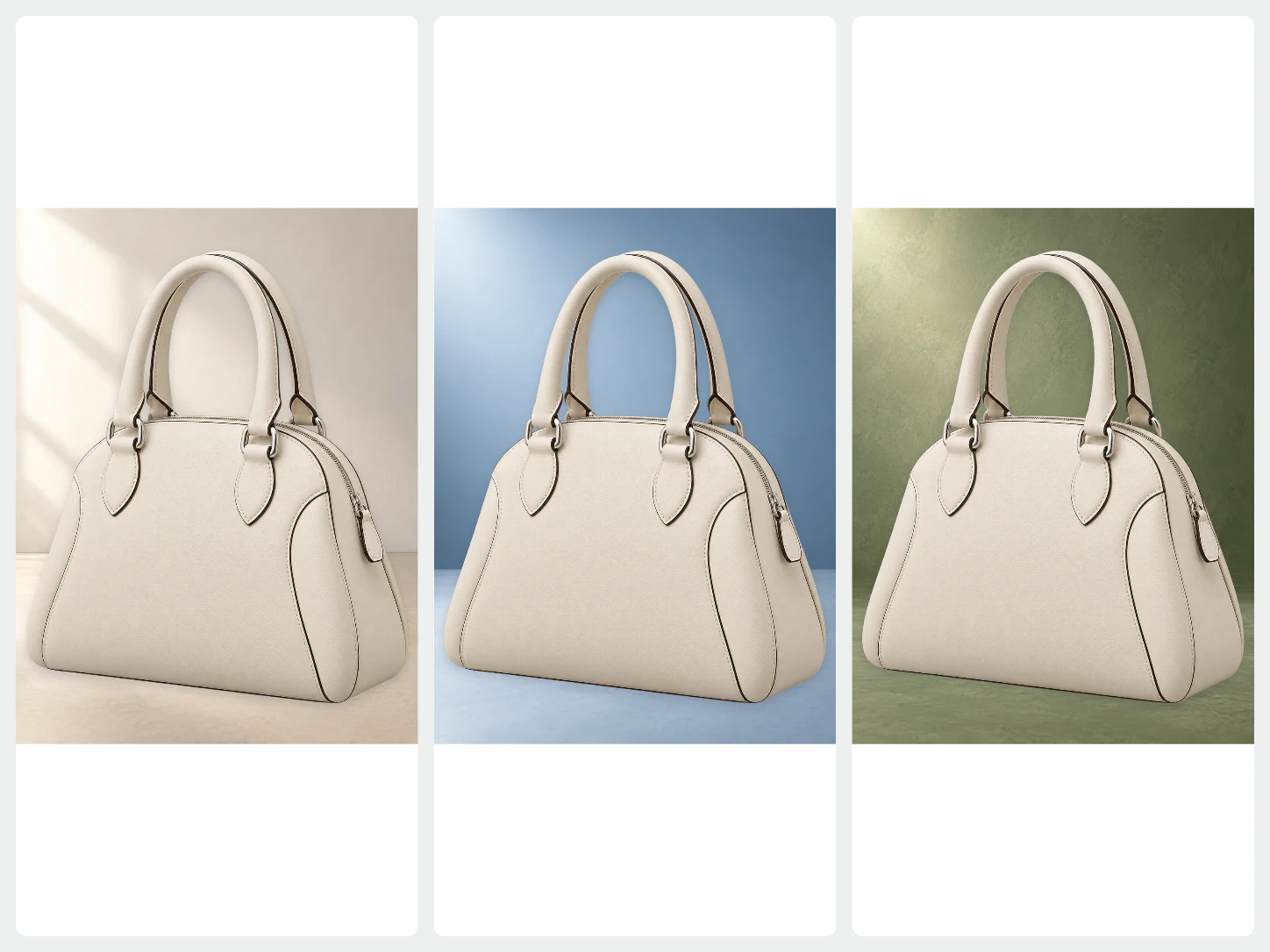
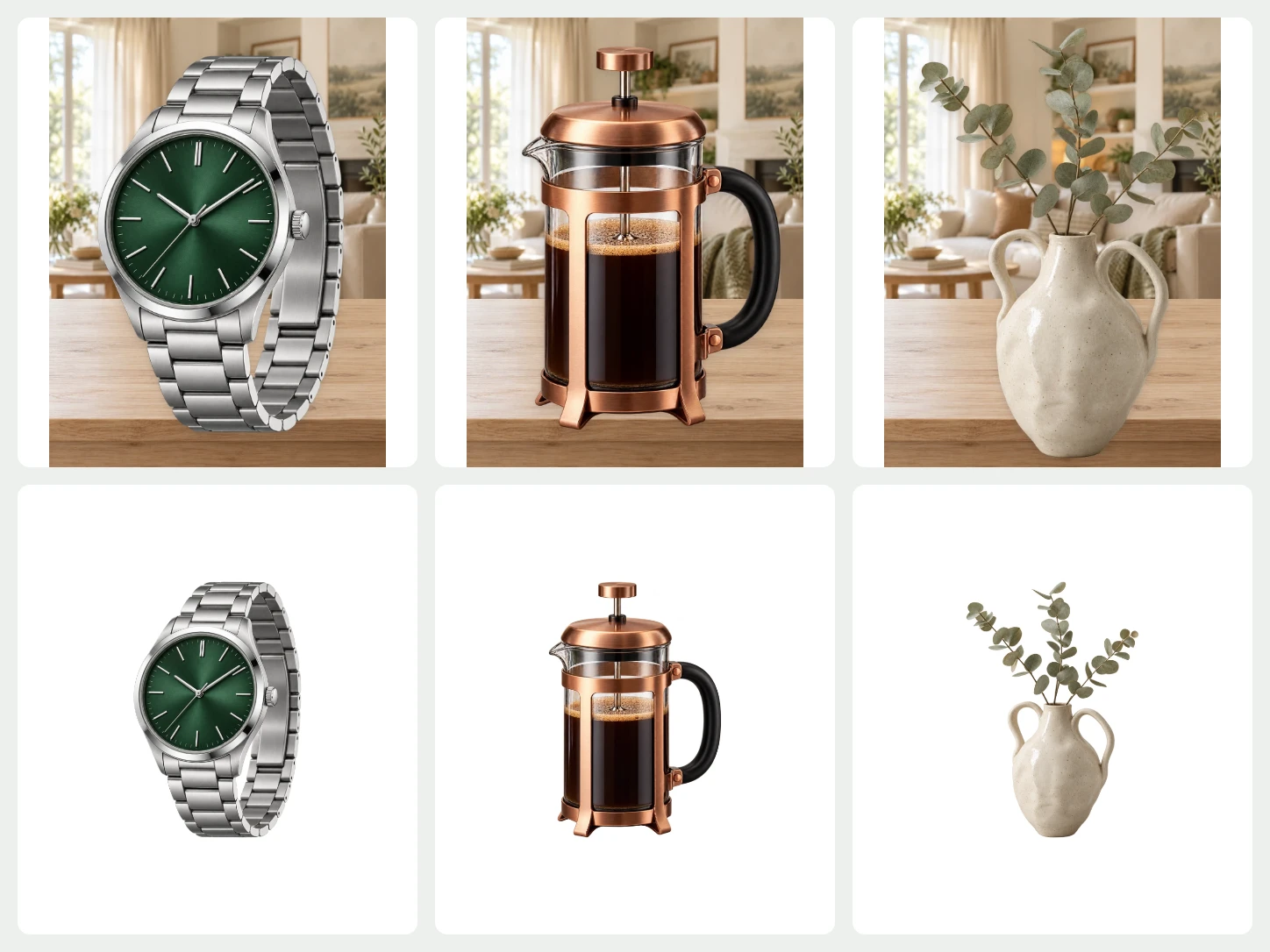
전체 상품 사진을 같은 스타일로.
여러 이미지를 선택해 배경, 템플릿, 캔버스 크기와 위치를 한 번에 적용하세요. 각 이미지를 확인한 후 완성된 선택 이미지를 ZIP으로 다운로드할 수 있습니다.
일괄 편집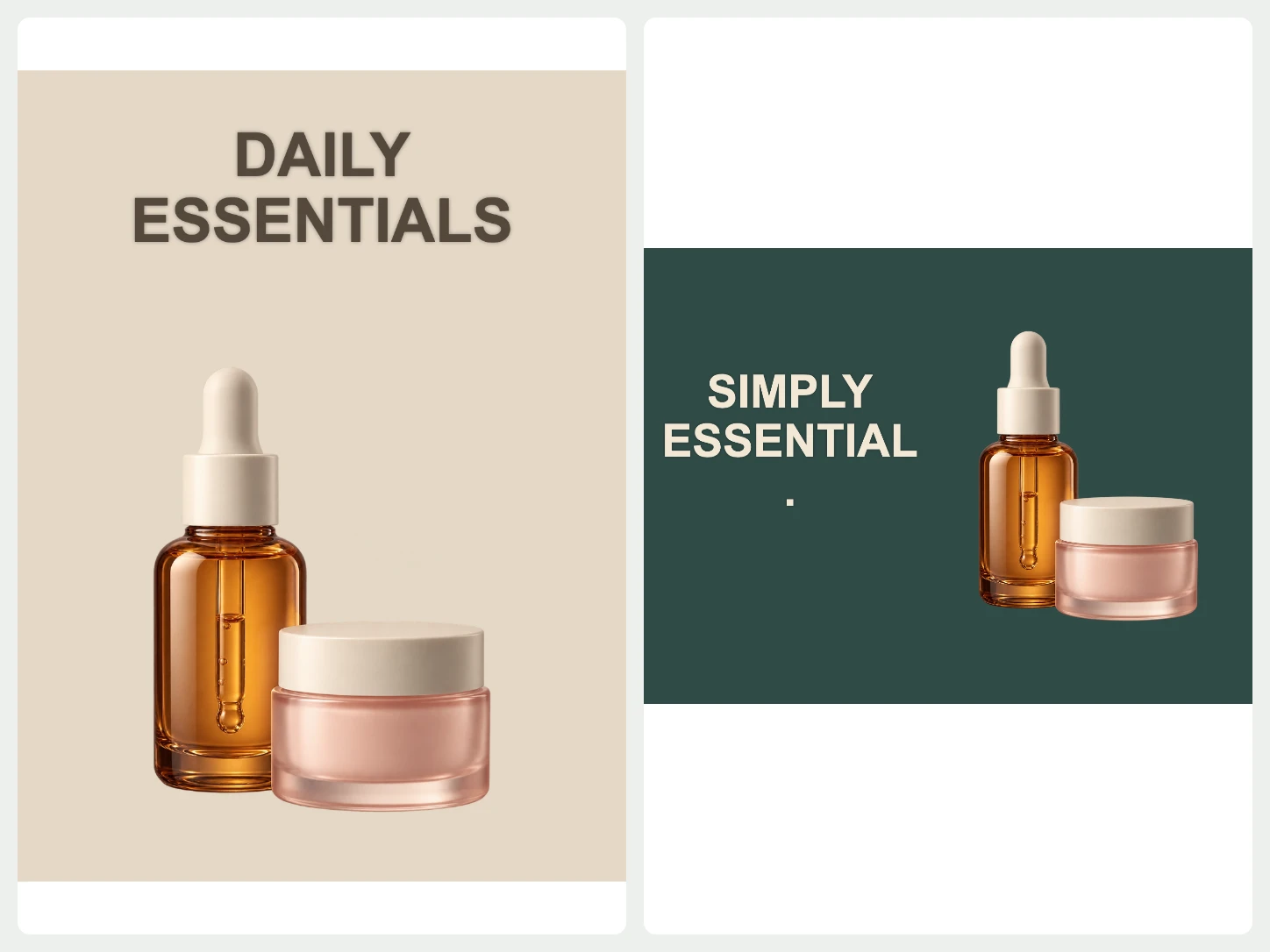
상품 사진을 다음 디자인에도 활용하세요.
템플릿을 사용하고 텍스트 레이어를 추가한 뒤, 상품 소개나 소셜 게시물, 홍보 이미지에 맞게 자르세요. 상품과 편집 가능한 디자인 요소를 같은 작업 공간에서 다룰 수 있습니다.
템플릿과 텍스트 사용원본 사진에서 완성된 이미지까지
- 01
사진으로 시작하세요
이미지 한 장을 선택해 배경을 제거하세요. 여러 장을 작업하려면 일괄 편집을 여세요.
- 02
용도에 맞게 다듬으세요
배경을 바꾸고 가장자리를 다듬거나 텍스트와 레이아웃을 추가하세요. 편집하면서 결과를 확인할 수 있습니다.
- 03
완성된 이미지를 다운로드하세요
PNG, JPG 또는 WebP로 내보낼 수 있습니다. 투명 배경이 필요하면 PNG 또는 WebP를 선택하세요.
Bgbye 자주 묻는 질문
같은 상품 사진을 여러 디자인에 사용할 수 있나요?
네. 오려낸 상품의 투명 배경을 유지하거나 색상 또는 사진 배경을 선택한 후, 템플릿과 텍스트를 추가하거나 이미지를 자를 수 있습니다. 게시 전에는 사용할 채널의 이미지 요건을 확인하세요.
이미지를 여러 장 올릴 수 있나요?
네. 홈 화면에서는 한 번에 한 장씩 처리합니다. 여러 장을 함께 처리하려면 일괄 편집을 이용하세요. 일괄 편집에는 계정과 이미지 크레딧이 필요합니다.
어떤 형식의 이미지를 올릴 수 있나요?
PNG, JPG, JPEG, WebP, AVIF 이미지를 올릴 수 있습니다.
다운로드 전에 결과를 확인할 수 있나요?
네. 결과를 미리 보고 가장자리를 비교한 뒤, 마음에 들 때만 다운로드할 수 있습니다.