Un seul fond pour toute la série
Gardez les détourages transparents, utilisez un fond blanc net ou appliquez la même couleur ou image importée à votre sélection.
Moins de répétitions. Plus d’images prêtes à l’emploi.
Une série, un style cohérent. Supprimez l’arrière-plan de vos images, appliquez les mêmes retouches et téléchargez vos photos finales ensemble, directement dans votre navigateur.
Connexion requise · Utilise des crédits image
Un même style pour toutes vos images
Exemples de suppression d’arrière-plan
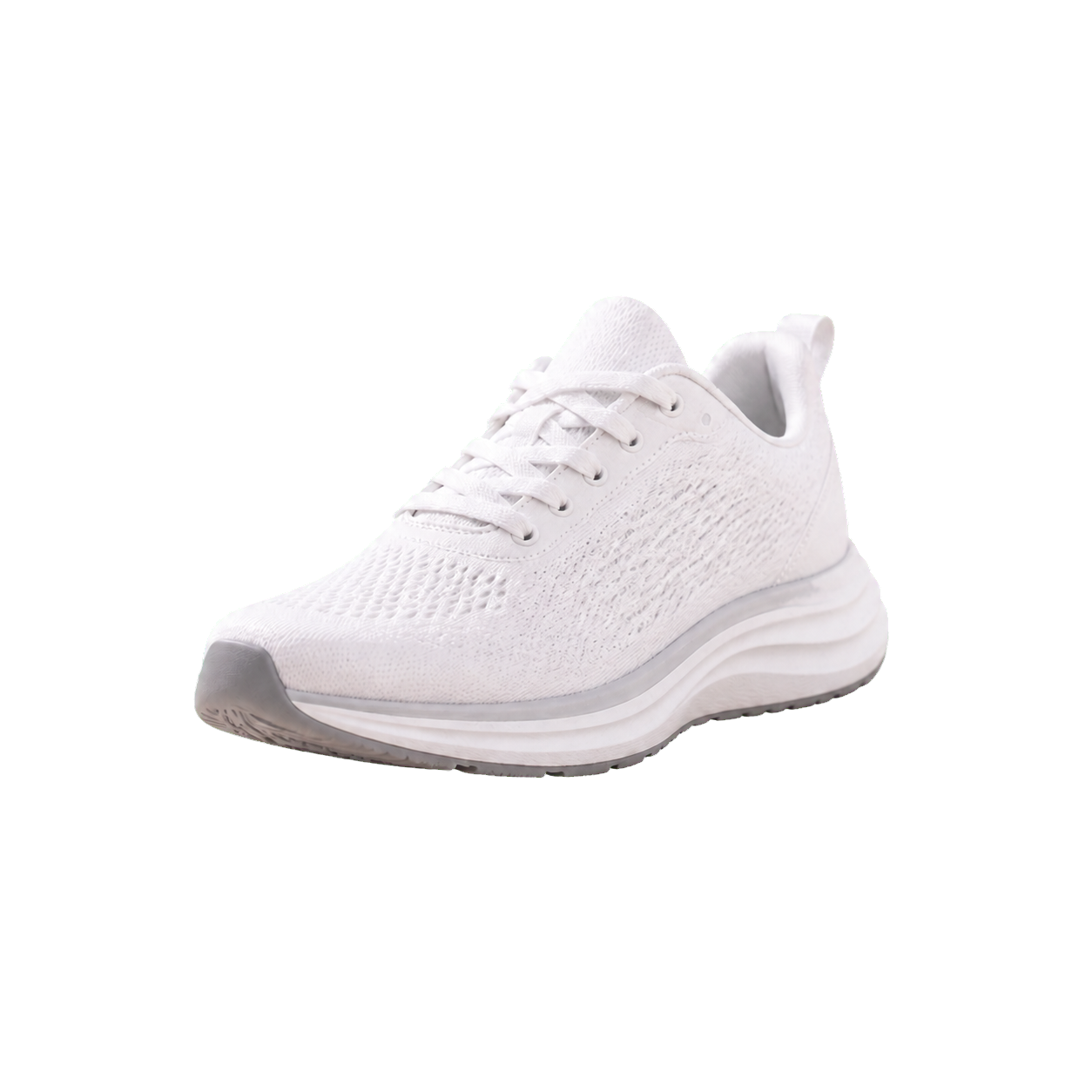
Photos produit

Portraits
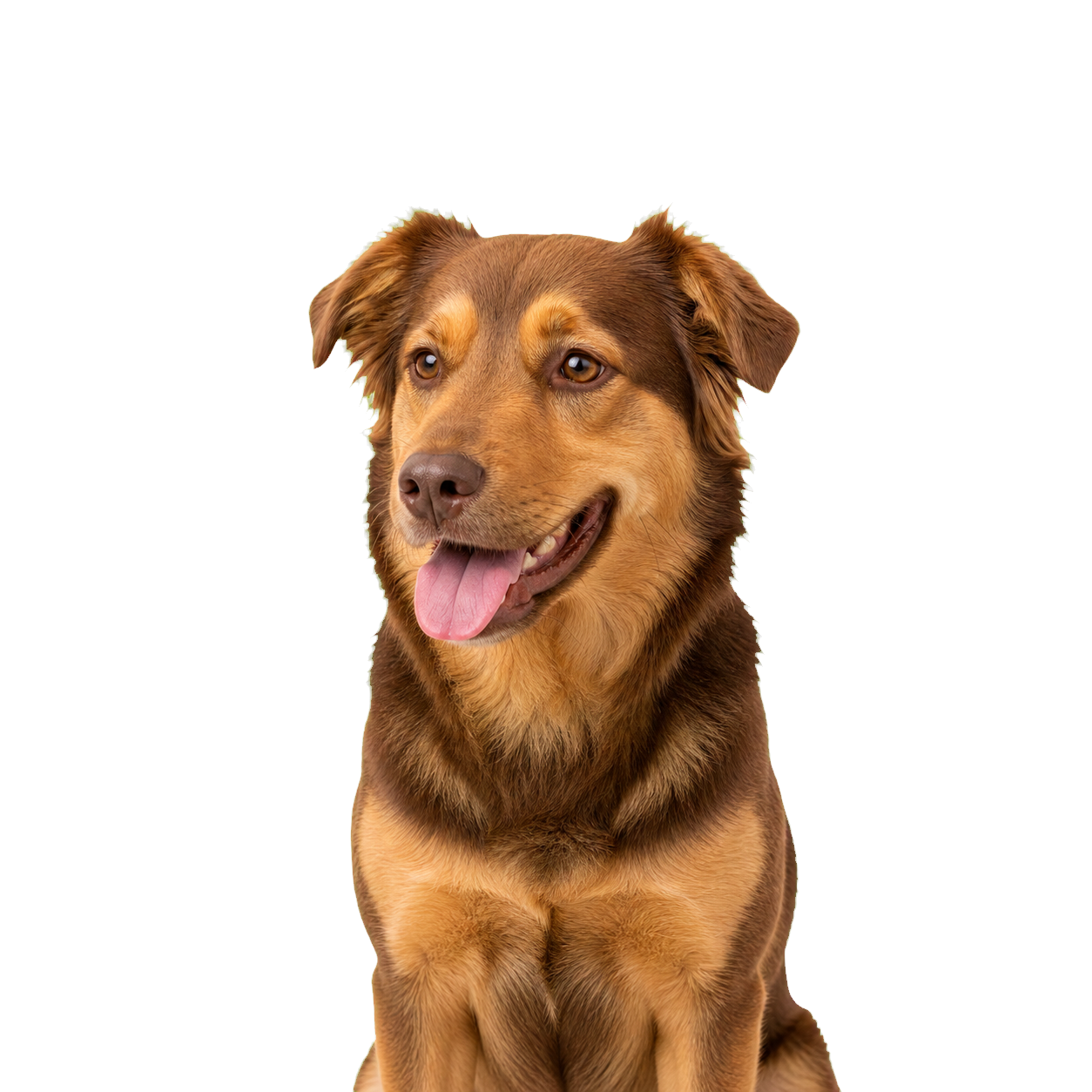
Photos d’animaux
Passez d’une collection de photos à une série d’images prêtes à l’emploi en trois étapes.
Connectez-vous et choisissez vos images. Bgbye supprime le fond de chaque photo.
Sélectionnez toutes les images ou un groupe. Appliquez ensemble un fond, un format ou un modèle, puis affinez chaque image.
Vérifiez chaque résultat et téléchargez vos images finales dans un seul fichier ZIP. Choisissez PNG, WebP ou JPEG selon votre usage.
Ne répétez plus les mêmes réglages pour chaque photo. Choisissez les images qui vont ensemble et retouchez-les en groupe.
Gardez les détourages transparents, utilisez un fond blanc net ou appliquez la même couleur ou image importée à votre sélection.
Définissez un format commun, centrez vos sujets et ajustez les marges pour vos fiches produit, photos de profil ou publications.
Utilisez un modèle, ajoutez une ombre douce ou ajustez la luminosité et le contraste des images sélectionnées. Affinez une image à part quand elle demande plus d’attention.
Téléchargez toutes les images terminées ou seulement votre sélection. Utilisez PNG ou WebP pour des détourages transparents, et JPEG pour des images avec un fond plein.
Pensé pour les photos que vous utilisez
Préparez des photos produit avec le même fond blanc et le même format, ou créez des portraits et visuels sociaux assortis à partir de prises de vue différentes.
Donnez à vos fiches produit un fond commun, des sujets centrés et des marges homogènes.
Préparez une série de portraits harmonisée pour des profils, des pages d’équipe ou des campagnes.
Consultez les packs de crédits et les abonnements disponibles avant de traiter votre série.
Connectez-vous à Bgbye, ajoutez vos images à l’éditeur de séries et laissez la suppression du fond se terminer. Sélectionnez les images à retoucher ensemble, appliquez vos réglages et téléchargez les résultats en ZIP.
Il n’y a pas de limite fixe au nombre d’images par série. Chaque image doit faire 19.0 MB maximum. Le traitement utilise des crédits image.
Vous pouvez importer des images PNG, JPG, JPEG, WEBP, or AVIF. Téléchargez vos résultats en PNG, WebP ou JPEG. Choisissez PNG ou WebP si vous avez besoin d’un fond transparent ; le JPEG ne gère pas la transparence.
Vous devez vous connecter pour traiter une série. Le traitement par lots utilise des crédits image, et l’accès est vérifié avant le démarrage. Consultez la page Tarifs pour les packs de crédits et abonnements disponibles.
Oui. Appliquez fonds, modèles, formats, positionnement et réglages à toutes les images ou à une sélection. Vous pouvez aussi retoucher une seule image sans modifier le reste de la série.
Oui. Utilisez l’outil de la page d’accueil pour essayer une seule image et vérifier le détourage avant de lancer une série.
Supprimez l’arrière-plan, harmonisez le style de vos images et téléchargez-les ensemble.