Votre photo avec un autre arrière-plan
Supprimez les fonds de portraits pour vos profils et créations personnelles
Préparez une photo de profil, choisissez un nouveau fond ou créez un visuel personnel. Supprimez l’arrière-plan, puis recadrez, retouchez et téléchargez votre portrait.



Une photo de profil bien cadrée.
Supprimez les distractions derrière vous, choisissez un rapport largeur/hauteur et ajustez le recadrage. Gardez le visage et les épaules visibles selon l’usage prévu.
Recadrer et positionner l’image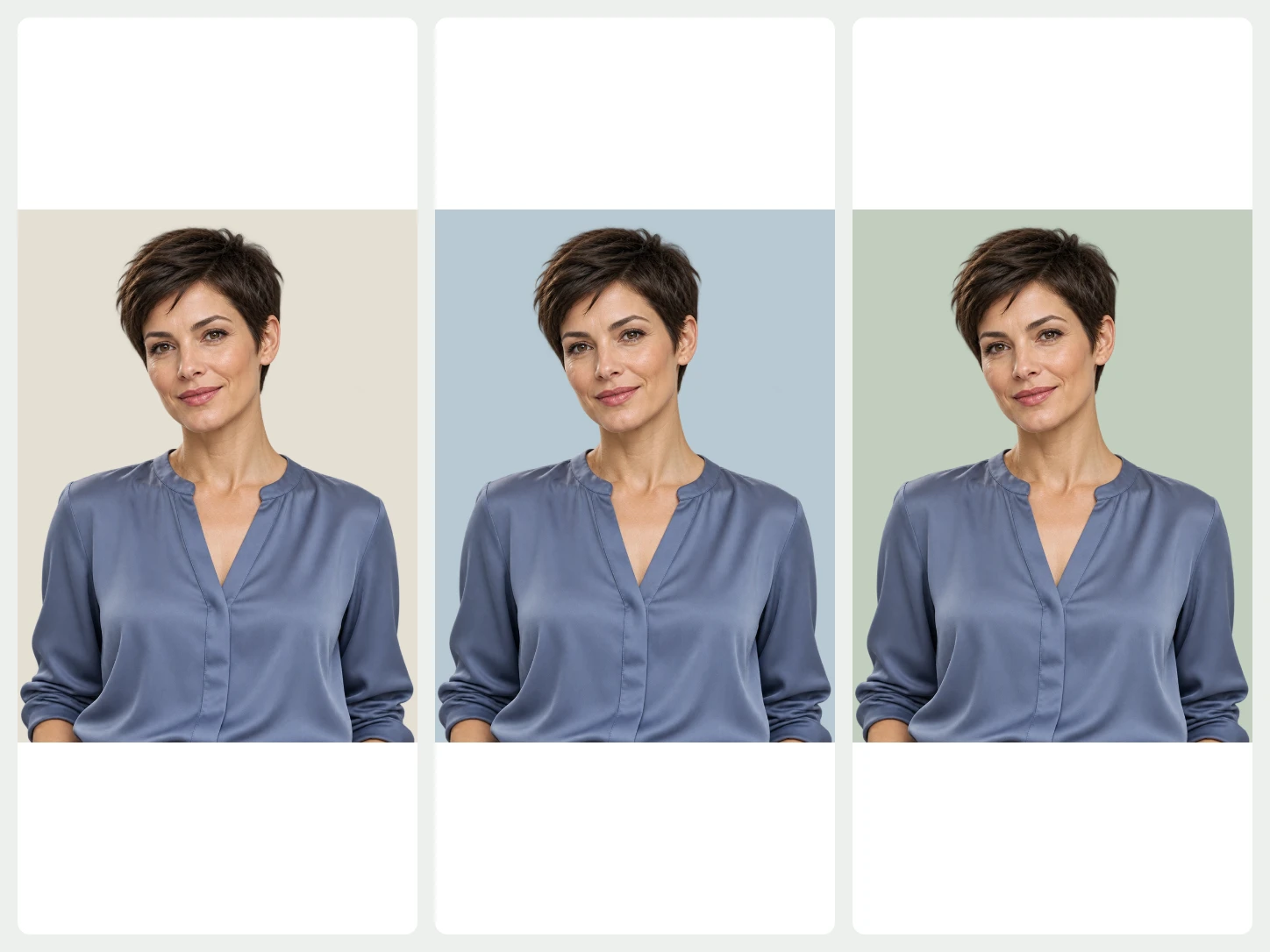
Essayez un autre arrière-plan.
Choisissez une photo de fond, une couleur unie ou importez votre propre décor. Essayez plusieurs styles avec le même portrait.
Changer l’arrière-plan

Attirez l’attention sur vous.
Floutez le fond d’origine, réglez l’intensité ou explorez les effets d’image. Comparez vos retouches et annulez les changements souhaités.
Ajuster le flou et les ombresDe votre photo à l’image finale
- 01
Commencez par votre photo
Choisissez une image pour supprimer son arrière-plan. Pour une série complète, ouvrez la retouche par lots.
- 02
Adaptez-la à votre besoin
Changez l’arrière-plan, affinez le détourage ou ajoutez du texte et une mise en page. Vérifiez le résultat pendant la retouche.
- 03
Téléchargez l’image finale
Exportez en PNG, JPG ou WebP. Pour conserver un fond transparent, choisissez PNG ou WebP.
Questions fréquentes sur Bgbye
Changer l’arrière-plan crée-t-il un nouveau visage ?
Le remplacement d’arrière-plan place votre sujet détouré sur un autre fond. Vérifiez les cheveux et les contours des vêtements dans l’aperçu, puis ajustez ou annulez les retouches avant de télécharger.
Puis-je importer plusieurs images ?
Oui. La page d’accueil traite une image à la fois. Pour traiter plusieurs images ensemble, utilisez la retouche par lots. Elle nécessite un compte et des crédits image.
Quels formats d’image puis-je importer ?
Vous pouvez importer des images PNG, JPG, JPEG, WebP ou AVIF.
Puis-je vérifier le résultat avant de le télécharger ?
Oui. Vous pouvez prévisualiser le résultat, comparer les bords et ne télécharger que lorsqu’il vous convient.