Créez plus d’espace autour de votre image
Étendez votre image avec l’IA pour vos bannières et textes
Étendez avec l’IA la composition actuelle dans l’éditeur pour une bannière, une couverture ou du texte. Les zones transparentes sont remplies de blanc. Vérifiez le fond et la composition avant de lancer l’extension.
Chaque action IA consomme des crédits. Pour générer un fond ou étendre une image, vous devez être connecté et avoir suffisamment de crédits.
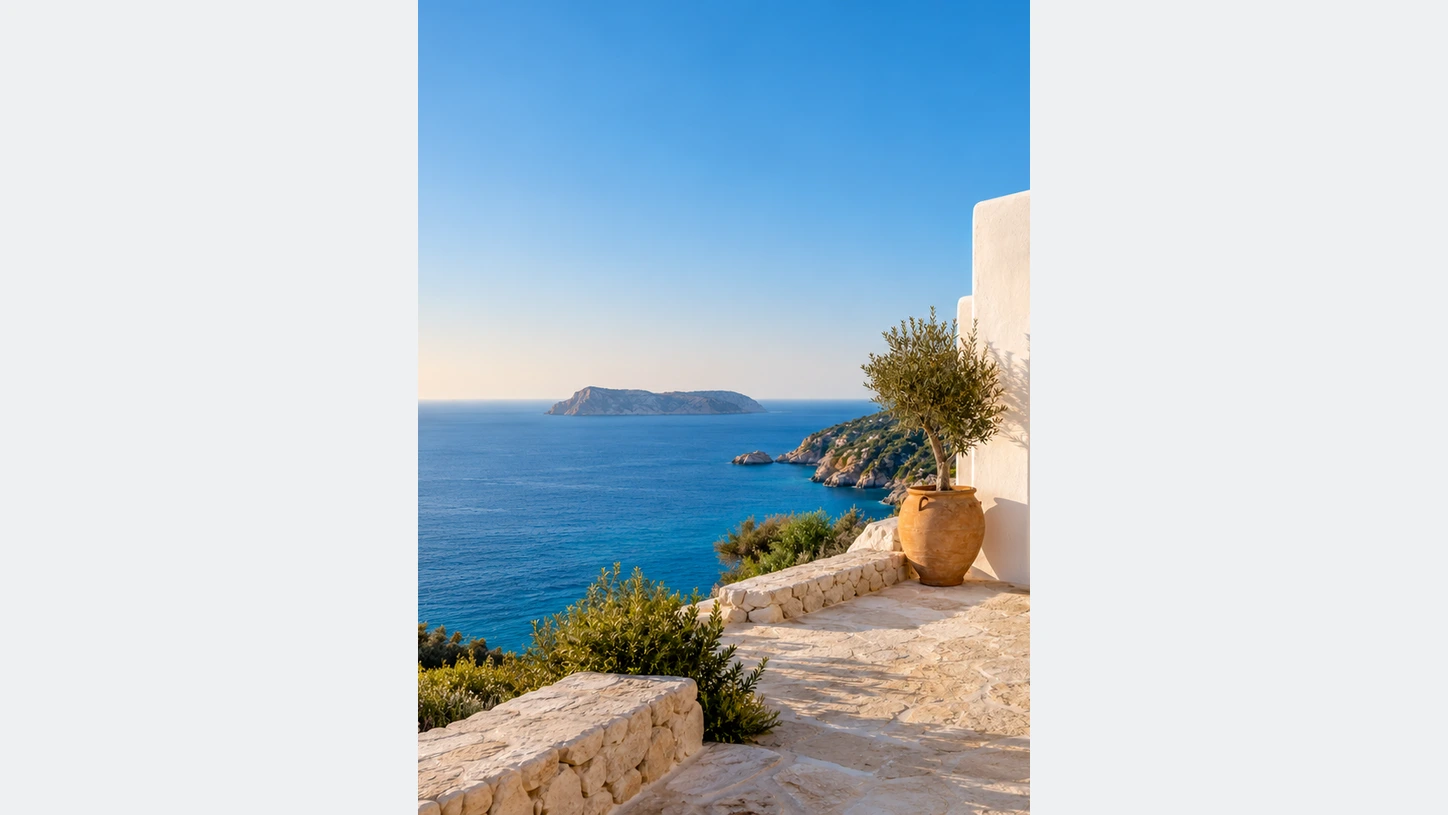
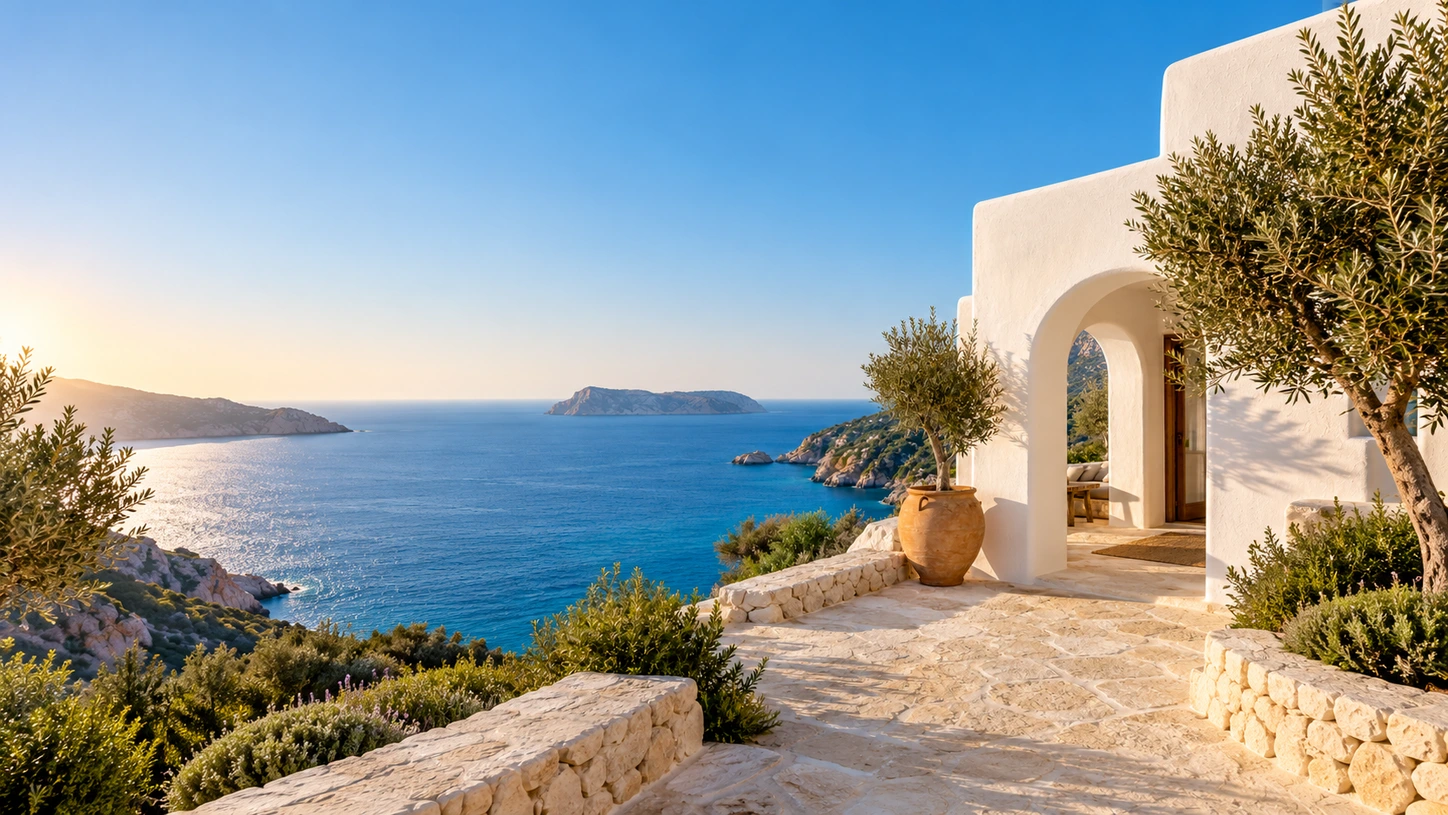
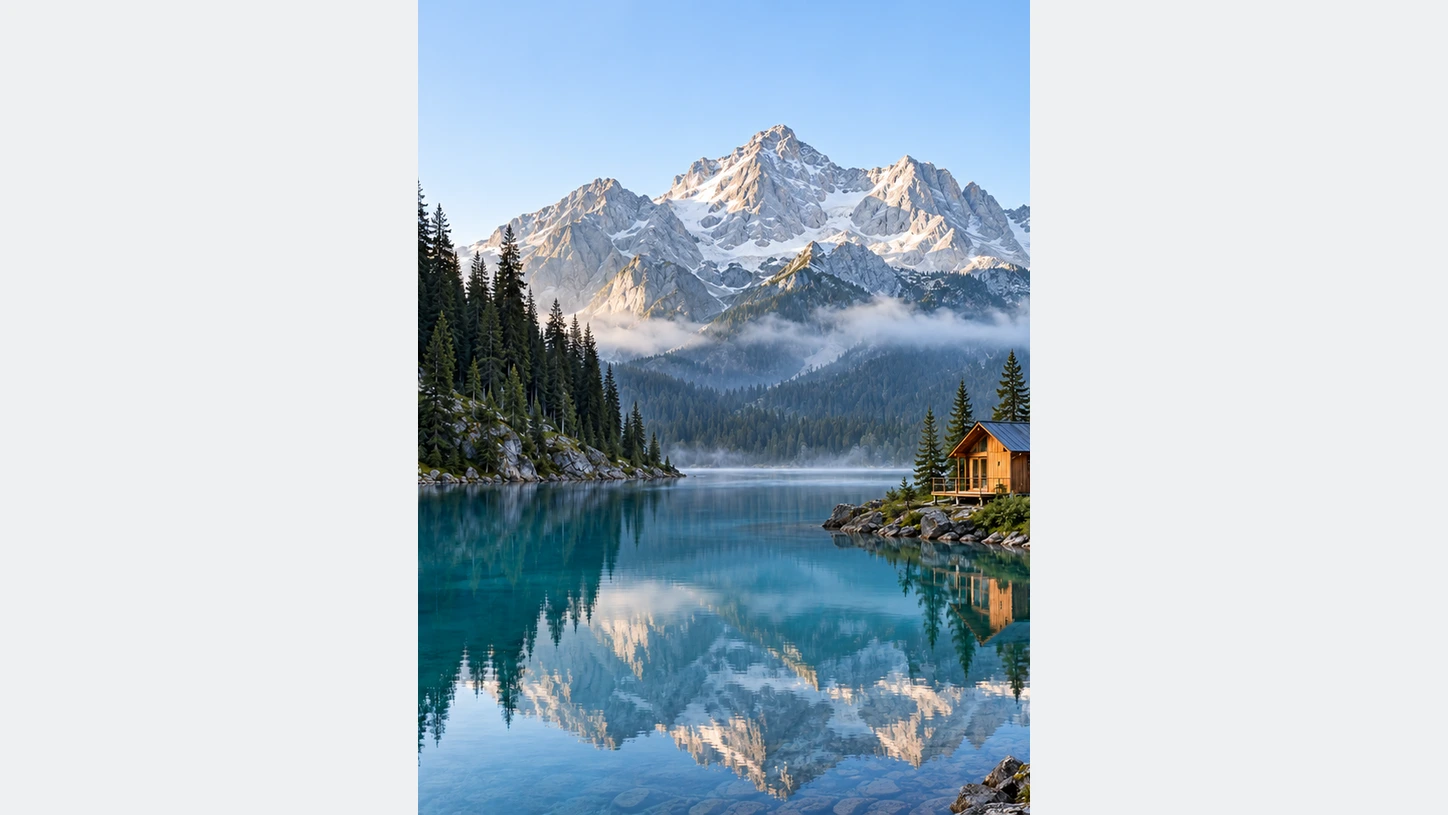
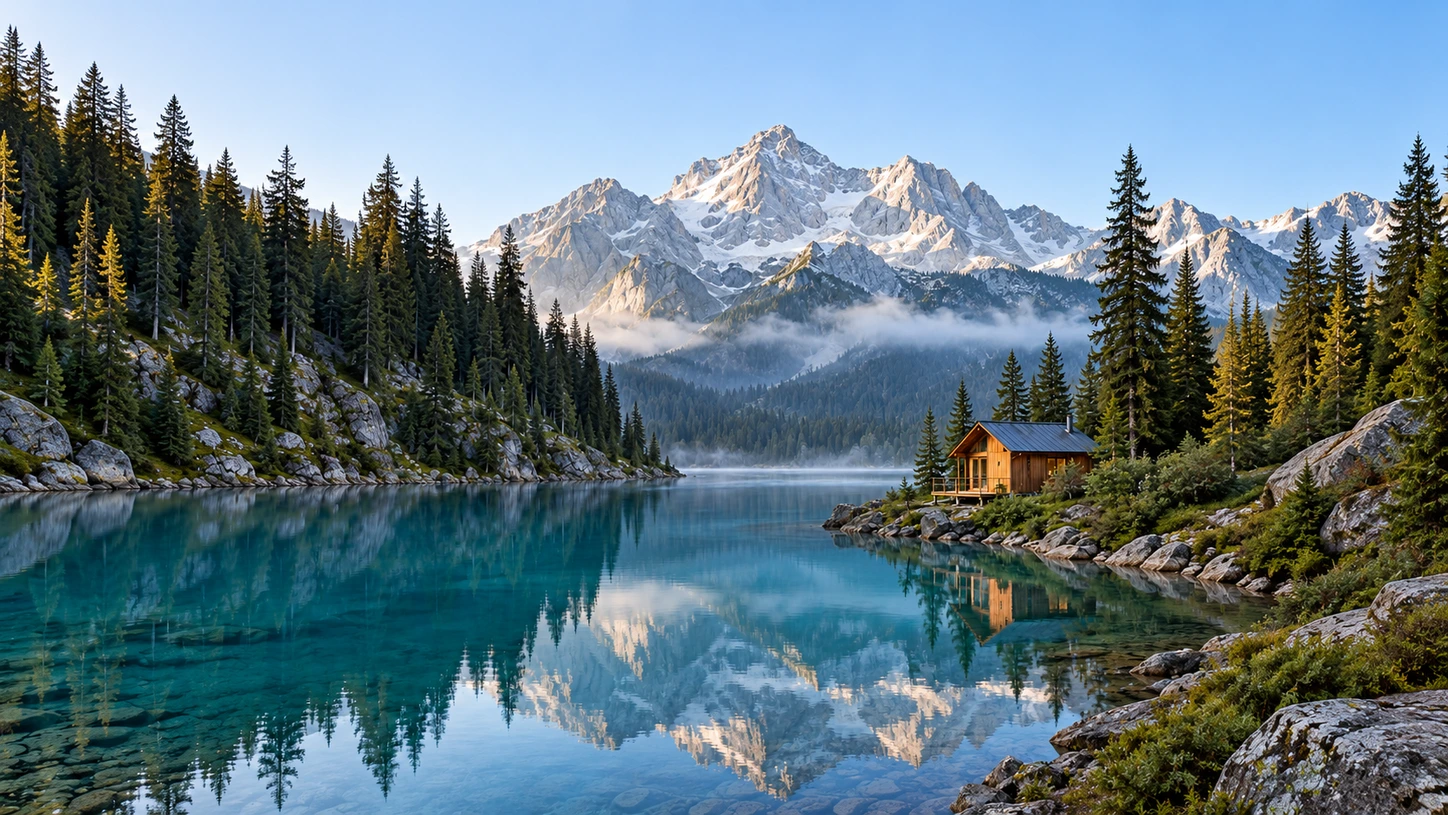
Étendez l’image, pas seulement la zone vide.
Choisissez l’étendue horizontale et verticale. L’IA remplit les nouvelles zones avec du contenu généré ; vérifiez le résultat avant de poursuivre.
Étendre l’image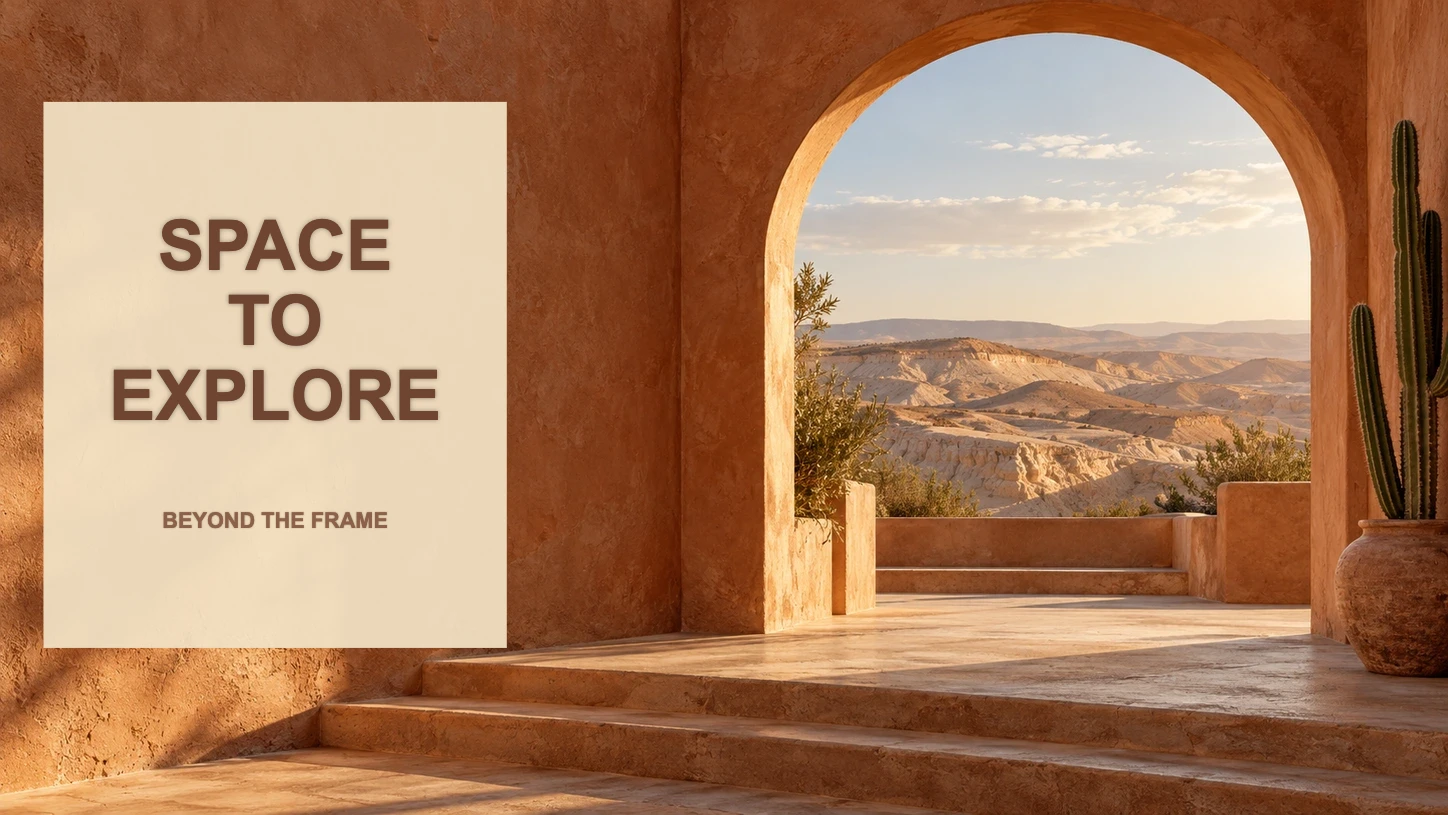
Laissez de la place pour votre prochaine création.
Utilisez l’image étendue dans une bannière, une couverture ou une composition promotionnelle. Ajoutez du texte et ajustez la composition dans l’éditeur.
Utiliser les modèles et le texteDe votre photo à l’image finale
- 01
Commencez par votre image
Importez votre image, supprimez son fond, puis préparez le fond et la composition. Ouvrez ensuite l’extension par IA.
- 02
Choisissez l’étendue de l’extension
Réglez l’extension horizontale et verticale, vérifiez le coût en crédits affiché et lancez la génération.
- 03
Vérifiez les nouveaux bords
Examinez l’environnement généré, poursuivez la retouche si nécessaire, puis téléchargez l’image finale.
Questions fréquentes sur Bgbye
L’extension par IA équivaut-elle à redimensionner la zone de travail ?
Le redimensionnement modifie les dimensions du canevas. L’extension par IA génère du contenu autour de la composition actuelle dans l’éditeur et remplit les zones transparentes de blanc. Vérifiez les nouveaux contours et détails avant d’utiliser le résultat.
Combien de crédits faut-il pour une image ?
La suppression de fond, la génération de fonds IA et l’extension d’image consomment des quantités de crédits différentes. Consultez l’estimation à côté du bouton avant de lancer l’action. Le prix par crédit affiché dans les offres n’est pas un tarif fixe de traitement par image.
Quels formats d’image puis-je importer ?
Vous pouvez importer des images PNG, JPG, JPEG, WebP ou AVIF.
Puis-je vérifier le résultat avant de le télécharger ?
Oui. Vous pouvez prévisualiser le résultat, comparer les bords et ne télécharger que lorsqu’il vous convient.