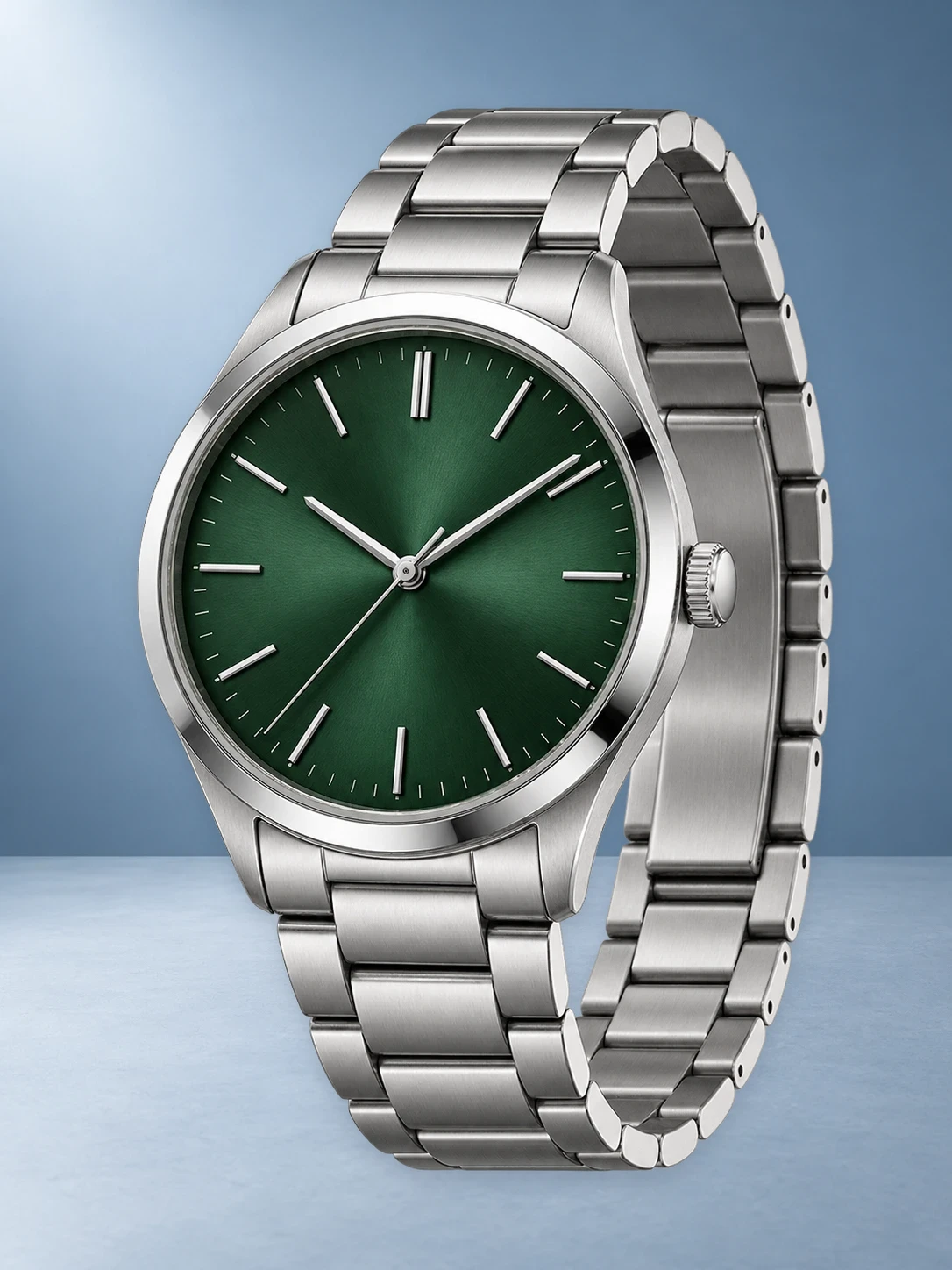
피사체에 어울리는 장면을 만드세요

원하는 장면을 설명하고 AI 배경을 생성하세요

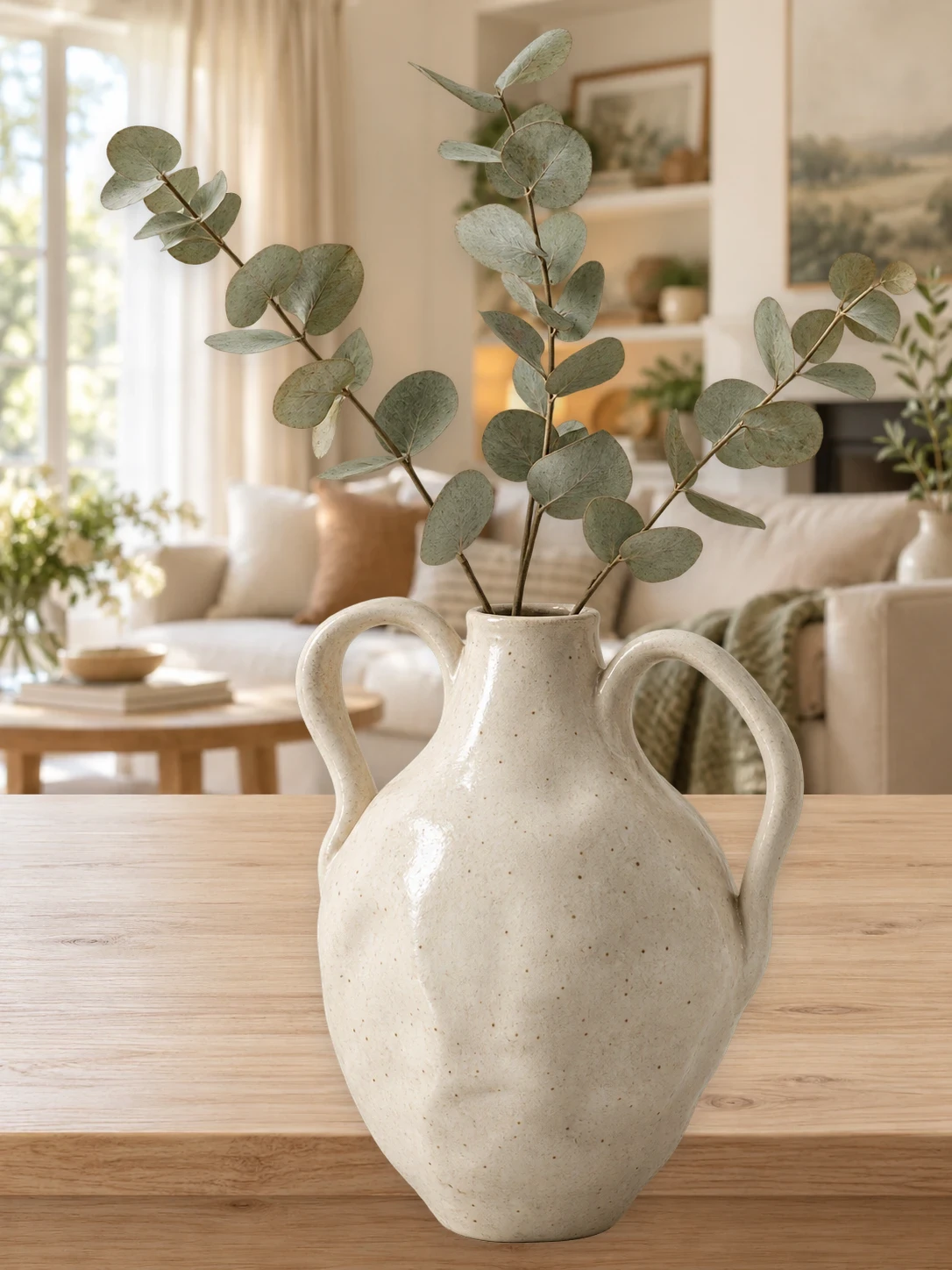
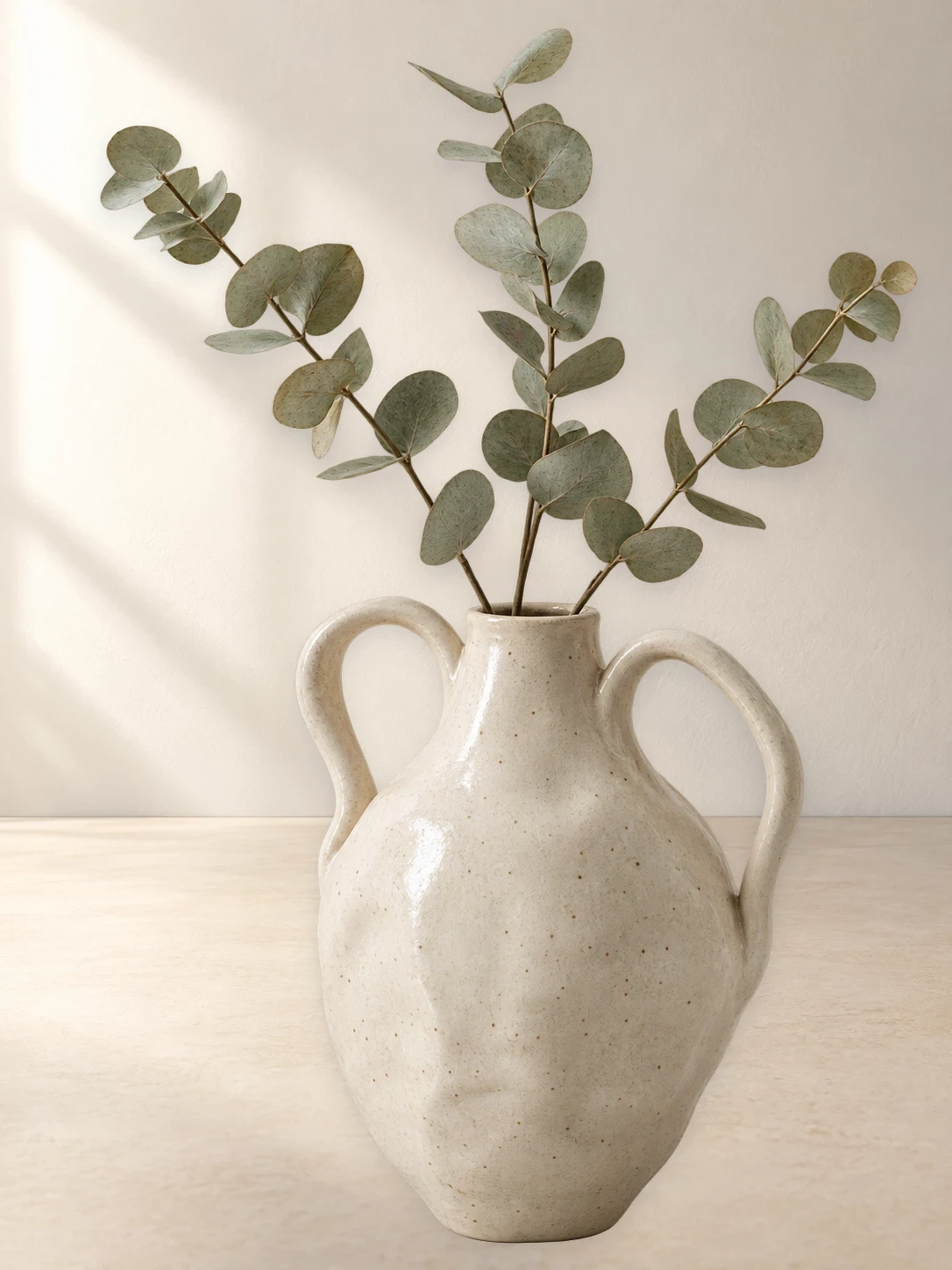
원하는 환경을 설명하면 생성된 배경이 현재 배경을 제거한 피사체에 적용됩니다. 스튜디오, 실내 또는 상품 이미지에 필요한 장면을 시도한 뒤 피사체의 크기와 위치를 조정하세요.

AI 작업은 보유 크레딧을 사용합니다. 배경 생성과 이미지 확장에는 로그인과 충분한 크레딧이 필요합니다.

같은 상품의 원래 배경과 AI로 생성한 배경 비교
같은 상품의 원래 배경과 AI로 생성한 배경 비교 오버레이
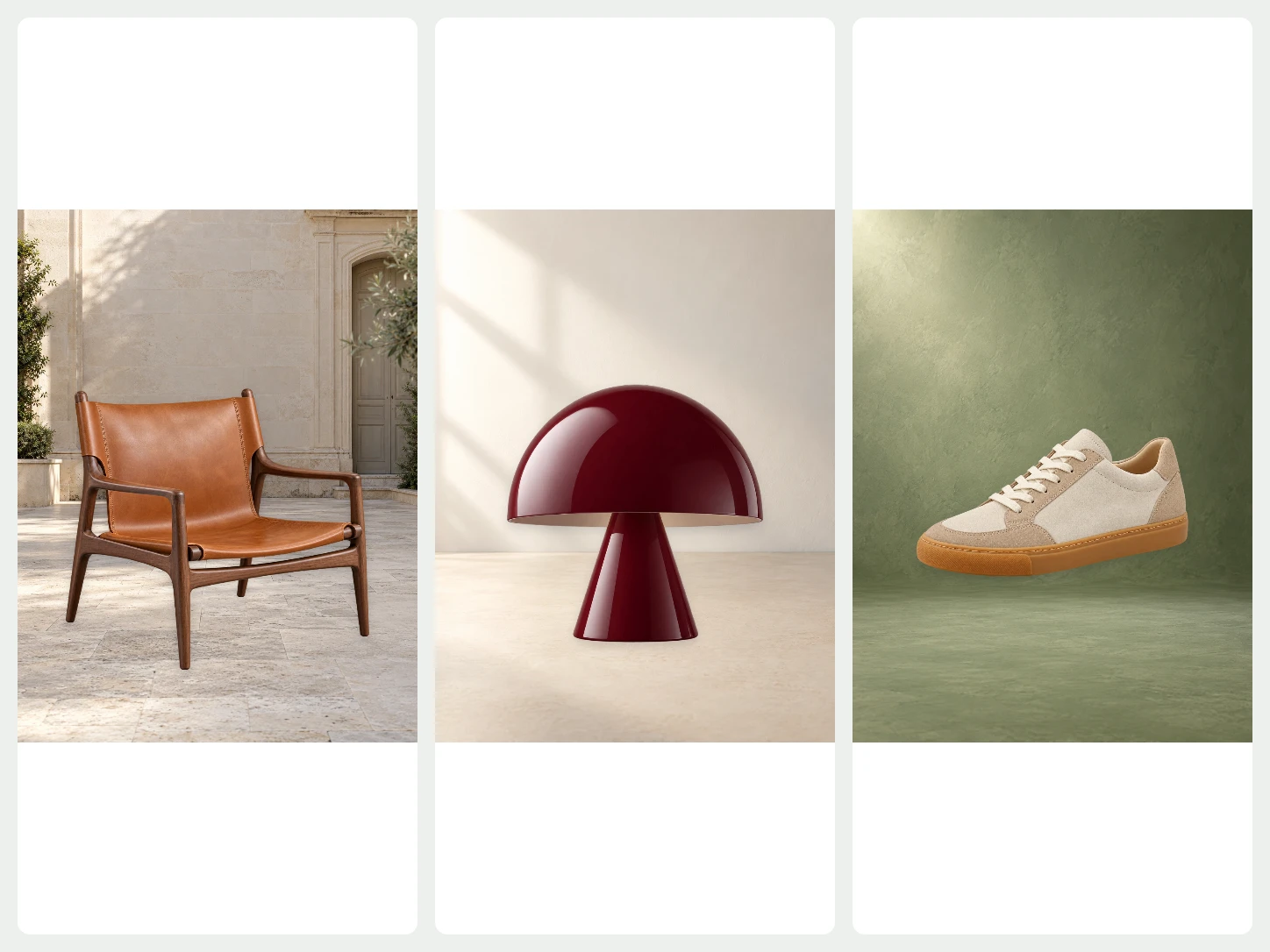
같은 피사체를 여러 AI 생성 배경에 배치한 예

머릿속에 그린 장면에서 시작하세요.

환경, 색상과 빛을 설명하세요. 배경을 생성해 결과를 확인하고, 다른 방향을 시도하려면 설명을 수정하면 됩니다.

AI 배경 생성
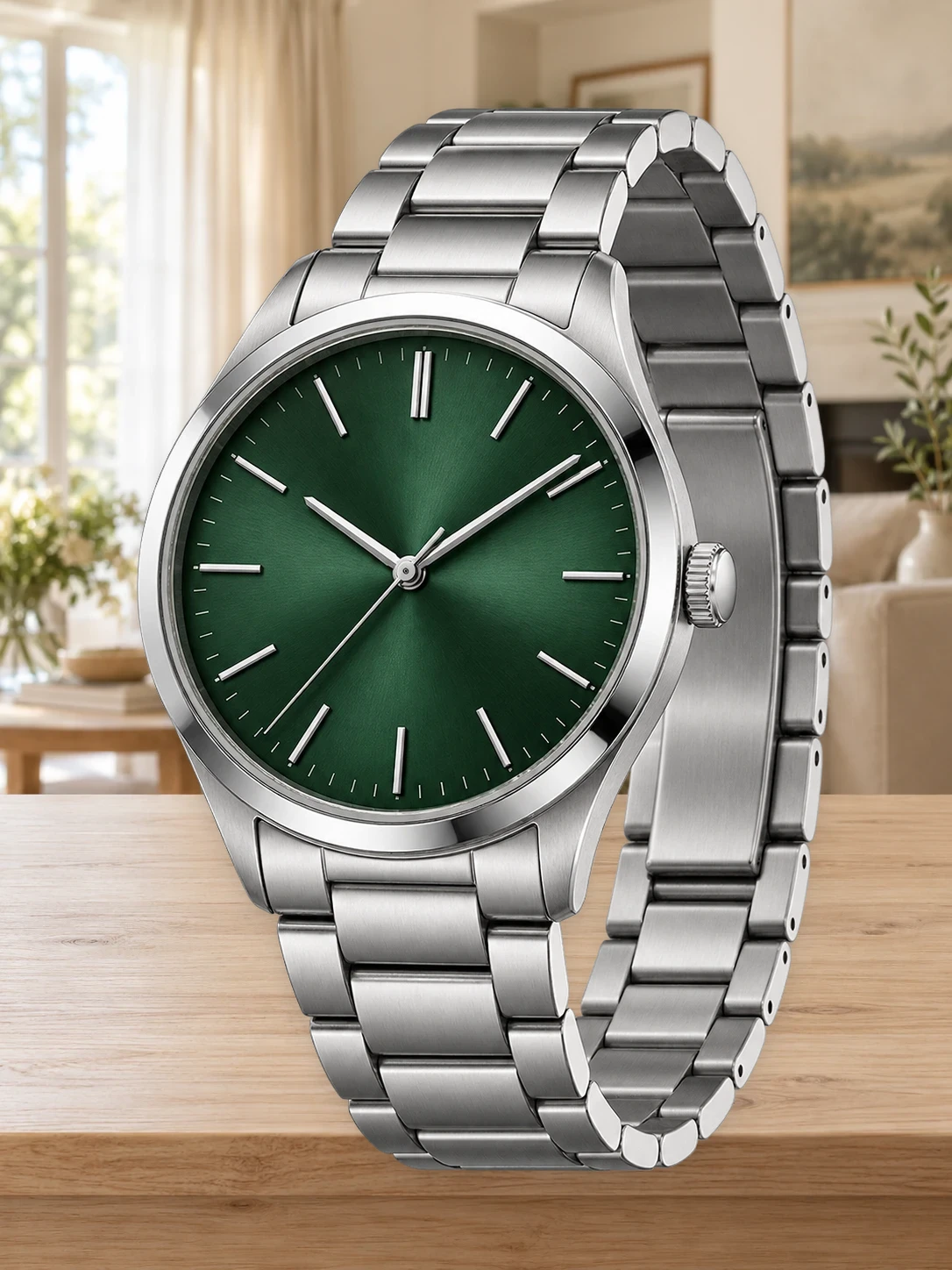
생성된 배경과 상품을 배치한 완성 이미지
생성된 배경과 상품을 배치한 완성 이미지 오버레이

배경과 피사체가 어우러지도록.

배경을 생성한 후 배경의 맞춤 방식과 피사체의 크기, 위치를 조정하세요. 레이아웃이 필요하면 텍스트나 템플릿을 추가할 수 있습니다.

배경 변경

원본 사진에서 완성된 이미지까지

  1. 01

    사진 업로드

    사진의 배경을 제거한 뒤 AI 배경 패널을 여세요.

  2. 02

    설명하고 생성하기

    장면 설명을 입력하고 표시된 크레딧 비용을 확인한 후 생성을 시작하세요.

  3. 03

    확인 후 다운로드

    구도를 조정한 뒤 완성 이미지를 PNG, JPG 또는 WebP로 다운로드하세요.

Bgbye 자주 묻는 질문

AI가 상품이나 인물을 다시 생성하나요?

이 도구는 배경을 별도로 생성하고 기존에 배경을 제거한 피사체를 배치합니다. 다운로드 전에 가장자리, 원근감과 조명을 확인하세요.

이미지 한 장에 크레딧이 얼마나 드나요?

배경 제거, 배경 생성, 이미지 확장은 각각 다른 AI 작업이라 필요한 크레딧도 달라요. 실행하기 전에 버튼 옆에 표시된 예상 사용량을 확인하세요. 요금제에 표시된 크레딧당 가격이 이미지 한 장의 처리 비용을 뜻하는 것은 아니에요.

어떤 형식의 이미지를 올릴 수 있나요?

PNG, JPG, JPEG, WebP, AVIF 이미지를 올릴 수 있습니다.

다운로드 전에 결과를 확인할 수 있나요?

네. 결과를 미리 보고 가장자리를 비교한 뒤, 마음에 들 때만 다운로드할 수 있습니다.

이미지를 활용하는 다른 방법

사진 업로드