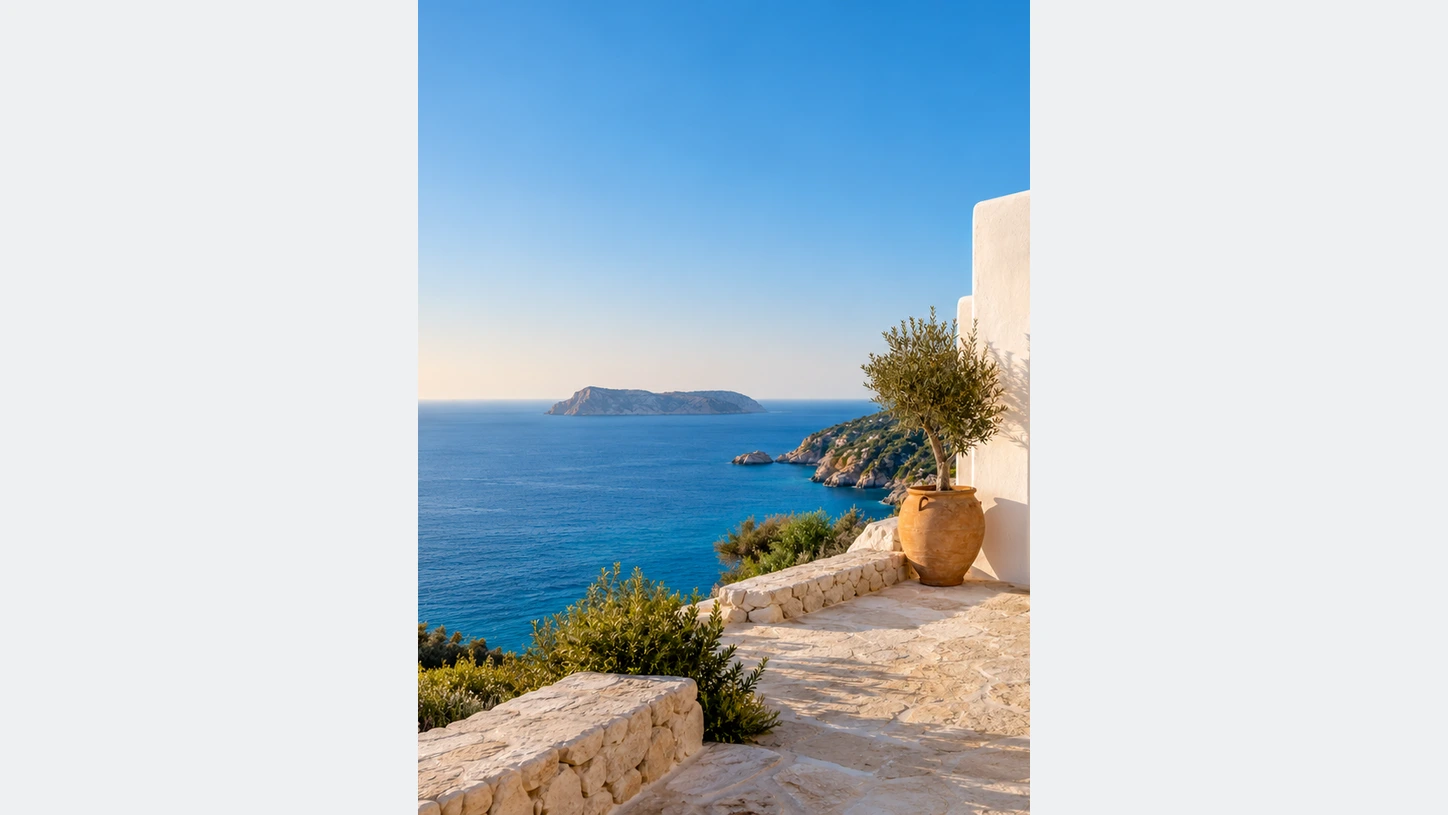
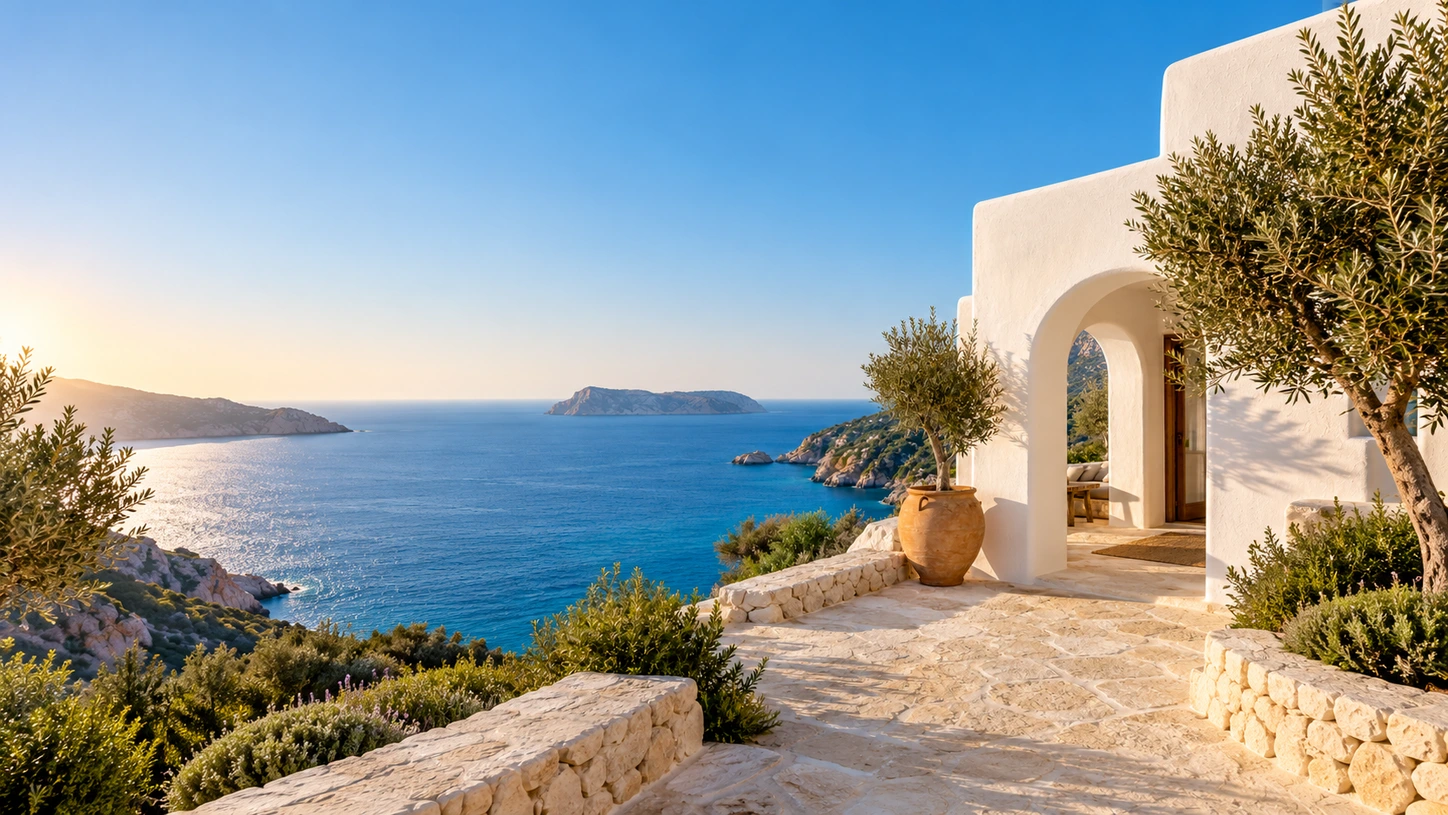
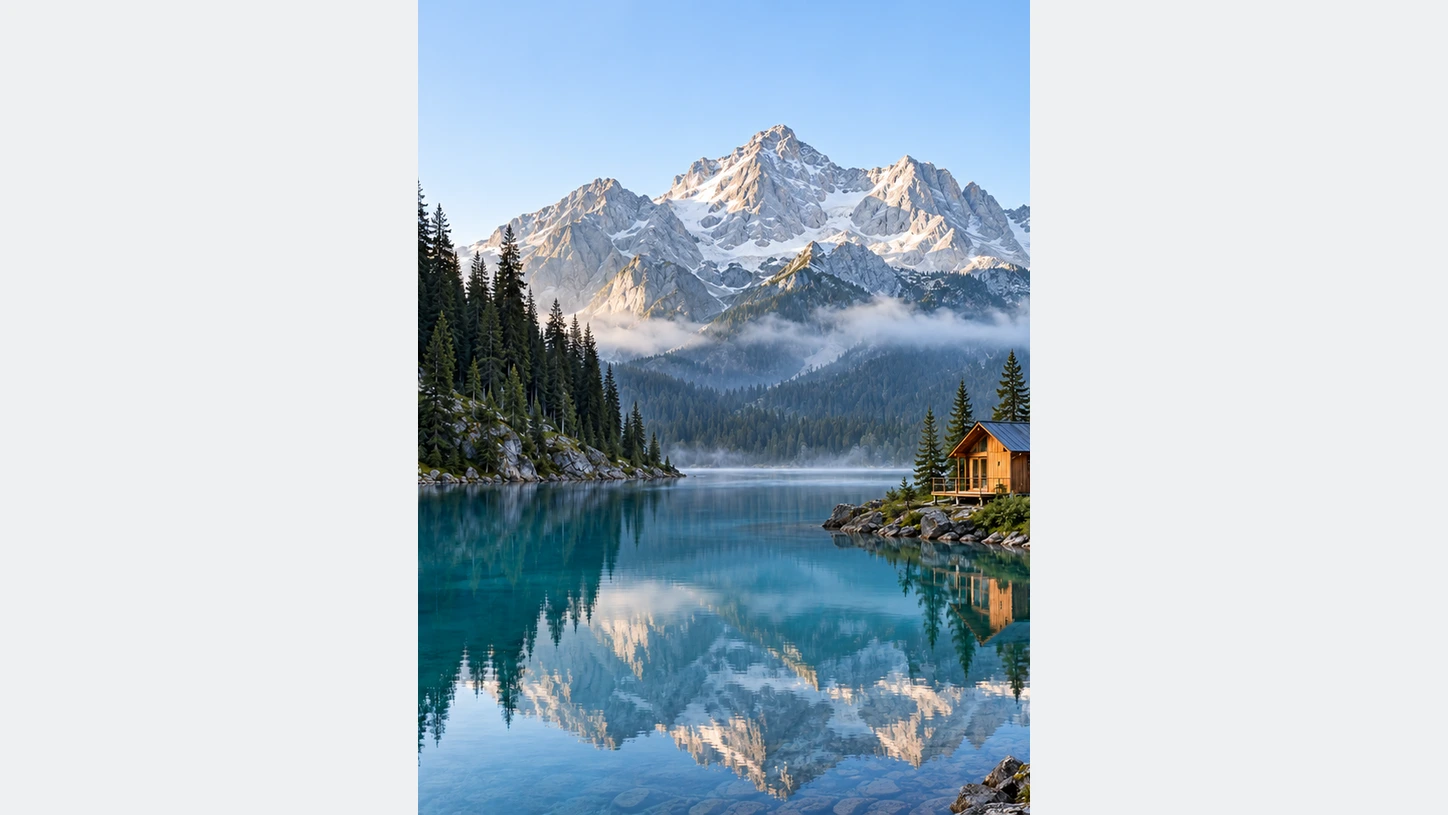
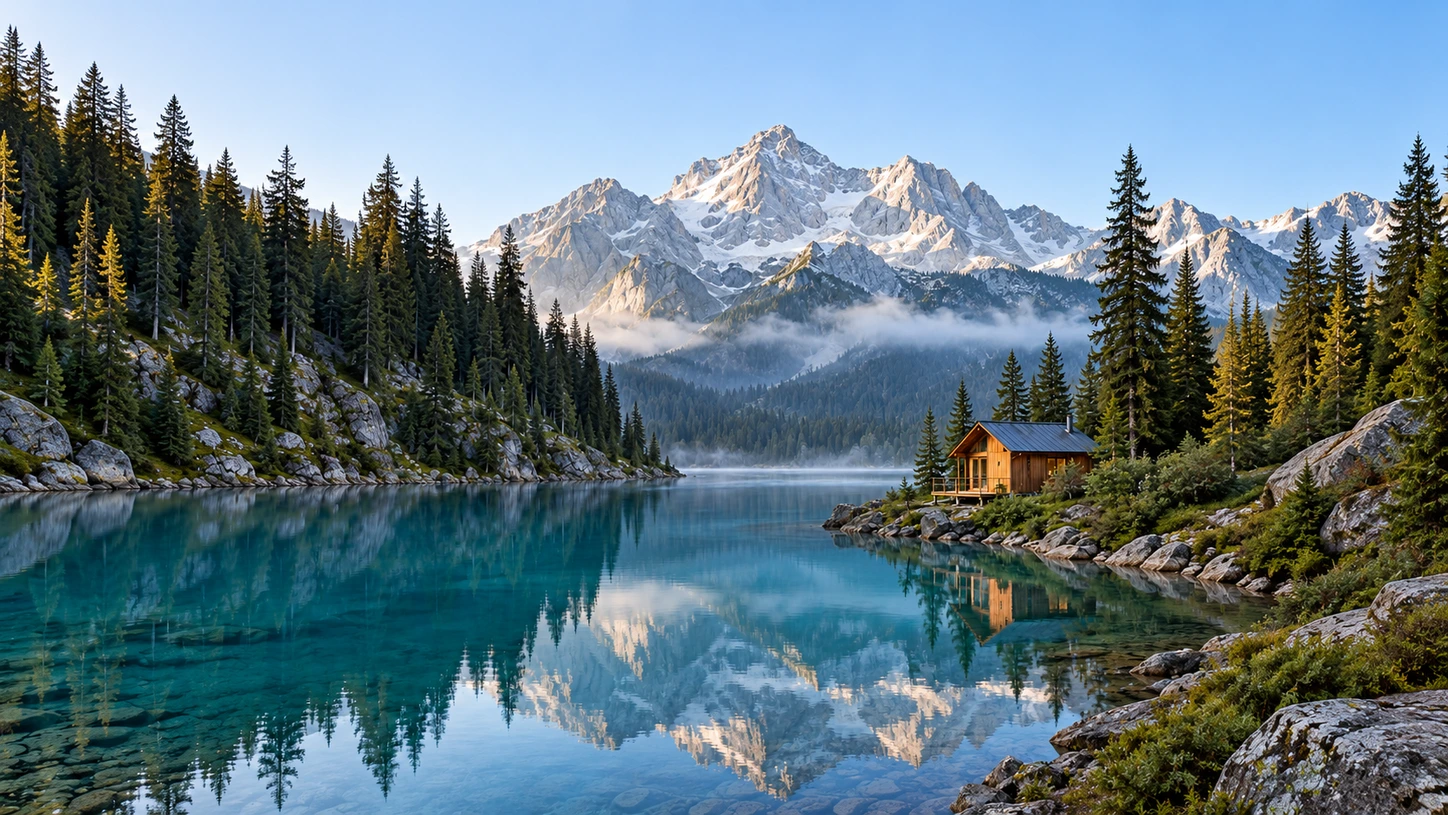
원본 사진에서 완성된 이미지까지
- 01
이미지 준비하기
이미지를 업로드해 배경을 제거하고 배경과 구도를 준비한 뒤 AI 확장을 여세요.
- 02
확장 범위 선택
가로와 세로 확장 범위를 설정하고 표시된 크레딧 비용을 확인한 후 생성하세요.
- 03
새로 생성된 가장자리 확인
생성된 주변 영역을 확인하고 필요하면 편집을 이어간 후 완성 이미지를 다운로드하세요.
Bgbye 자주 묻는 질문
AI 이미지 확장은 캔버스 크기 변경과 같은 기능인가요?
캔버스 크기 조정은 크기만 변경합니다. AI 확장은 편집기의 현재 화면 주변에 새로운 내용을 생성하고 투명 영역을 흰색으로 채웁니다. 사용 전에 새 가장자리와 디테일을 확인하세요.
이미지 한 장에 크레딧이 얼마나 드나요?
배경 제거, 배경 생성, 이미지 확장은 각각 다른 AI 작업이라 필요한 크레딧도 달라요. 실행하기 전에 버튼 옆에 표시된 예상 사용량을 확인하세요. 요금제에 표시된 크레딧당 가격이 이미지 한 장의 처리 비용을 뜻하는 것은 아니에요.
어떤 형식의 이미지를 올릴 수 있나요?
PNG, JPG, JPEG, WebP, AVIF 이미지를 올릴 수 있습니다.
다운로드 전에 결과를 확인할 수 있나요?
네. 결과를 미리 보고 가장자리를 비교한 뒤, 마음에 들 때만 다운로드할 수 있습니다.