繰り返し作業を減らして、すぐ使える画像を増やす。
複数の画像の背景を一括で透過
まとめて、同じテイストに。画像の背景を削除し、同じ編集を適用して、完成した写真をブラウザ上でまとめてダウンロードできます。
ログインが必要 · 画像クレジットを使用
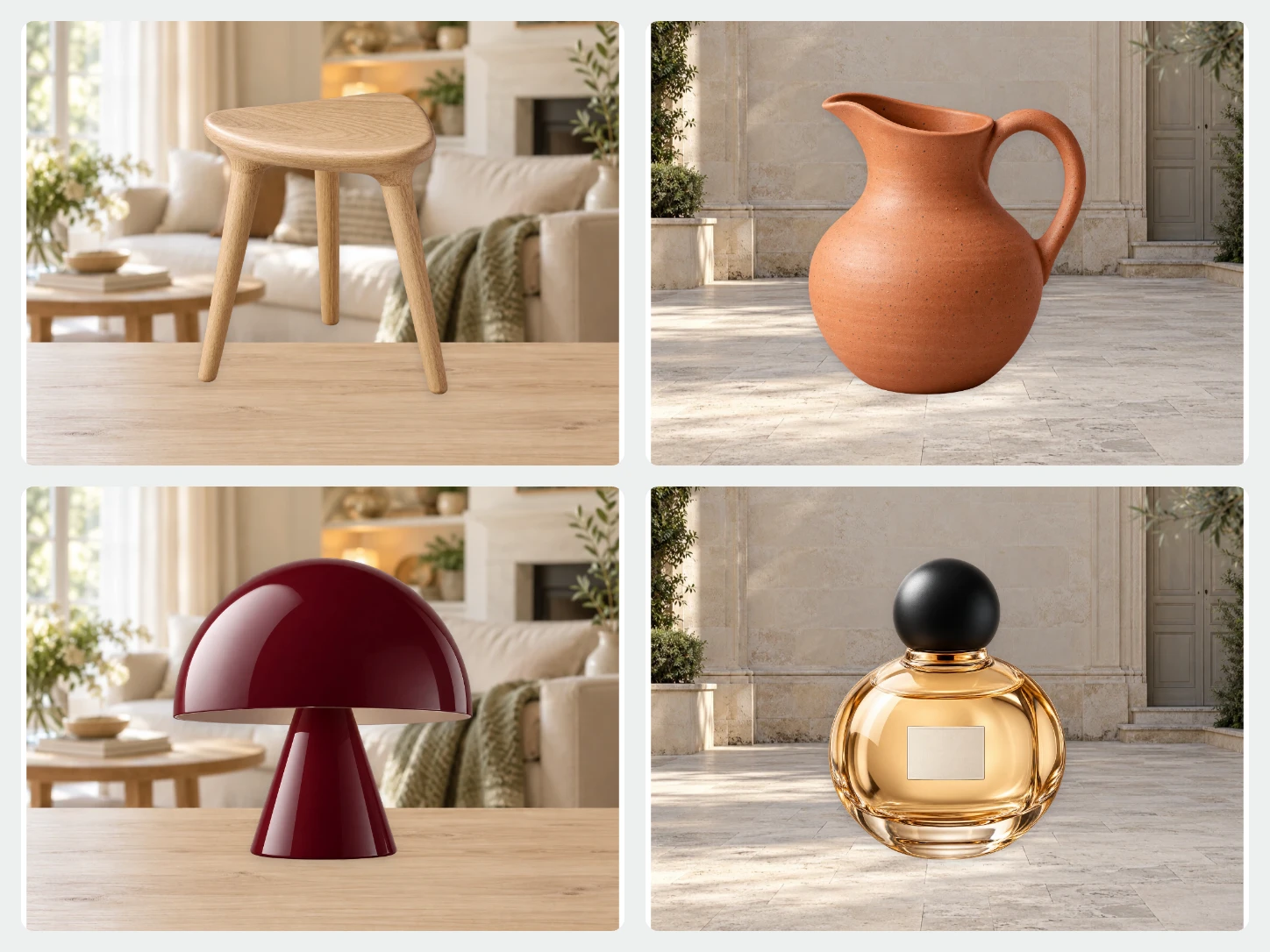
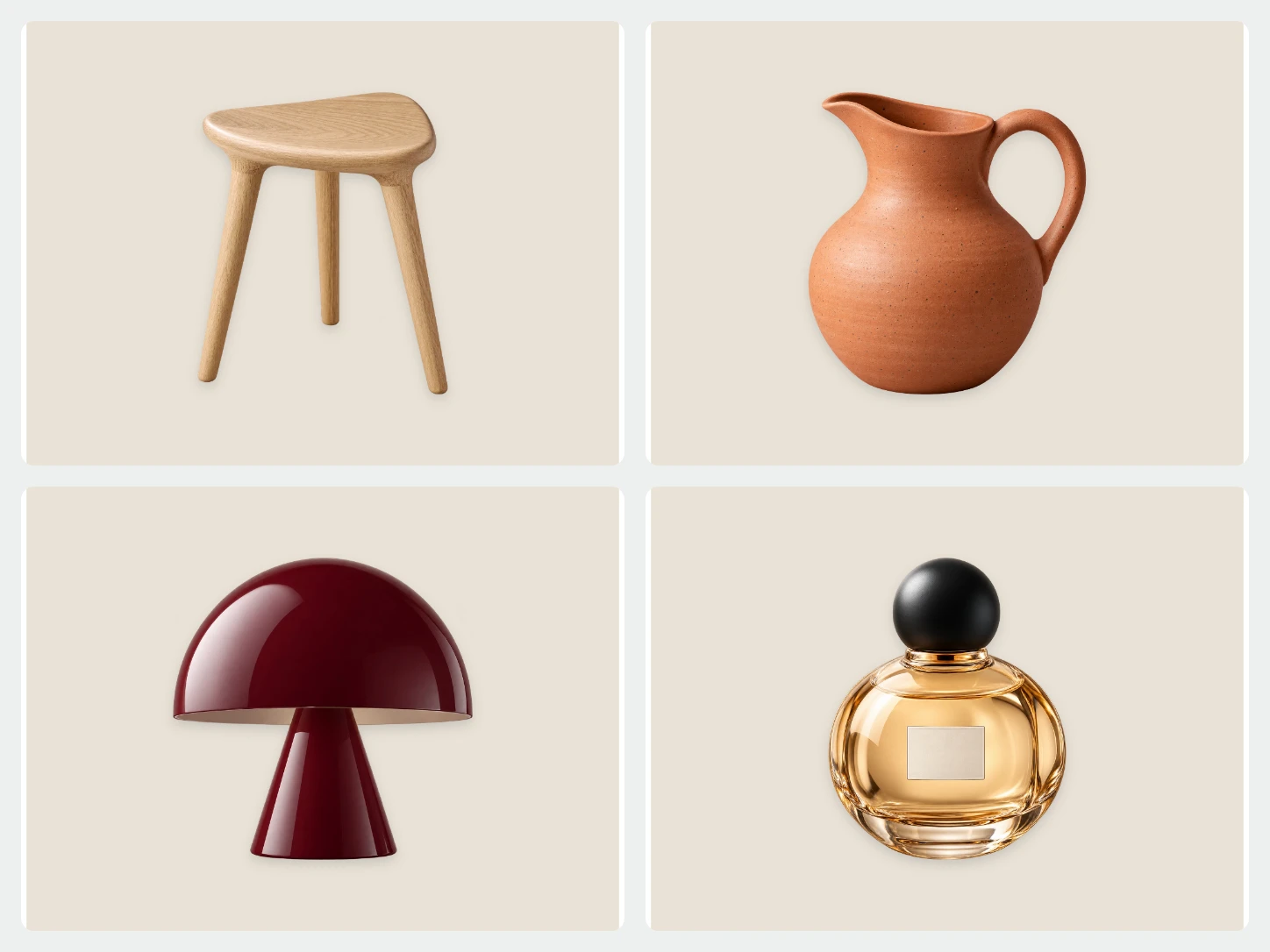
すべての画像に同じ背景を
切り抜きを透過のままにする、きれいな白背景にする、選んだ画像に同じ色やアップロードした画像を適用する、のいずれかを選べます。
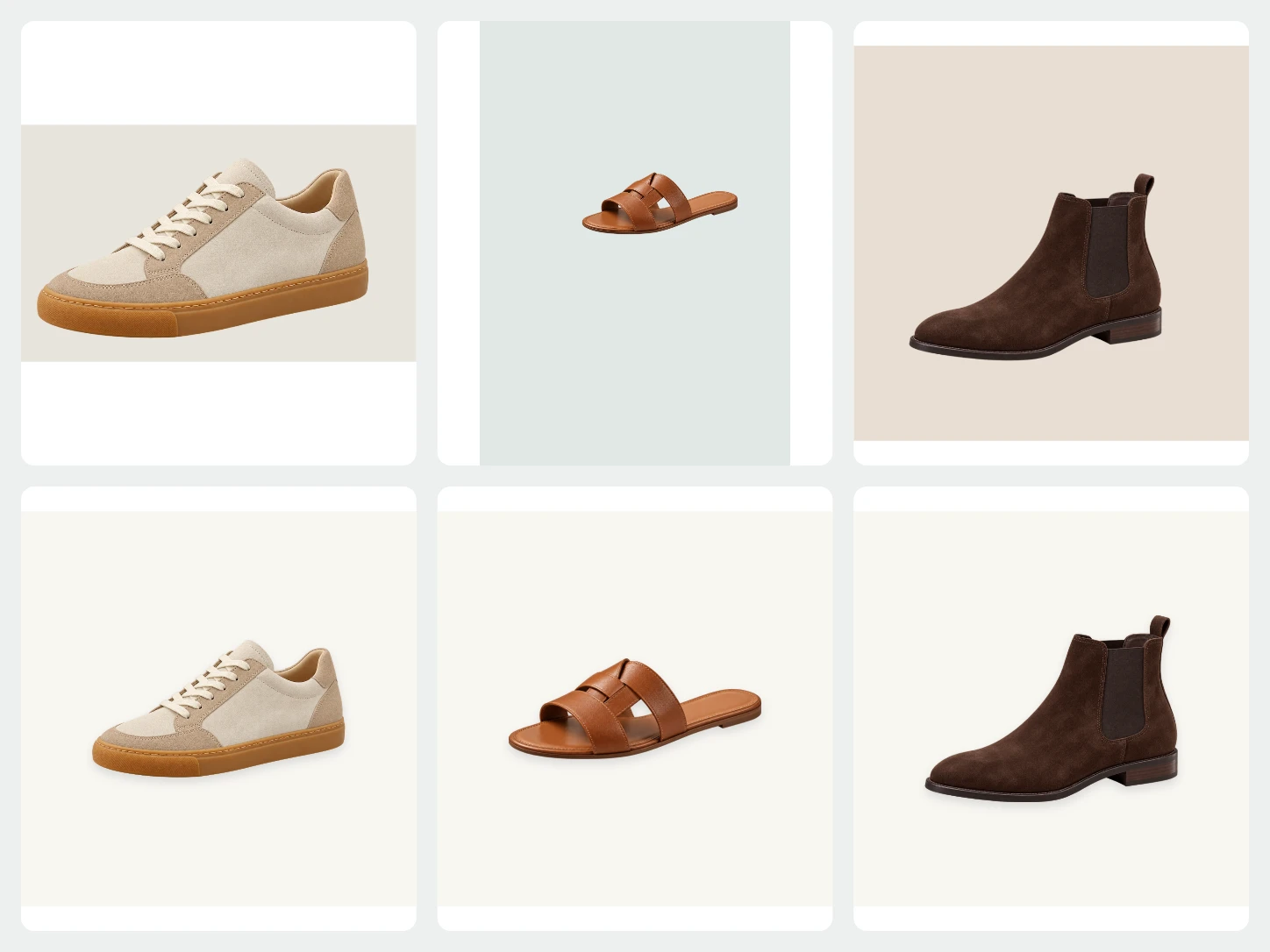
サイズと配置をそろえる
商品画像、プロフィール写真、SNS投稿に合わせてキャンバスサイズを統一し、被写体を中央に配置して余白を調整しましょう。
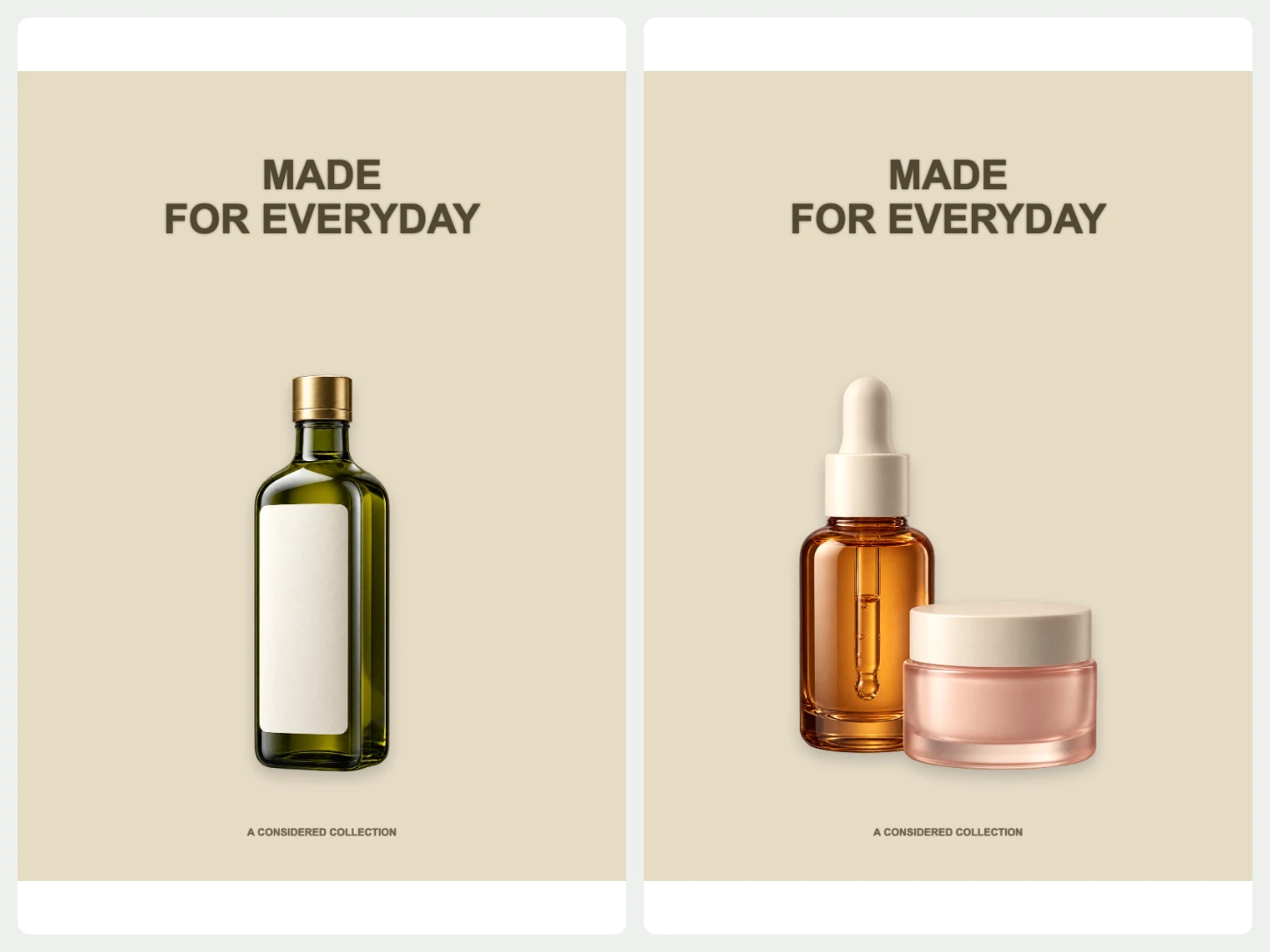
まとめて適用できる編集
選んだ画像にテンプレートを適用したり、柔らかな影を付けたり、明るさやコントラストを調整したりできます。手をかけたい画像は個別に仕上げられます。
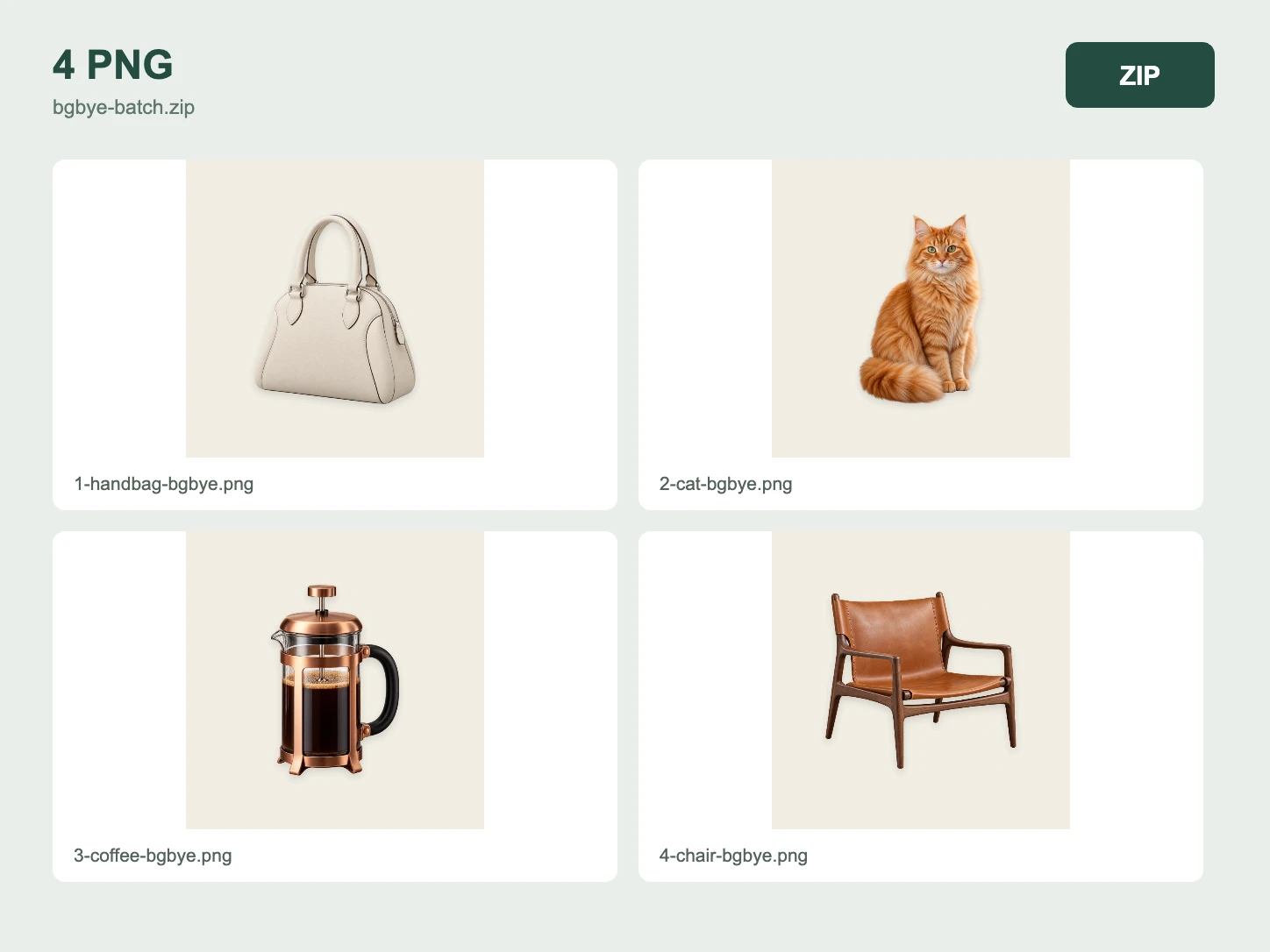
すぐ使えるZIPファイル
完成した画像をすべて、または選んだ画像だけダウンロードできます。透過の切り抜きにはPNGかWebP、背景を塗りつぶした画像にはJPEGを使いましょう。
複数の画像の背景を一括で透過する方法
3ステップで、写真の束をすぐ使える画像セットに。
- 01
画像を追加
ログインして画像を選びましょう。Bgbyeが1枚ずつ背景を削除します。
- 02
同じテイストにそろえる
すべての画像、または一部を選択。背景、キャンバスサイズ、テンプレートをまとめて適用し、そのあと1枚ずつ仕上げられます。
- 03
確認してダウンロード
結果を1枚ずつ確認し、完成した画像を1つのZIPファイルでダウンロード。用途に合わせてPNG、WebP、JPEGを選べます。
複数画像の背景透過に関するよくある質問
複数の画像の背景を削除するには?
Bgbyeにログインし、一括編集エディターに画像を追加して背景の削除が終わるのを待ちます。まとめて編集したい画像を選んで設定を適用し、完成した結果をZIPでダウンロードしましょう。
一度に何枚まで処理できますか?
一括処理の画像枚数に固定の上限はありません。画像1枚あたりのサイズは19.0 MB以下にしてください。処理には画像クレジットを使用します。
どの画像形式に対応していますか?
PNG, JPG, JPEG, WEBP, or AVIFの画像をアップロードできます。編集した結果はPNG、WebP、JPEGでダウンロードできます。透明背景が必要な場合はPNGかWebPを選びましょう。JPEGは透過に対応していません。
アカウントや有料プランは必要ですか?
一括処理にはログインが必要です。一括処理では画像クレジットを使用し、処理を始める前に利用条件を確認します。利用できるクレジットパックとサブスクリプションは料金ページをご覧ください。
すべての画像に同じ編集を適用できますか?
はい。背景、テンプレート、キャンバスサイズ、配置、補正を、すべての画像または選んだ画像にだけ適用できます。ほかの画像はそのままに、1枚だけ編集することもできます。
まず1枚で背景削除を試せますか?
はい。トップページの背景透過ツールでまず1枚を試し、切り抜きを確認してから一括編集を始められます。
画像のほかの活用方法
商品写真を同じ白背景とキャンバスサイズにそろえたり、別々に撮った写真から統一感のある人物写真やSNS素材を作ったりできます。