

あなたの写真に、新しい背景を

ポートレートの背景を削除して、プロフィールや個人用の画像に

プロフィール写真の準備、背景の変更、自分だけの画像作成に。背景を削除したあとも、トリミングや編集を続けてダウンロードできます。

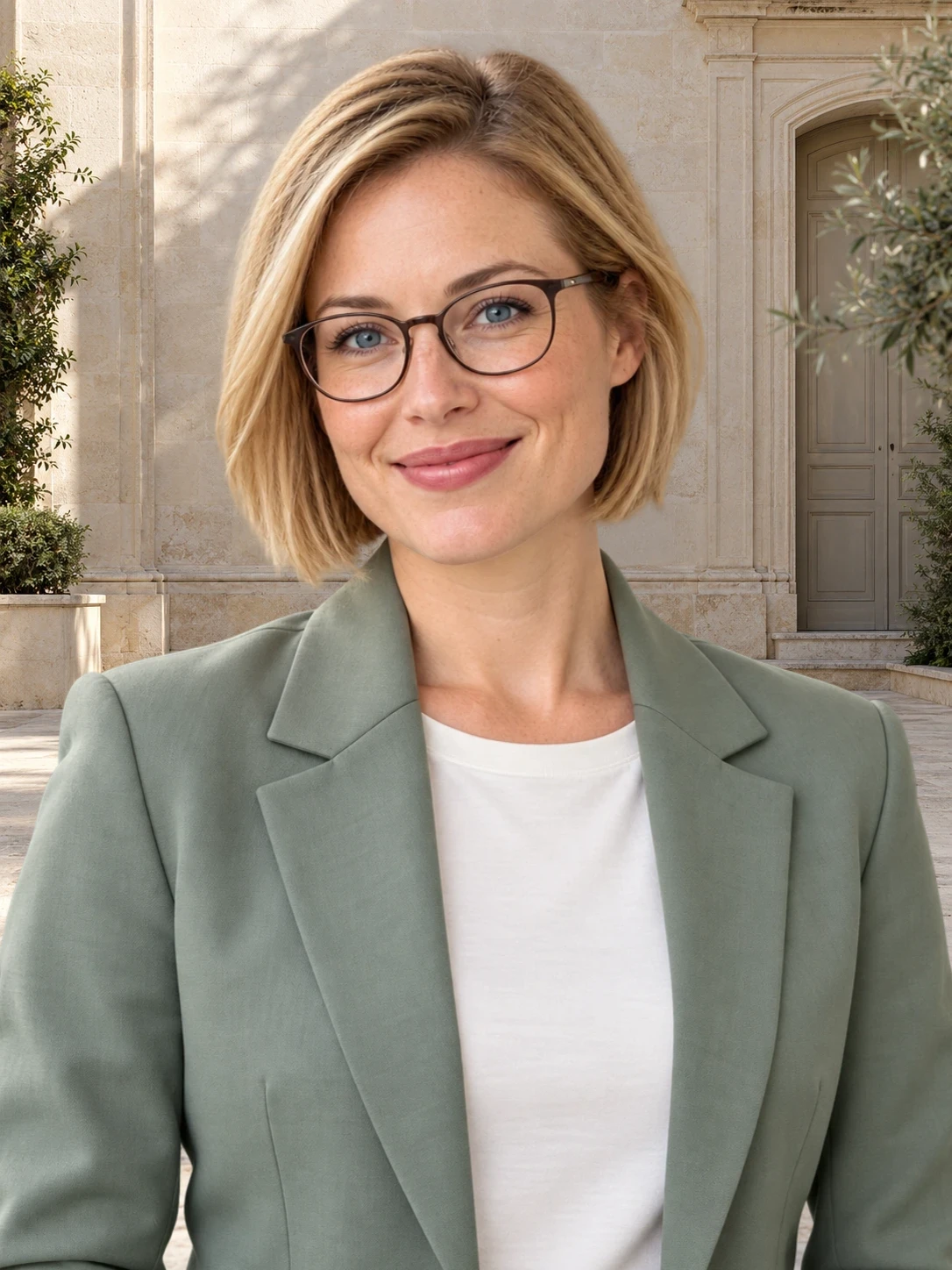
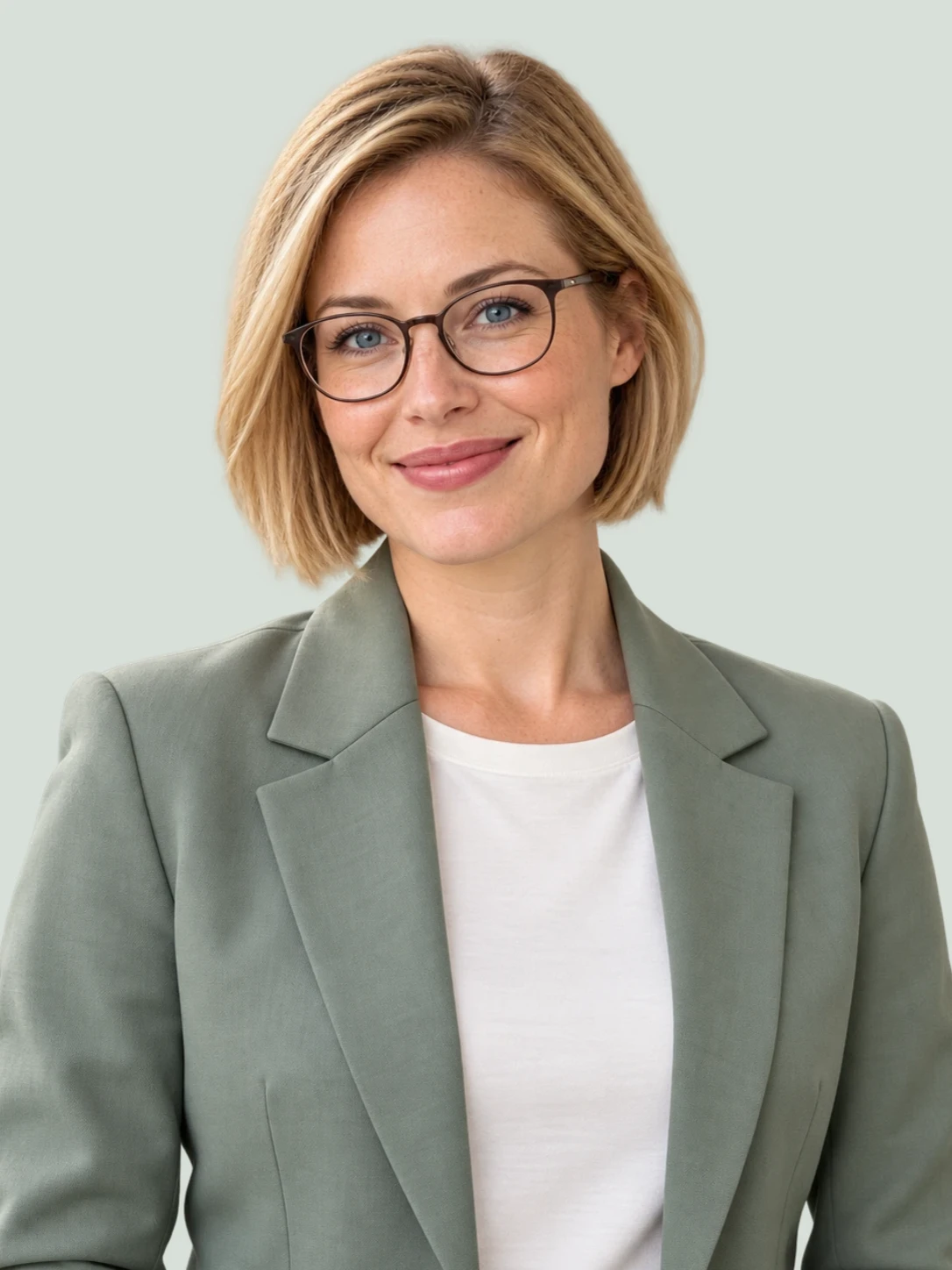
同じポートレートを、プロフィール画像と新しいシーンに活用
同じポートレートを、プロフィール画像と新しいシーンに活用(重ね表示)
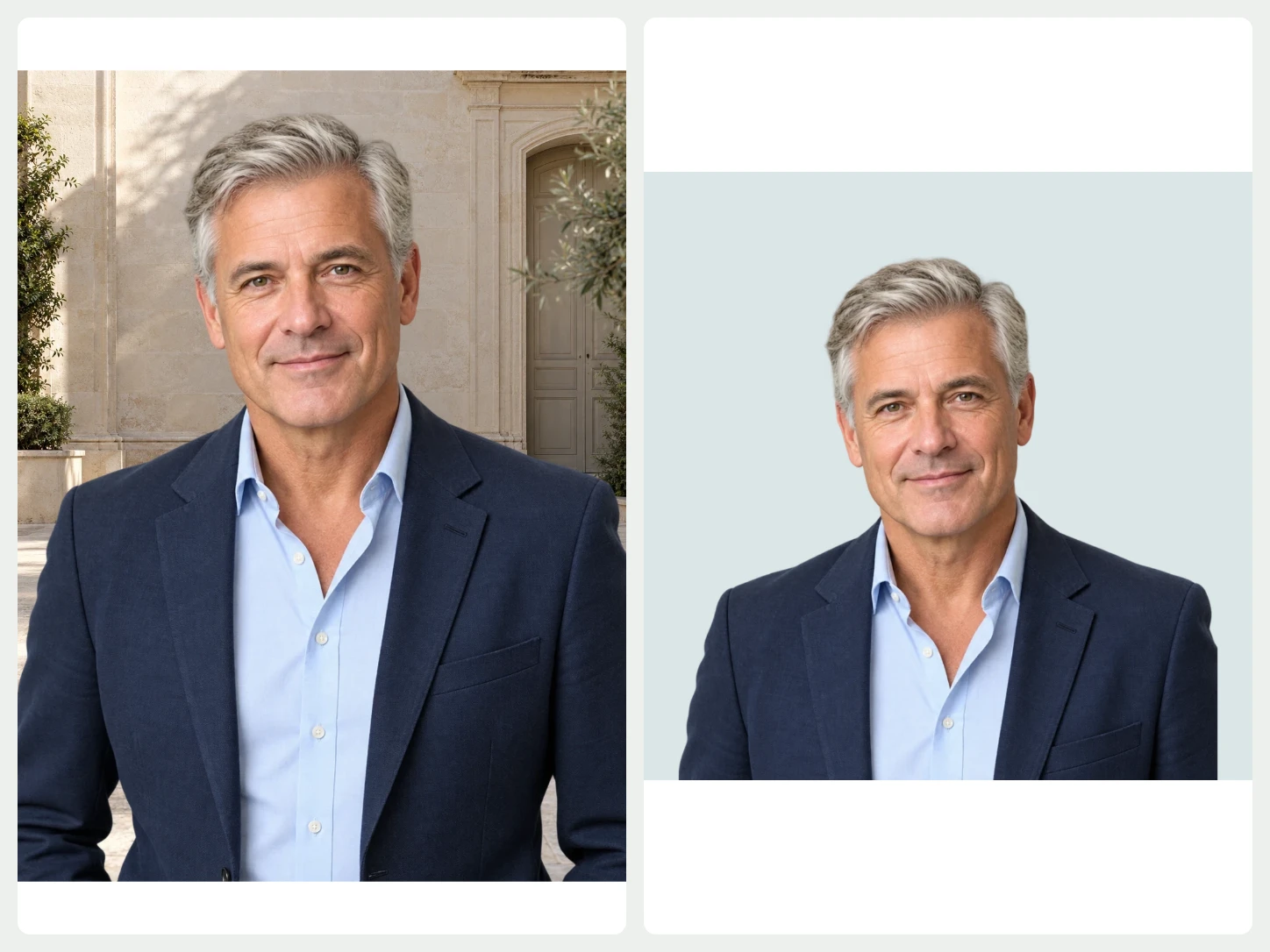
元のポートレートと、トリミングしたプロフィール画像

ちょうどよい構図のプロフィール写真に。

背後の気になるものを取り除き、縦横比とトリミングを調整します。使う場所に合わせて、顔や肩が見える構図にしましょう。

画像をトリミングして配置
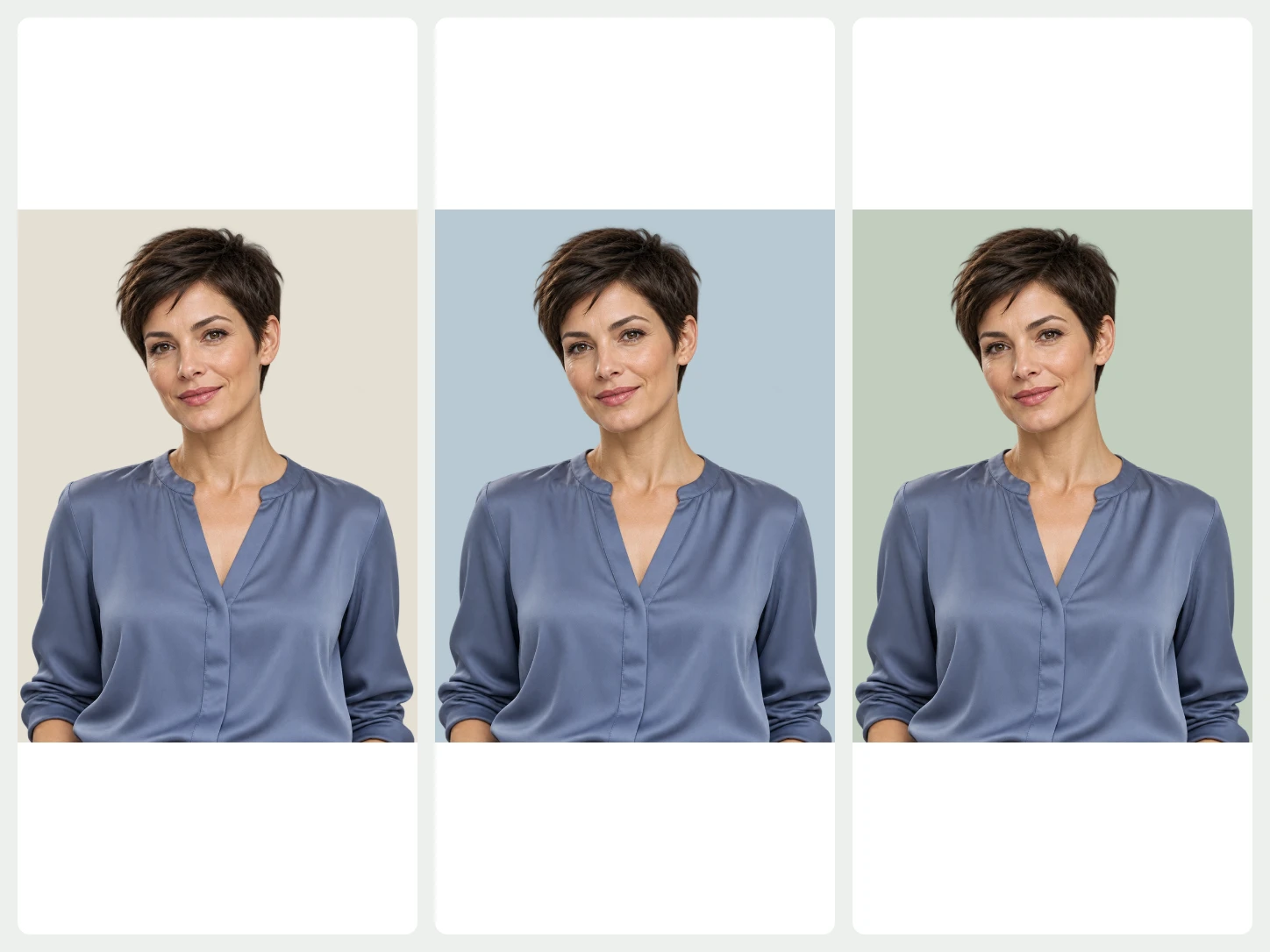
同じポートレートに、複数の背景を組み合わせた例

別の背景を試してみよう。

背景写真やシンプルな色を選んだり、自分の背景画像をアップロードしたりできます。同じ人物写真で、いろいろな雰囲気を試せます。

背景を変更
元の背景をやわらかくぼかしたポートレート
元の背景をやわらかくぼかしたポートレート(重ね表示)

主役のあなたに、視線を集める。

元の背景をぼかして強さを調整したり、画像効果を試したりできます。編集結果を見比べ、変更を取り消すこともできます。

ぼかしと影を調整

元の写真から、使える画像へ

  1. 01

    写真を選ぶ

    画像を1枚選んで背景を削除します。複数の画像を扱うときは、一括編集を開いてください。

  2. 02

    用途に合わせて仕上げる

    背景の変更、切り抜きの調整、テキストやレイアウトの追加ができます。編集しながら仕上がりを確認しましょう。

  3. 03

    完成した画像をダウンロード

    PNG、JPG、WebPで書き出せます。背景を透明にする場合は、PNGまたはWebPを選んでください。

Bgbyeのよくある質問

背景を変更すると、顔も新しく生成されますか?

背景の変更では、切り抜いた人物を別の背景に重ねます。プレビューで髪や服の輪郭を確認し、必要に応じて調整や取り消しをしてからダウンロードしてください。

複数の画像をアップロードできますか?

はい。トップページでは1枚ずつ処理します。複数枚をまとめて処理するには一括編集をご利用ください。一括編集にはアカウントと画像クレジットが必要です。

どの形式の画像をアップロードできますか?

PNG、JPG、JPEG、WebP、AVIFの画像をアップロードできます。

ダウンロード前に結果を確認できますか?

はい。結果をプレビューして輪郭を比較し、納得できたときだけダウンロードできます。

画像のほかの活用方法

写真をアップロード