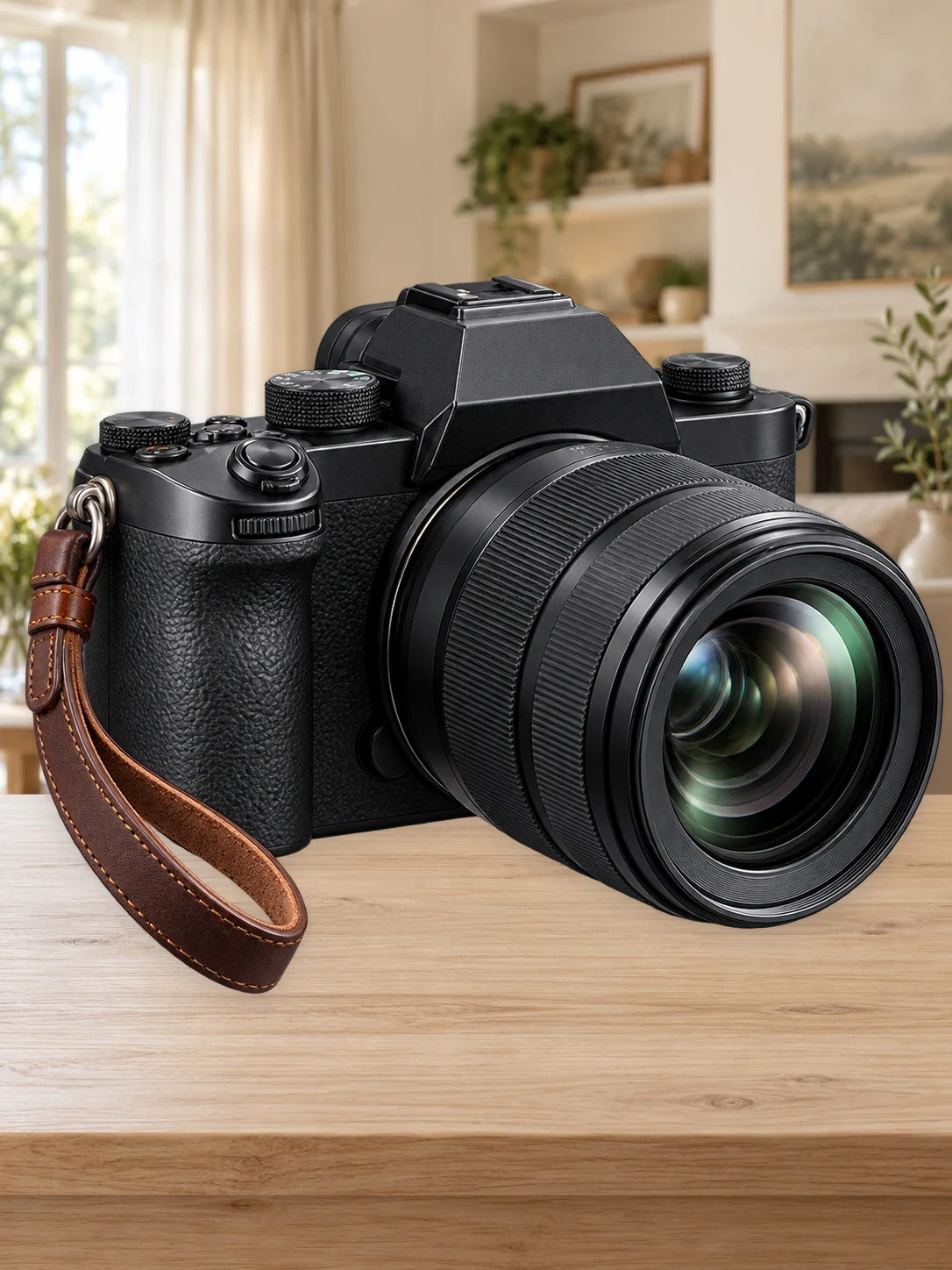
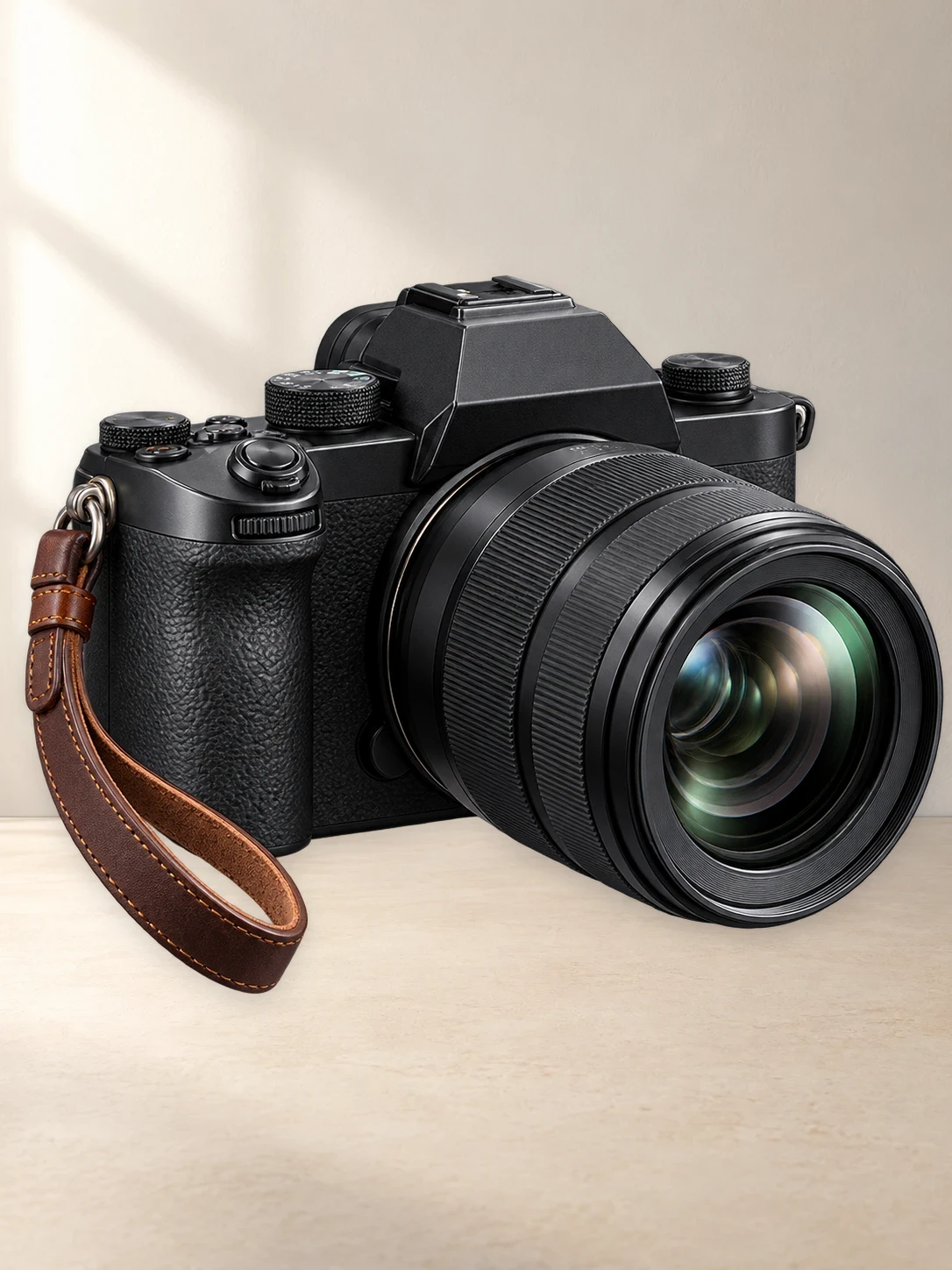
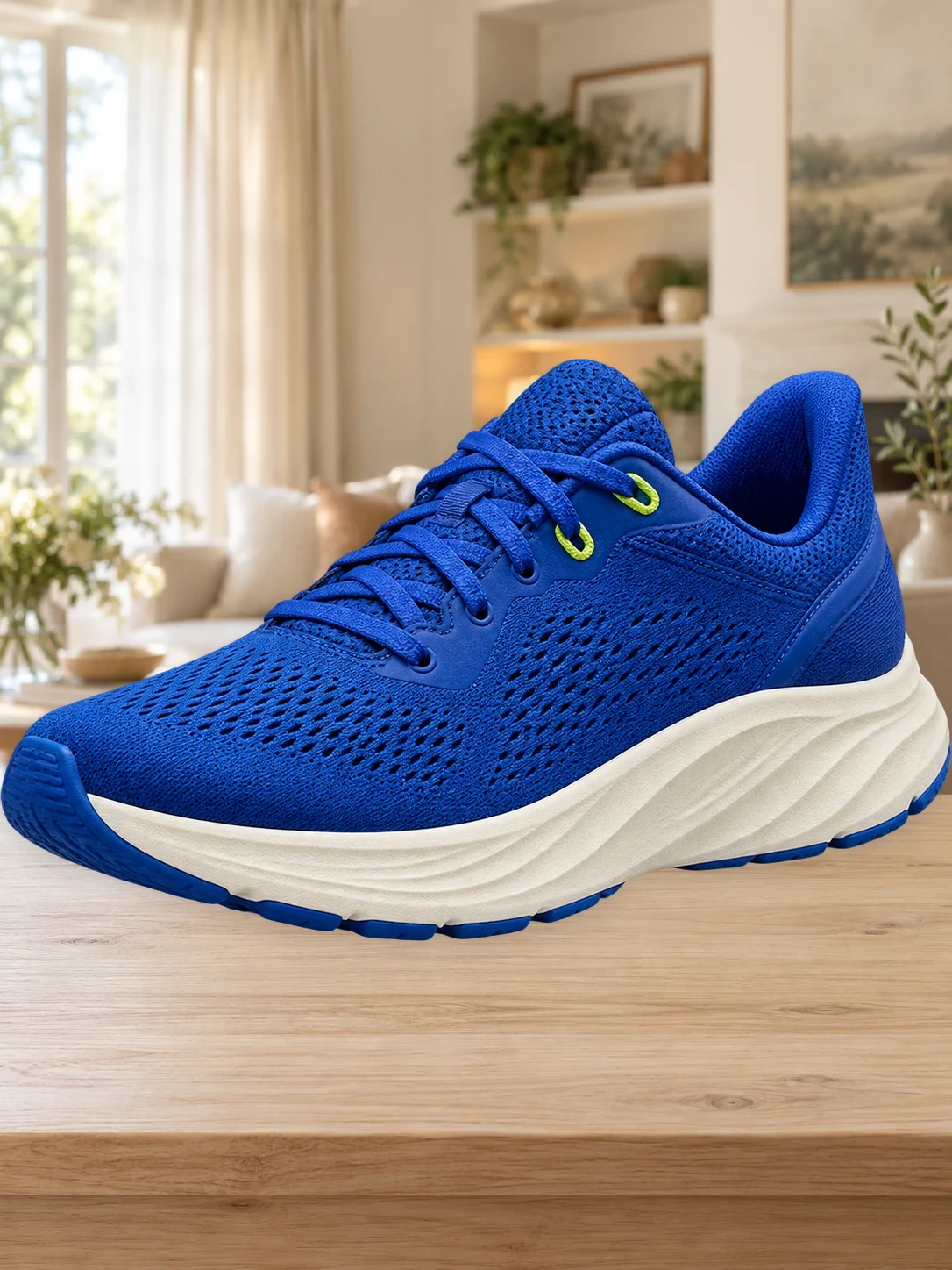
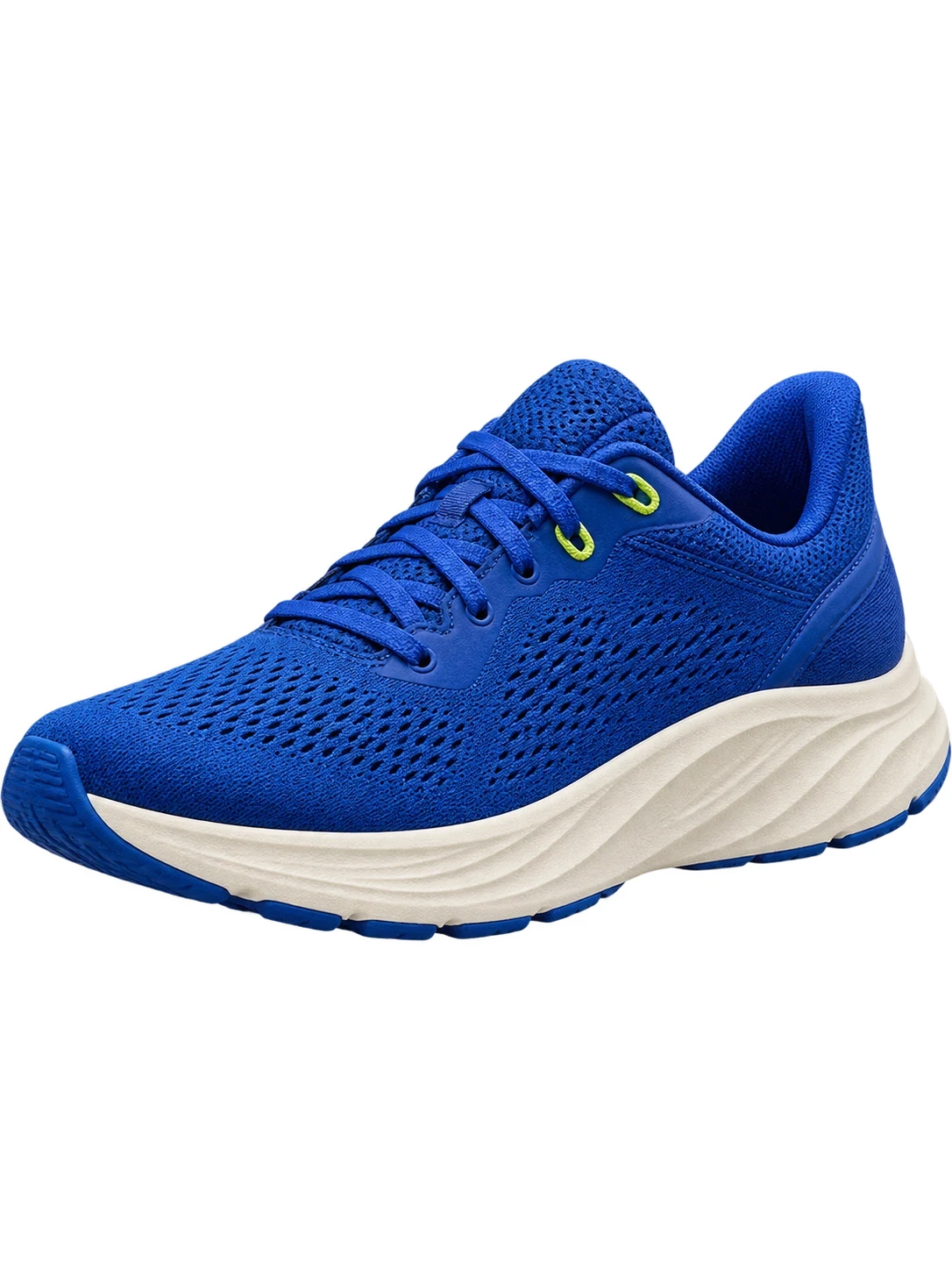
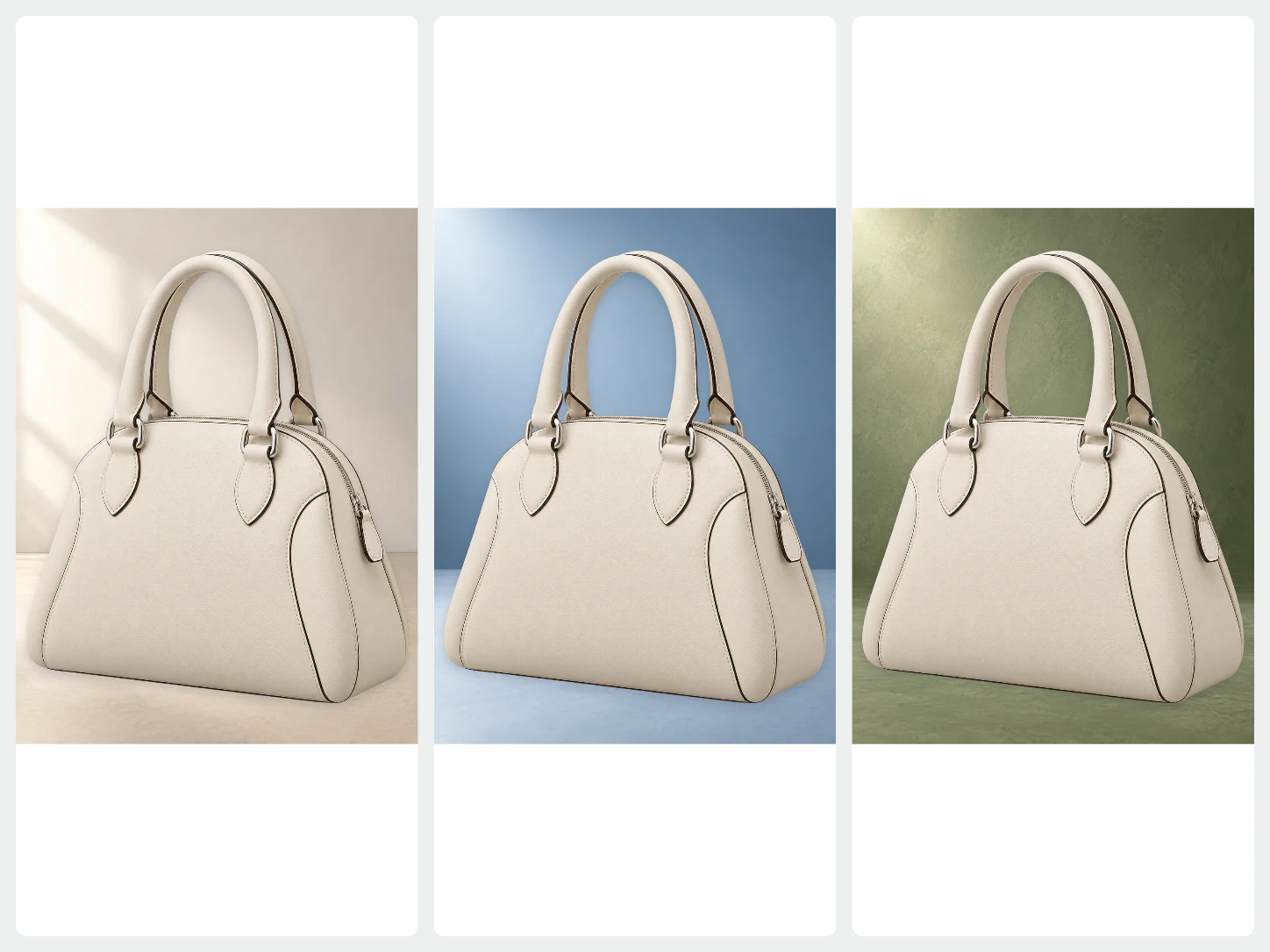
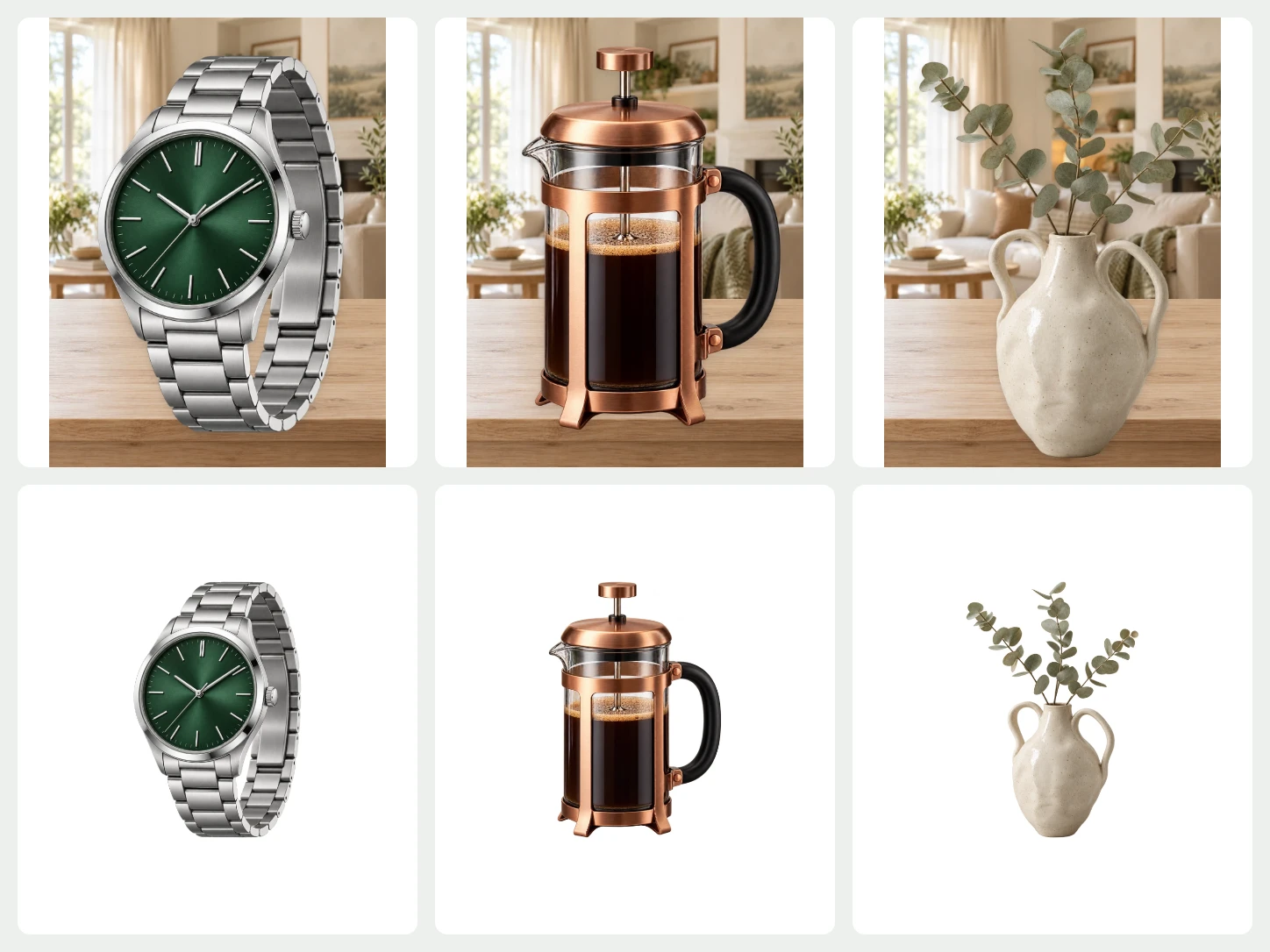
商品写真を、次のデザインにも。
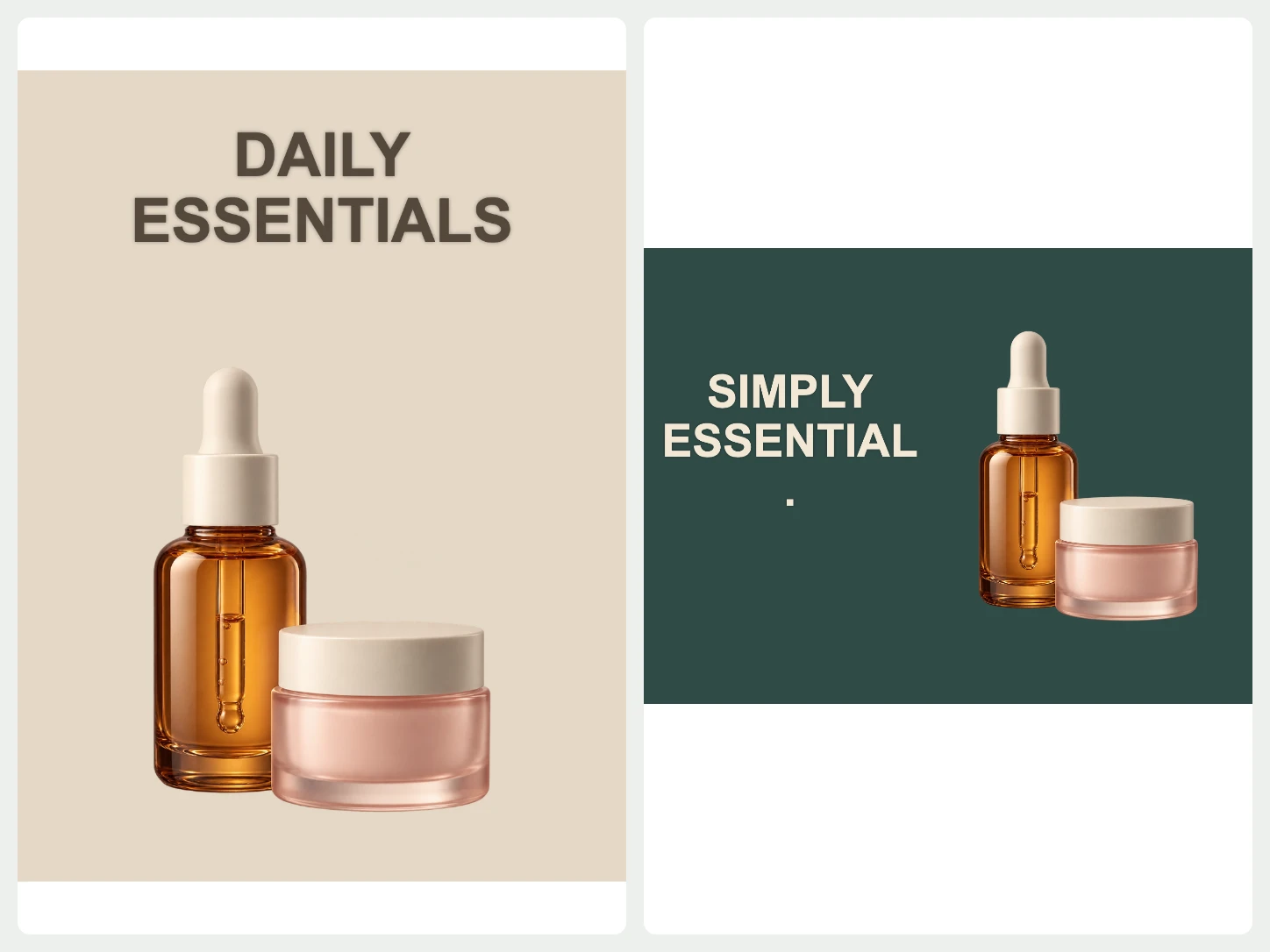
テンプレートやテキストレイヤーを使い、商品紹介、SNS投稿、販促画像に合わせてトリミング。商品と編集可能なデザイン要素を、同じ作業画面で調整できます。
テンプレートとテキストを使う元の写真から、使える画像へ
- 01
写真を選ぶ
画像を1枚選んで背景を削除します。複数の画像を扱うときは、一括編集を開いてください。
- 02
用途に合わせて仕上げる
背景の変更、切り抜きの調整、テキストやレイアウトの追加ができます。編集しながら仕上がりを確認しましょう。
- 03
完成した画像をダウンロード
PNG、JPG、WebPで書き出せます。背景を透明にする場合は、PNGまたはWebPを選んでください。
Bgbyeのよくある質問
同じ商品写真を、別のデザインにも使えますか?
はい。透明な切り抜きを残したり、色や写真の背景を選んだりして、テンプレート、テキスト、トリミングを組み合わせられます。公開前に、掲載先の画像要件を確認してください。
複数の画像をアップロードできますか?
はい。トップページでは1枚ずつ処理します。複数枚をまとめて処理するには一括編集をご利用ください。一括編集にはアカウントと画像クレジットが必要です。
どの形式の画像をアップロードできますか?
PNG、JPG、JPEG、WebP、AVIFの画像をアップロードできます。
ダウンロード前に結果を確認できますか?
はい。結果をプレビューして輪郭を比較し、納得できたときだけダウンロードできます。