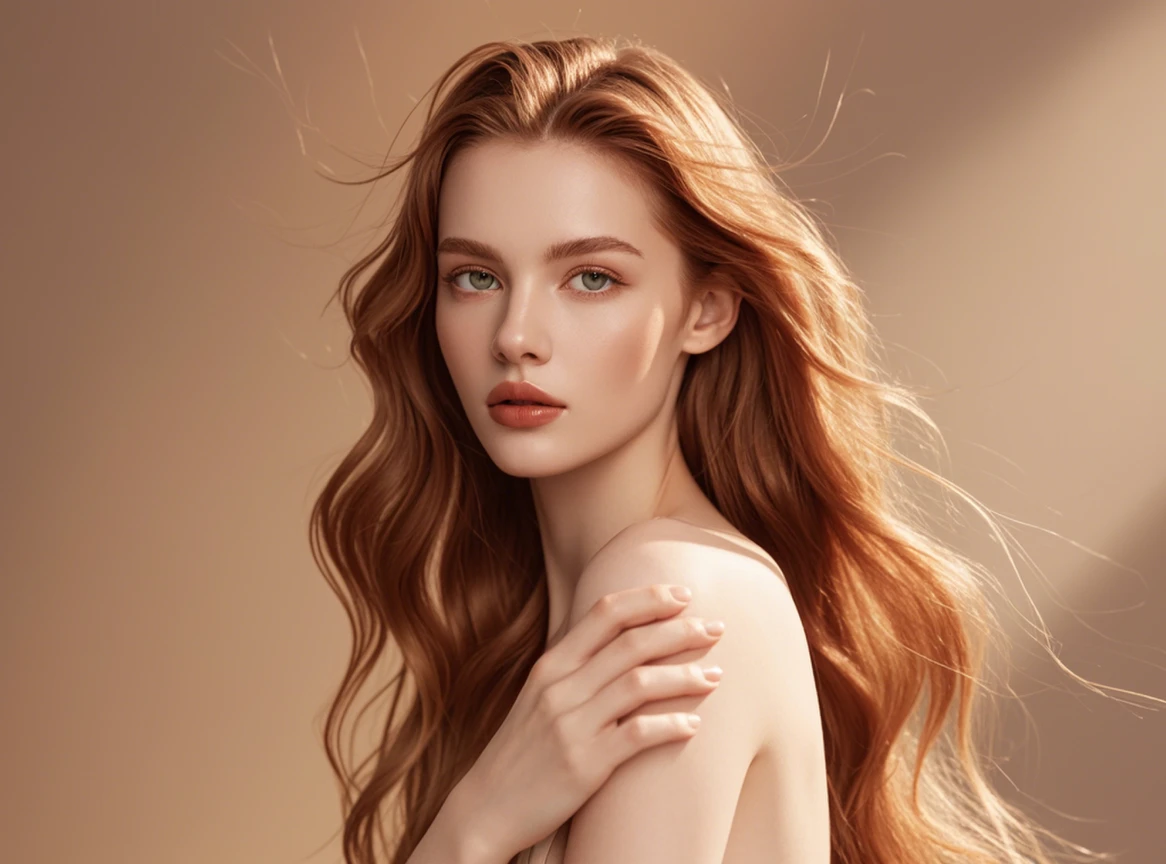
Vorher
Porträt vor einfarbigem Hintergrund
Oder ziehen Sie ein Bild hierher.
PNG / JPG / WEBP / AVIF · Max. 19 MB
Vollautomatisch, direkt im Browser.
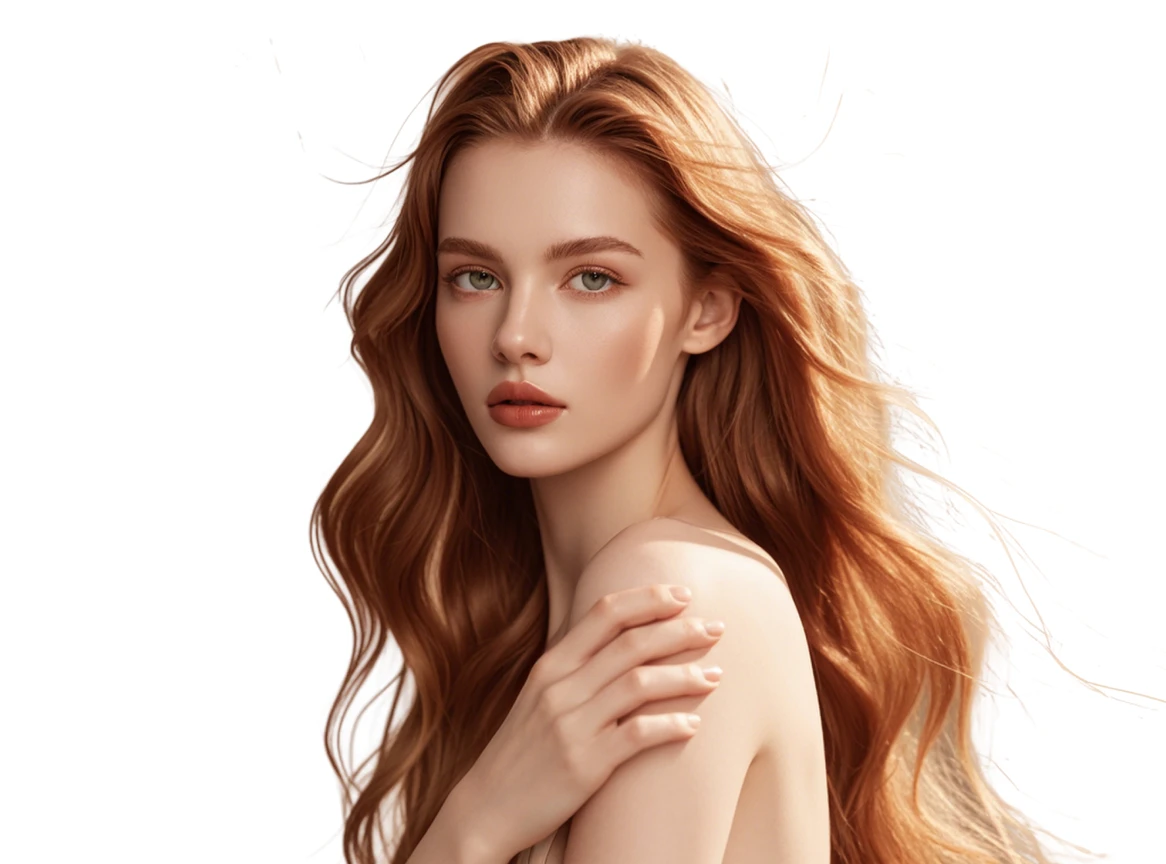
Vergleichen Sie das Original mit dem Freisteller, prüfen Sie Haare und feine Kanten aus der Nähe und laden Sie das Bild herunter, wenn es passt.
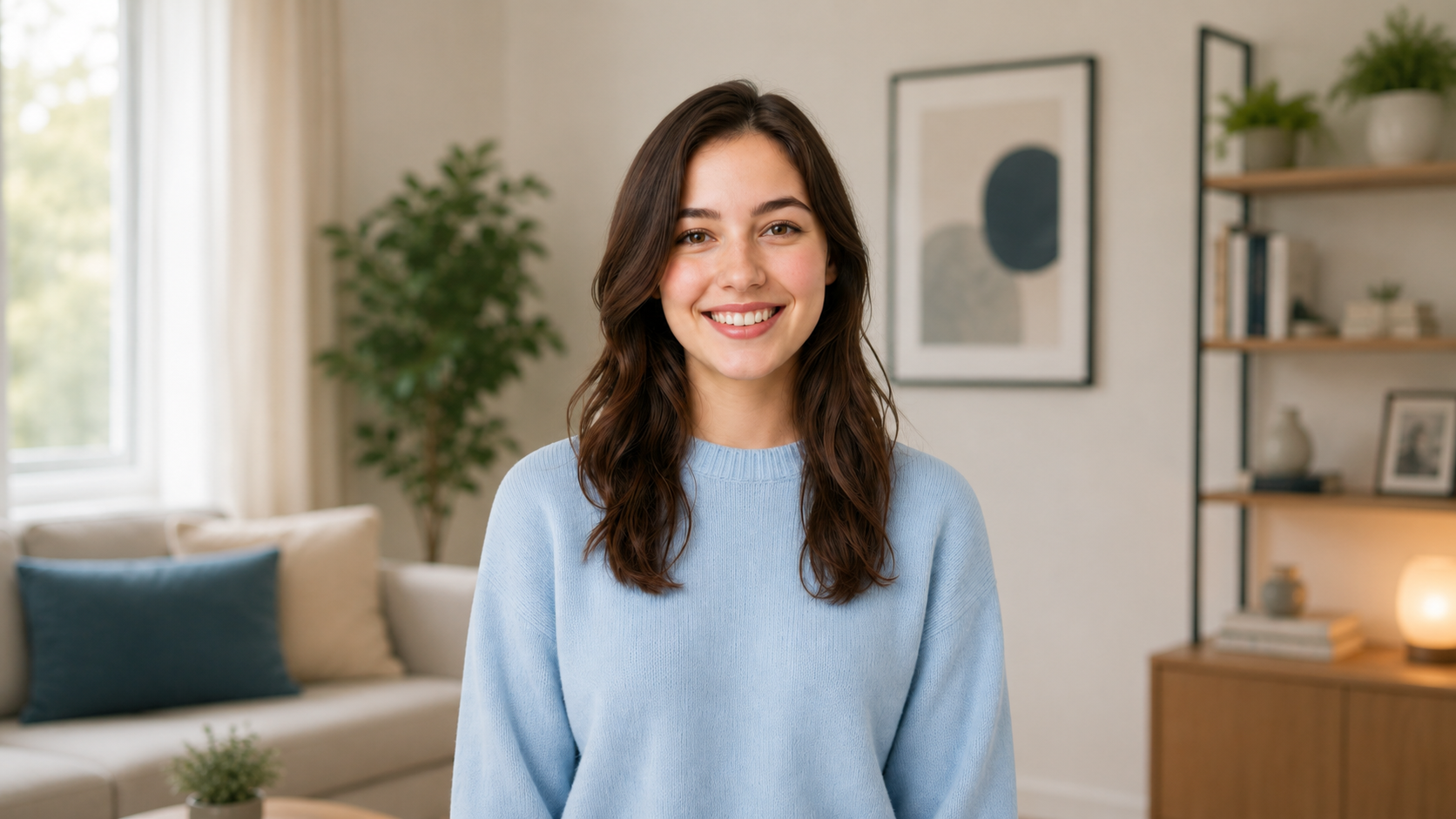
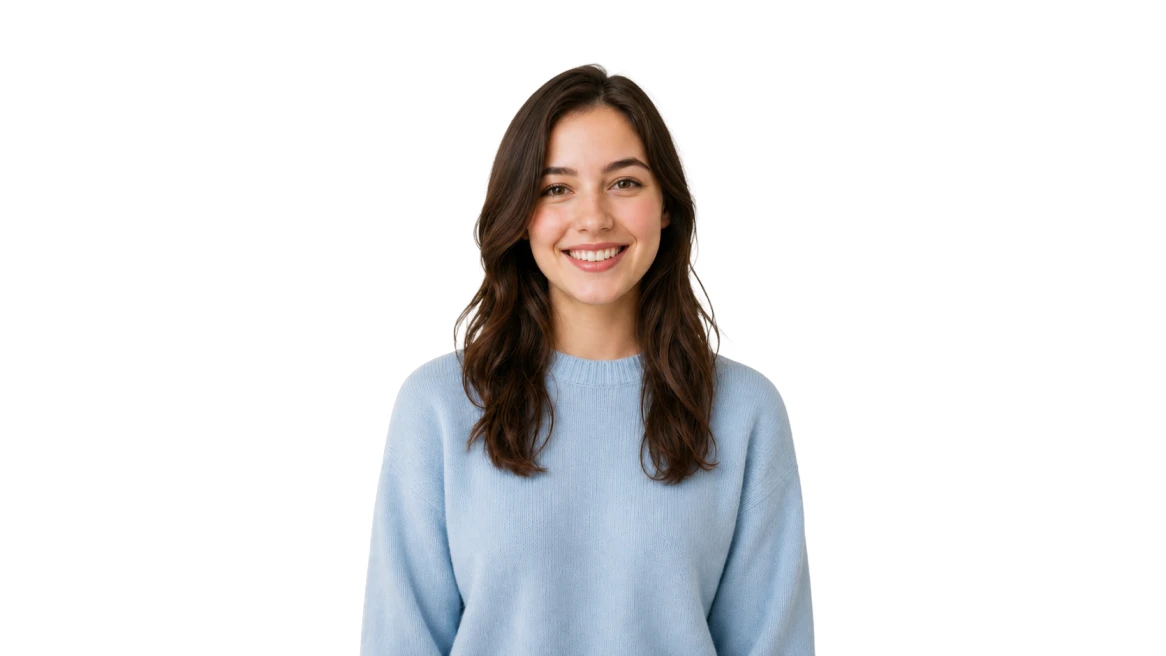
Prüfen Sie Haare, Schultern und weiche Kanten vor dem Export.
Laden Sie ein Foto hoch, prüfen Sie den Freisteller und laden Sie ihn herunter. Oder bearbeiten Sie weiter mit neuem Hintergrund, Text oder Zuschnitt. Ganz ohne weitere Tools.
Vorher
Porträt vor einfarbigem Hintergrund
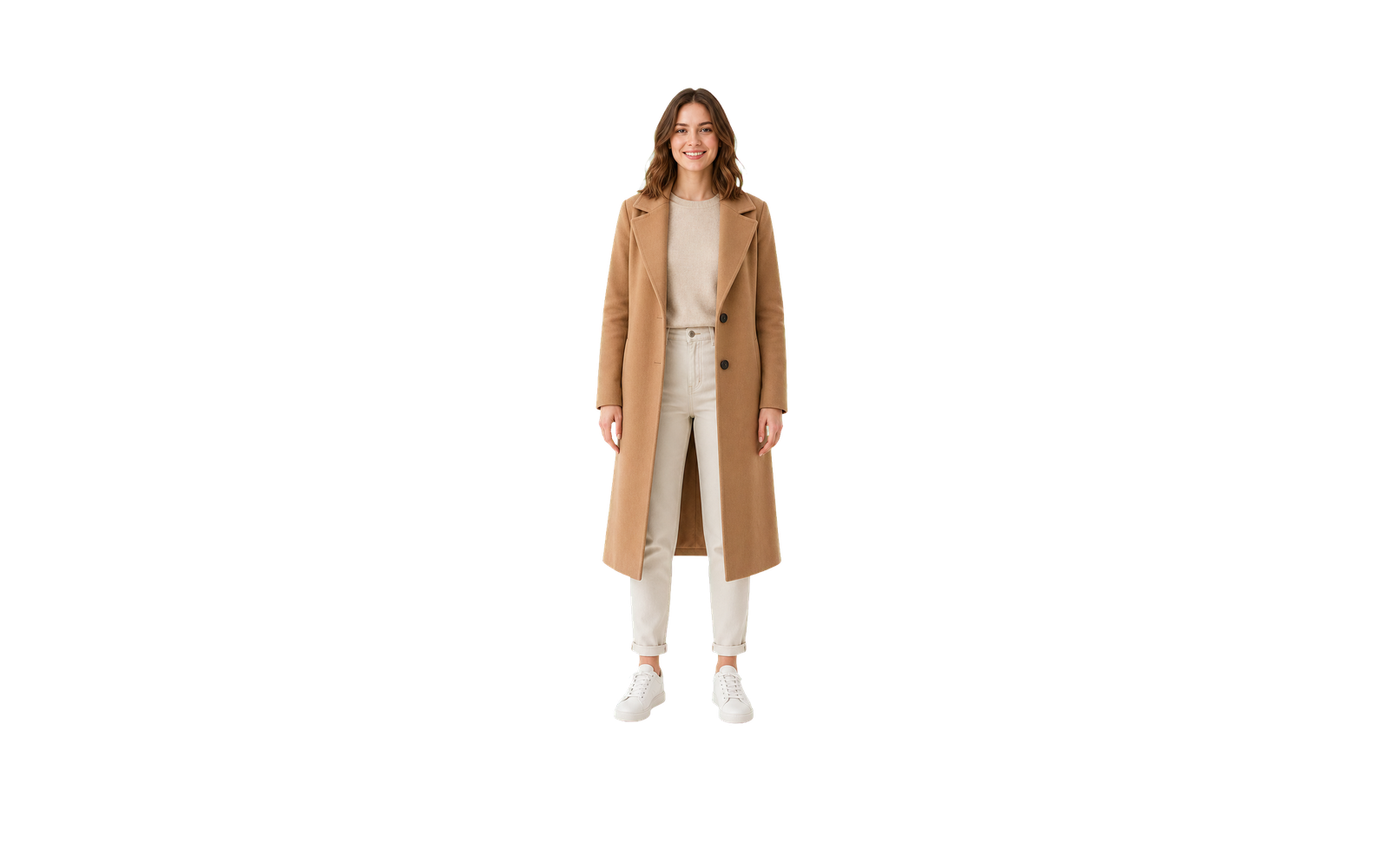
Nachher
Sofort wiederverwendbar
Upload, Fortschritt, Vorschau und Download-Button bleiben auf einem Bildschirm.
Foto hochladen
Foto hochladen – das Entfernen des Hintergrunds startet sofort.
Vorschau vor dem Download
Vergleichen Sie Original und Ergebnis vor dem Download.
Mehrere Bilder auf einmal
Mit der Stapelbearbeitung mehrere Bilder auf einmal verarbeiten.
Sofort wiederverwendbar
Laden Sie PNG-, JPG- oder WebP-Dateien für Inserate, Profile und Posts herunter.
Hintergründe ändern
Behalten Sie einen transparenten Hintergrund oder wählen Sie eine Farbe oder ein Foto.
Zuschneiden und Text hinzufügen
Schneiden Sie Ihr Bild zu und fügen Sie vor dem Herunterladen Text hinzu.
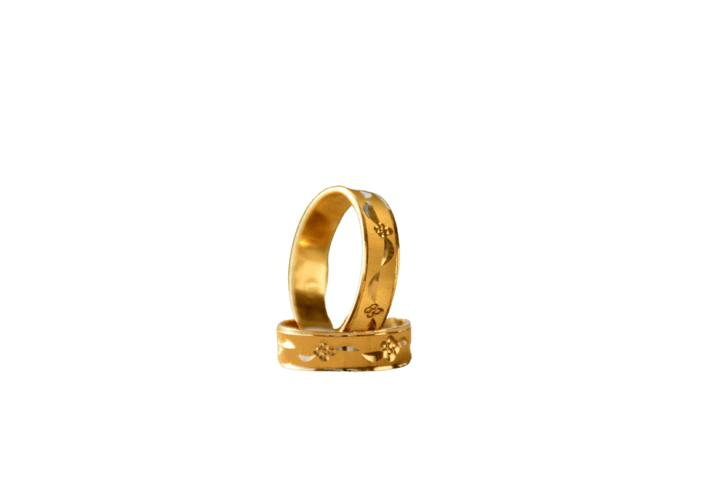
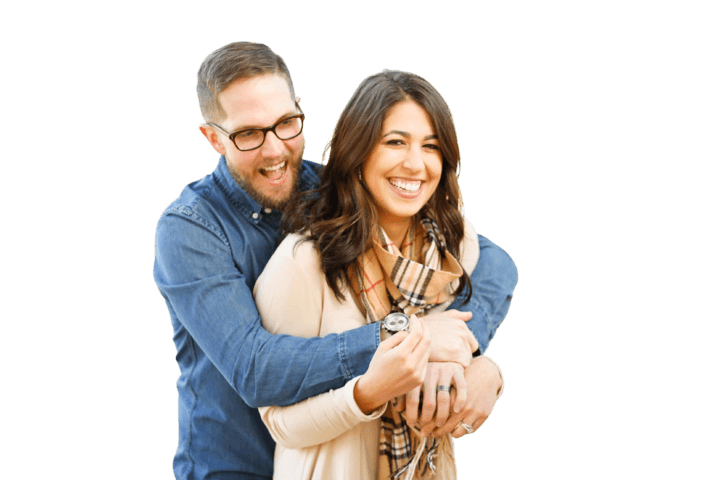
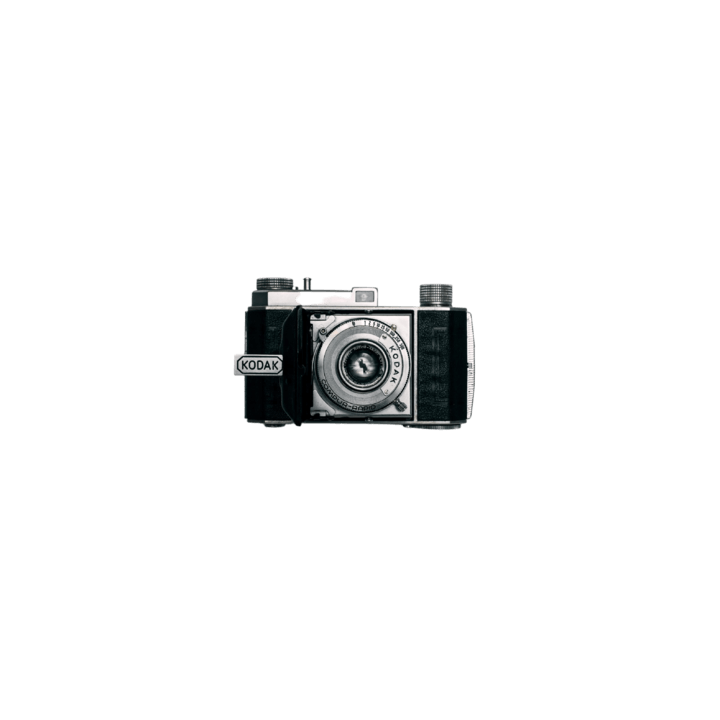
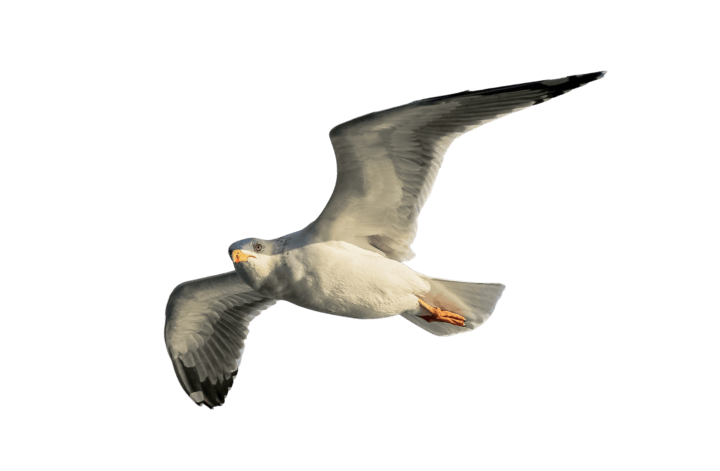
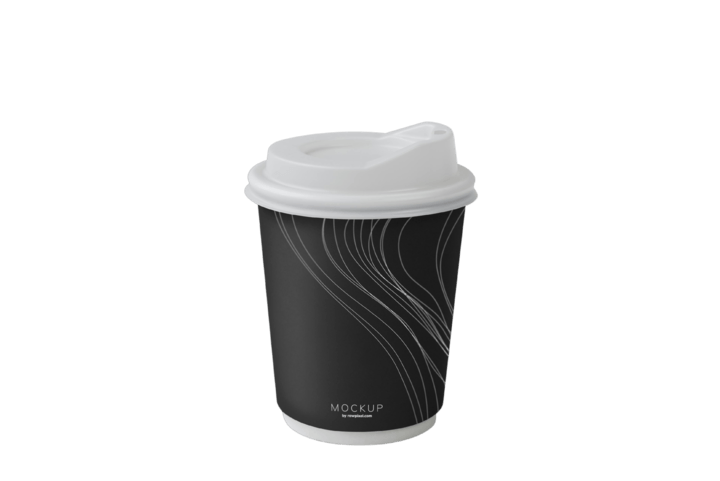
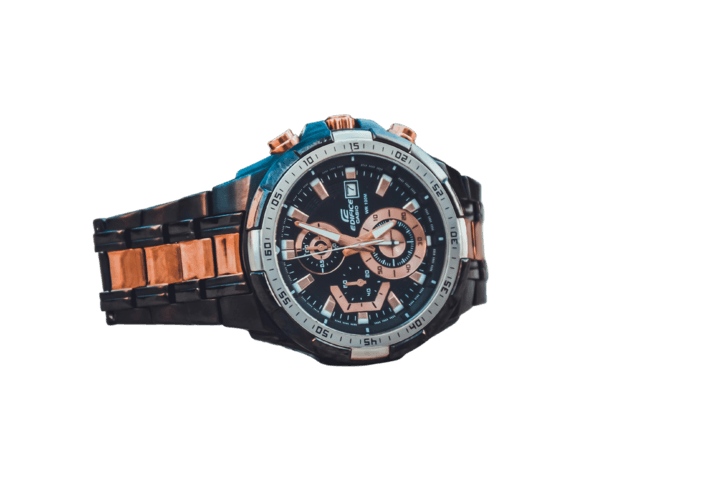
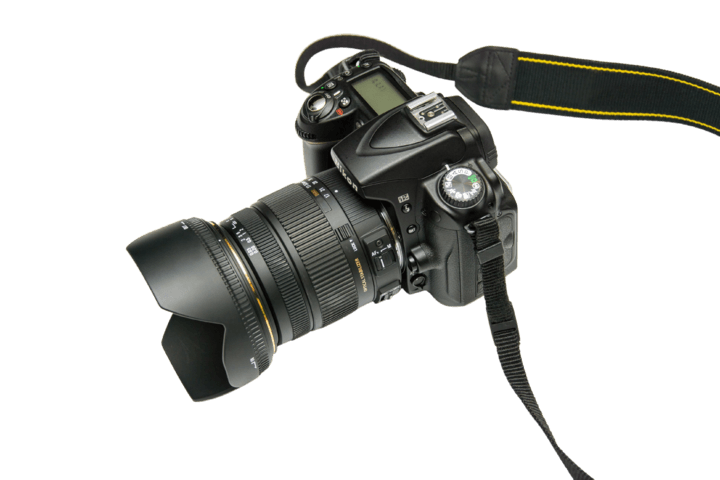
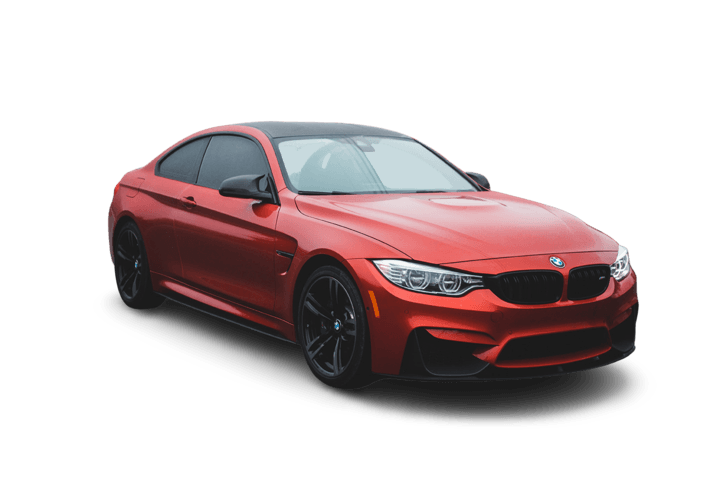
Nutzen Sie den Freisteller für Produktseiten, Profilbilder, Anzeigen oder Social-Media-Posts. Laden Sie ein transparentes PNG für jedes Design herunter oder fügen Sie vorher einen Hintergrund hinzu.
Bereiten Sie Produktfotos, Kampagnenbilder und Social-Media-Beiträge an einem Ort vor.
Designstudios
Kampagnenmaterial
Stellen Sie das Motiv aus einem unruhigen Foto frei, prüfen Sie die Kanten und setzen Sie es direkt in Ihr Kampagnenlayout.
Onlinehändler
Produktseiten
Geben Sie jedem Produkt denselben sauberen weißen Hintergrund – für einheitliche Produktseiten, Anzeigen und Kataloge.
Content Creator
Alltagsbilder
Machen Sie aus Alltagsfotos freigestellte Motive für Thumbnails, Posts und Stories – ganz ohne Designprogramm.
Ja. Auf der Startseite wird jeweils ein Bild verarbeitet. Um mehrere Bilder gemeinsam zu verarbeiten, nutzen Sie die Stapelbearbeitung. Dafür benötigen Sie ein Konto und Bild-Credits.
Sie können PNG-, JPG-, JPEG-, WebP- oder AVIF-Bilder hochladen.
Ja. Sie können das Ergebnis in der Vorschau ansehen, die Kanten vergleichen und erst herunterladen, wenn alles passt.
Nein. Bgbye funktioniert nur mit Bildern: PNG, JPG, JPEG, WebP oder AVIF.
Jedes Bild darf höchstens 19.0 MB groß sein. Ist Ihr Bild größer, verkleinern oder komprimieren Sie es und laden Sie es erneut hoch.
Laden Sie ein transparentes PNG für jeden Hintergrund herunter oder fügen Sie im Editor zuerst eine Farbe, ein Foto oder Text hinzu. Ideal für Produktseiten, Profilbilder, Anzeigen, Social-Media-Posts und Designprojekte.
Ihr Ergebnis erscheint direkt auf der Startseite und ist später unter „Meine Ergebnisse“ zu finden. Ohne Anmeldung bleiben Ergebnisse nur in diesem Browser-Tab erhalten. Melden Sie sich an, um sie auf allen Geräten zu sehen.
Am besten funktionieren Fotos mit einem klar erkennbaren Motiv. Gutes Licht und ein deutlicher Kontrast zwischen Motiv und Hintergrund sorgen für sauberere Kanten.