Ein Hintergrund für den ganzen Stapel
Lassen Sie Freisteller transparent, nutzen Sie einen sauberen weißen Hintergrund oder wenden Sie dieselbe Farbe oder ein hochgeladenes Bild auf Ihre Auswahl an.
Weniger Wiederholung. Mehr einsatzbereite Bilder.
Ein Stapel, ein einheitlicher Look. Entfernen Sie Bildhintergründe, wenden Sie passende Bearbeitungen an und laden Sie die fertigen Fotos gemeinsam herunter – direkt im Browser.
Anmeldung erforderlich · Nutzt Bild-Credits
Ein einheitlicher Look für alle Bilder
Beispiele für entfernte Hintergründe
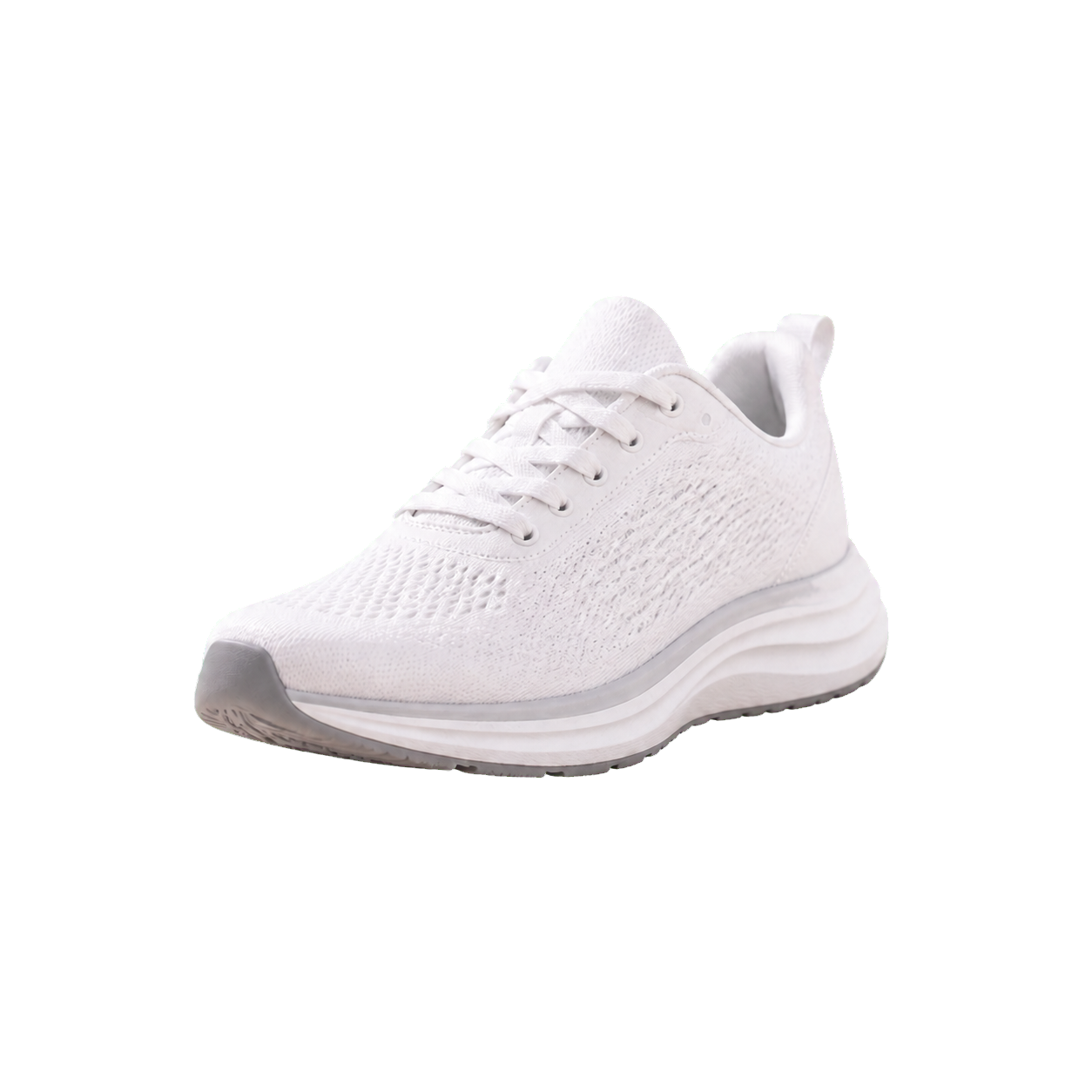
Produktfotos

Porträts
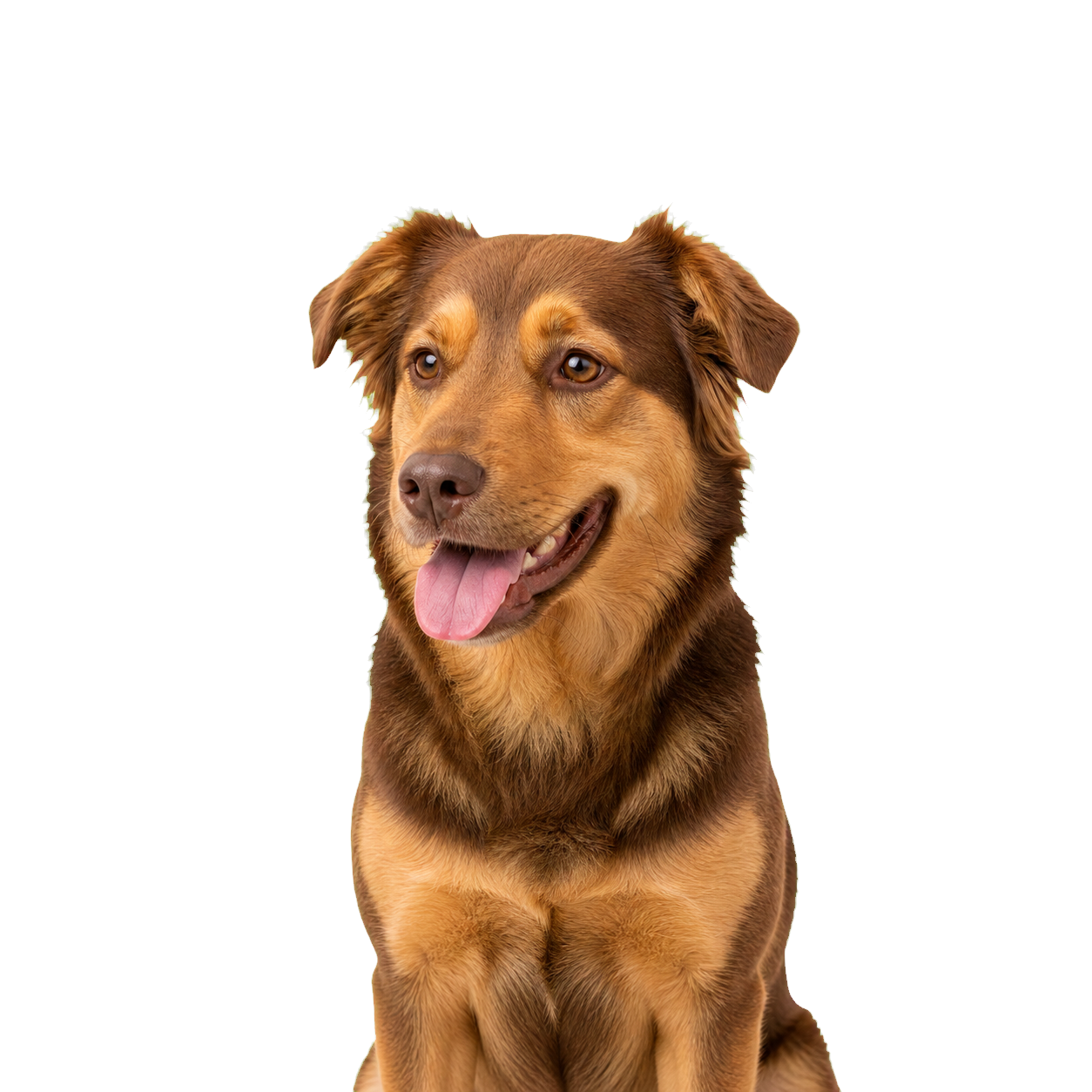
Tierfotos
In drei Schritten von einer Fotosammlung zu einsatzbereiten Bildern.
Melden Sie sich an und wählen Sie Ihre Bilder. Bgbye entfernt den Hintergrund jedes Fotos.
Wählen Sie alle Bilder oder eine Gruppe aus. Wenden Sie Hintergrund, Größe oder Vorlage gemeinsam an und verfeinern Sie dann einzelne Bilder.
Prüfen Sie jedes Ergebnis und laden Sie die fertigen Bilder in einer ZIP-Datei herunter. Wählen Sie PNG, WebP oder JPEG – je nach Einsatz.
Schluss damit, für jedes Foto dieselben Einstellungen zu wiederholen. Wählen Sie zusammengehörige Bilder aus und bearbeiten Sie sie als Gruppe.
Lassen Sie Freisteller transparent, nutzen Sie einen sauberen weißen Hintergrund oder wenden Sie dieselbe Farbe oder ein hochgeladenes Bild auf Ihre Auswahl an.
Legen Sie eine gemeinsame Größe fest, zentrieren Sie die Motive und passen Sie die Abstände für Produktseiten, Profilbilder oder Social-Media-Posts an.
Nutzen Sie eine Vorlage, fügen Sie einen weichen Schatten hinzu oder passen Sie Helligkeit und Kontrast ausgewählter Bilder an. Verfeinern Sie einzelne Bilder bei Bedarf separat.
Laden Sie alle fertigen Bilder oder nur Ihre Auswahl herunter. Nutzen Sie PNG oder WebP für transparente Freisteller und JPEG für Bilder mit gefülltem Hintergrund.
Für die Fotos, mit denen Sie arbeiten
Bereiten Sie Produktfotos mit demselben weißen Hintergrund und derselben Größe vor oder erstellen Sie aus unterschiedlichen Aufnahmen passende Porträts und Social-Media-Bilder.
Geben Sie Shop-Inseraten einen gemeinsamen Hintergrund, zentrierte Motive und einheitliche Abstände.
Bereiten Sie eine einheitliche Porträtserie für Profile, Teamseiten oder Kampagnen vor.
Prüfen Sie vor der Verarbeitung die verfügbaren Credit-Pakete und Abos.
Melden Sie sich bei Bgbye an, fügen Sie Ihre Bilder im Stapel-Editor hinzu und warten Sie, bis die Hintergründe entfernt sind. Wählen Sie die Bilder aus, die Sie gemeinsam bearbeiten möchten, wenden Sie Ihre Einstellungen an und laden Sie die Ergebnisse als ZIP herunter.
Es gibt keine feste Begrenzung der Bildanzahl pro Stapel. Jedes Bild darf höchstens 19.0 MB groß sein. Die Verarbeitung nutzt Bild-Credits.
Sie können PNG, JPG, JPEG, WEBP, or AVIF-Bilder hochladen. Laden Sie die bearbeiteten Ergebnisse als PNG, WebP oder JPEG herunter. Wählen Sie PNG oder WebP für einen transparenten Hintergrund – JPEG unterstützt keine Transparenz.
Für die Stapelverarbeitung müssen Sie angemeldet sein. Sie nutzt Bild-Credits, und der Zugang wird vor dem Start geprüft. Verfügbare Credit-Pakete und Abos finden Sie auf der Preisseite.
Ja. Wenden Sie Hintergründe, Vorlagen, Größen, Positionierung und Anpassungen auf alle Bilder oder eine Auswahl an. Sie können auch ein einzelnes Bild bearbeiten, ohne den Rest des Stapels zu verändern.
Ja. Testen Sie mit dem Tool auf der Startseite zunächst ein einzelnes Bild und prüfen Sie den Freisteller, bevor Sie einen Stapel starten.
Hintergründe entfernen, Bilder vereinheitlichen und gemeinsam herunterladen.