Dein Foto mit einem anderen Hintergrund
Porträthintergründe für Profilbilder und persönliche Designs entfernen
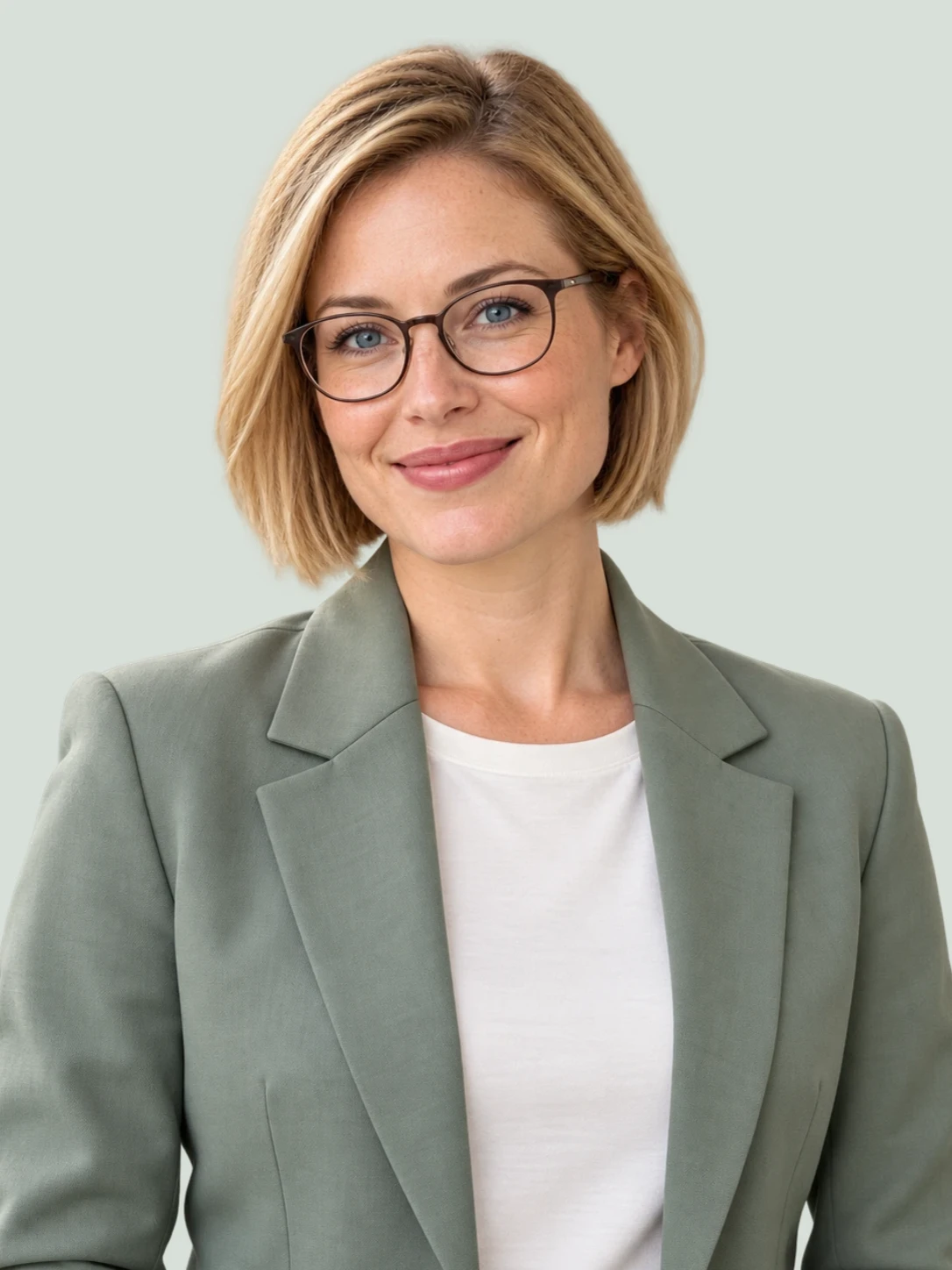
Bereite ein Profilbild vor, wähle einen neuen Hintergrund oder gestalte ein persönliches Design. Nach dem Entfernen des Hintergrunds kannst du dein Porträt zuschneiden, bearbeiten und herunterladen.

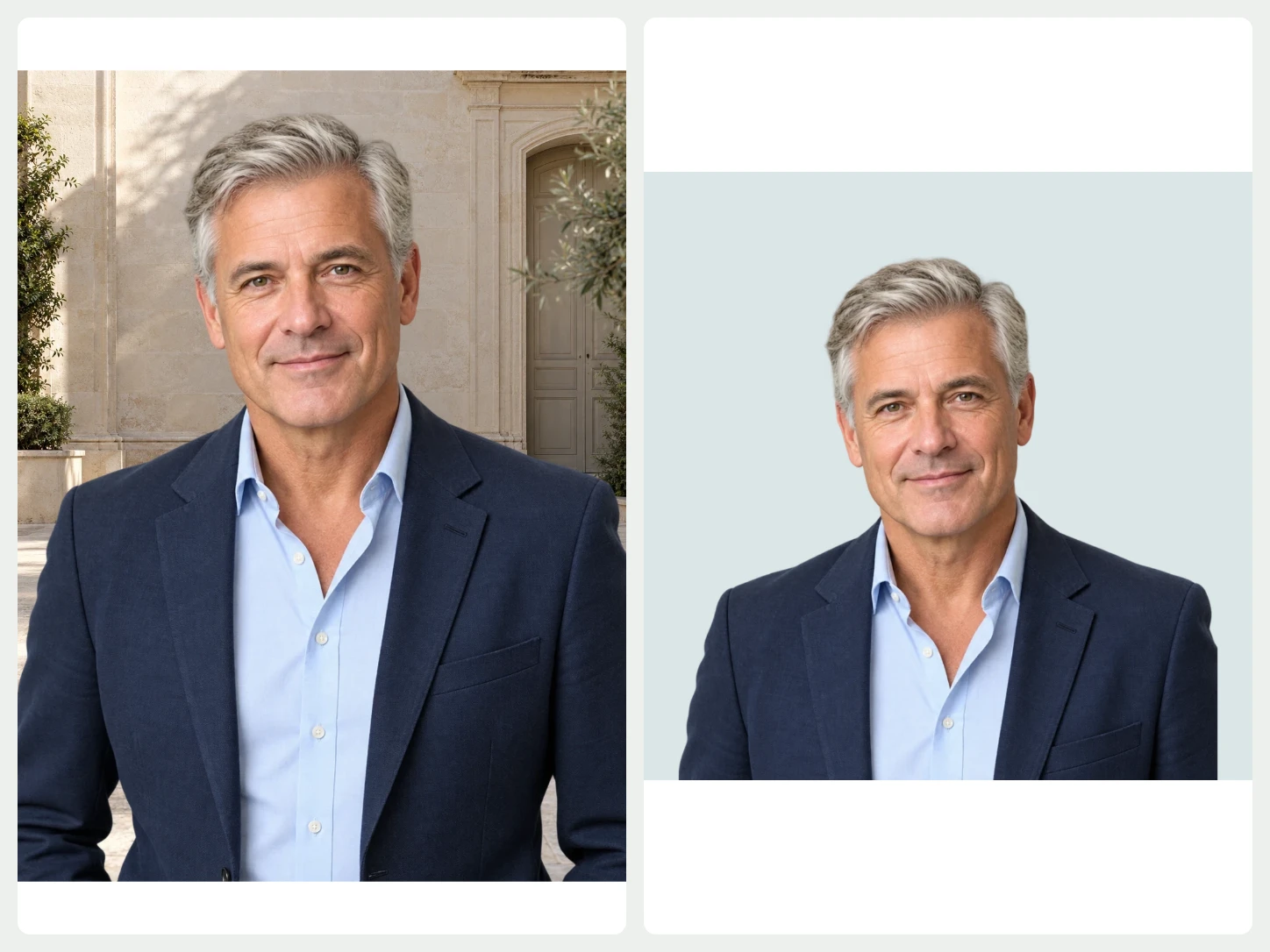
Ein Profilbild mit dem passenden Ausschnitt.
Entferne Ablenkungen hinter dir, wähle ein Seitenverhältnis und passe den Zuschnitt an. Achte darauf, dass Gesicht und Schultern für den gewünschten Einsatz gut sichtbar bleiben.
Bild zuschneiden und platzieren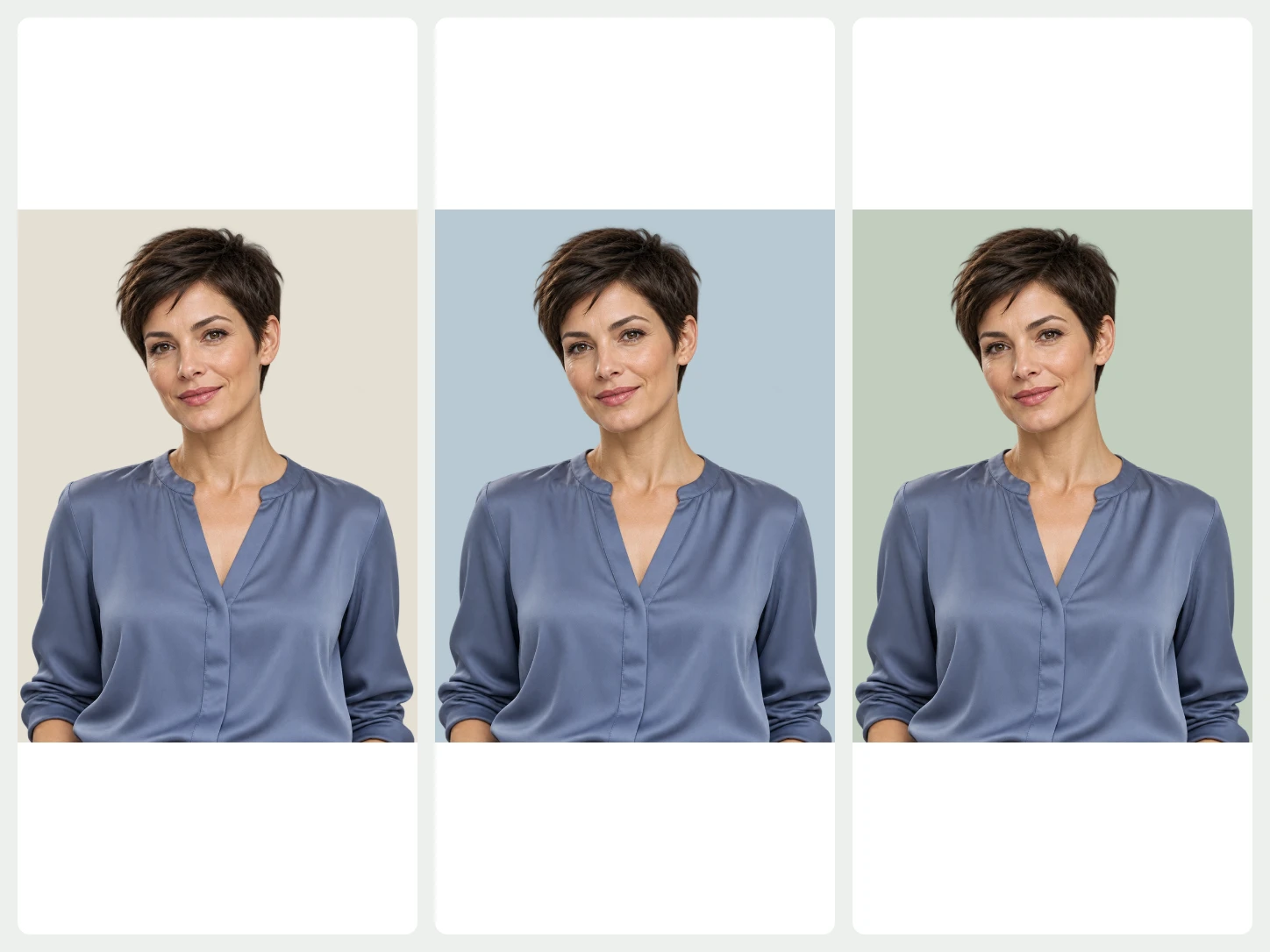
Probiere einen anderen Hintergrund aus.
Wähle ein Hintergrundfoto, eine schlichte Farbe oder lade eine eigene Umgebung hoch. Probiere verschiedene Looks mit demselben Porträt aus.
Hintergrund ändern

Lenke die Aufmerksamkeit auf dich.
Zeichne den ursprünglichen Hintergrund weich, passe die Stärke an oder probiere Bildeffekte aus. Vergleiche die Ergebnisse und mache Änderungen bei Bedarf rückgängig.
Unschärfe und Schatten anpassenVom Foto zum fertigen Bild
- 01
Mit deinem Foto beginnen
Wähle ein Bild aus, um den Hintergrund zu entfernen. Für mehrere Bilder öffne die Stapelbearbeitung.
- 02
Für deinen Zweck gestalten
Ändere den Hintergrund, verfeinere die Freistellung oder ergänze Text und ein Layout. Prüfe das Ergebnis während der Bearbeitung.
- 03
Fertiges Bild herunterladen
Exportiere als PNG, JPG oder WebP. Für einen transparenten Hintergrund wähle PNG oder WebP.
Häufige Fragen zu Bgbye
Wird beim Hintergrundwechsel ein neues Gesicht erzeugt?
Beim Hintergrundwechsel wird deine Freistellung auf einen anderen Hintergrund gesetzt. Prüfe Haare und Kleidungskanten in der Vorschau und passe die Bearbeitung vor dem Herunterladen an oder mache sie rückgängig.
Kann ich mehrere Bilder hochladen?
Ja. Auf der Startseite wird jeweils ein Bild verarbeitet. Um mehrere Bilder gemeinsam zu verarbeiten, nutzen Sie die Stapelbearbeitung. Dafür benötigen Sie ein Konto und Bild-Credits.
Welche Bildformate kann ich hochladen?
Sie können PNG-, JPG-, JPEG-, WebP- oder AVIF-Bilder hochladen.
Kann ich das Ergebnis vor dem Download prüfen?
Ja. Sie können das Ergebnis in der Vorschau ansehen, die Kanten vergleichen und erst herunterladen, wenn alles passt.