Produktfotos für deinen Onlineshop
Produkthintergründe entfernen und Bilder mit weißem Hintergrund oder neuen Szenen erstellen
Entferne störende Hintergründe, erstelle klare Produktbilder oder gestalte eine neue Szene. Bearbeite alles an einem Ort und nutze die Stapelbearbeitung für eine ganze Kollektion.
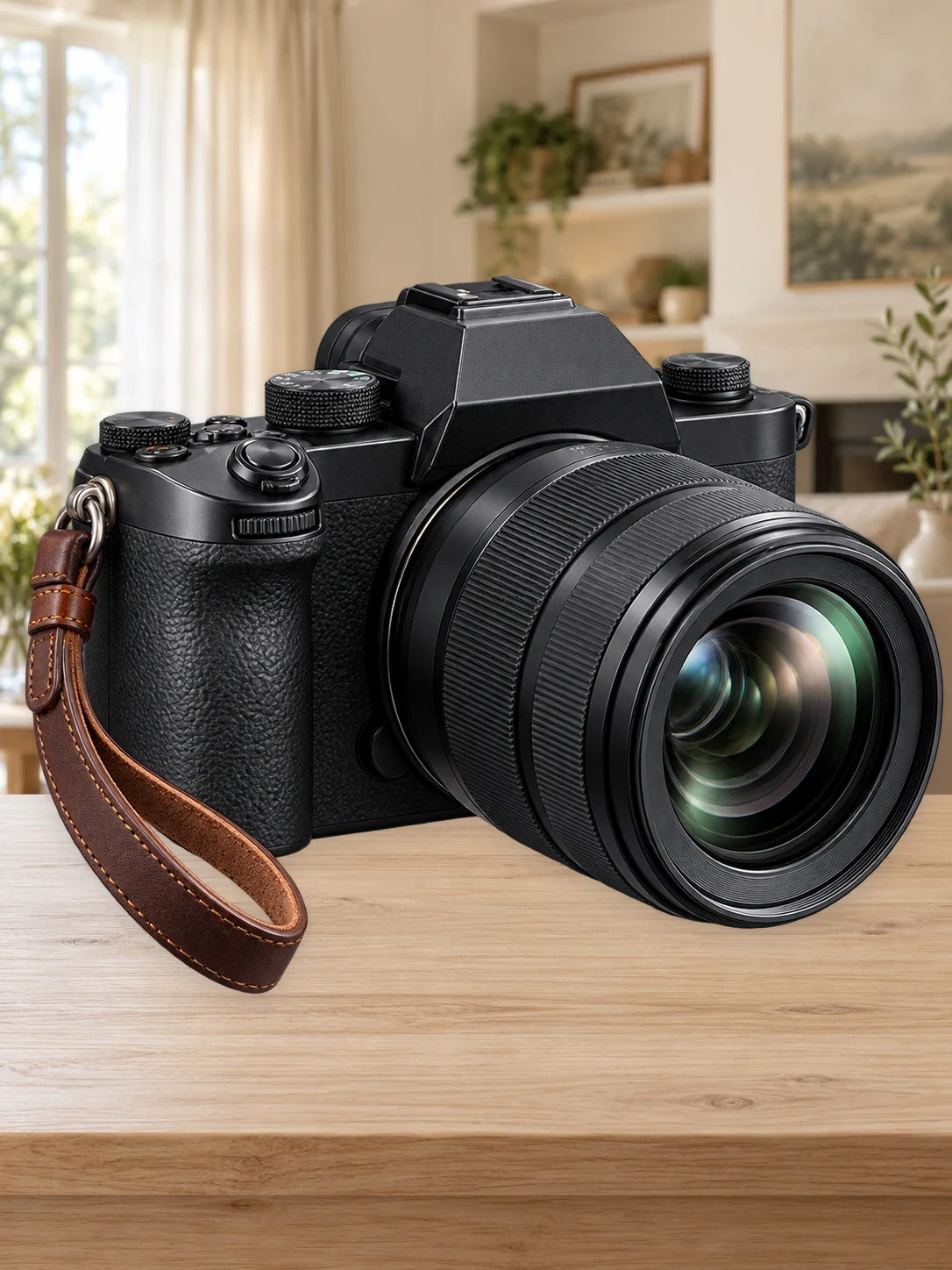
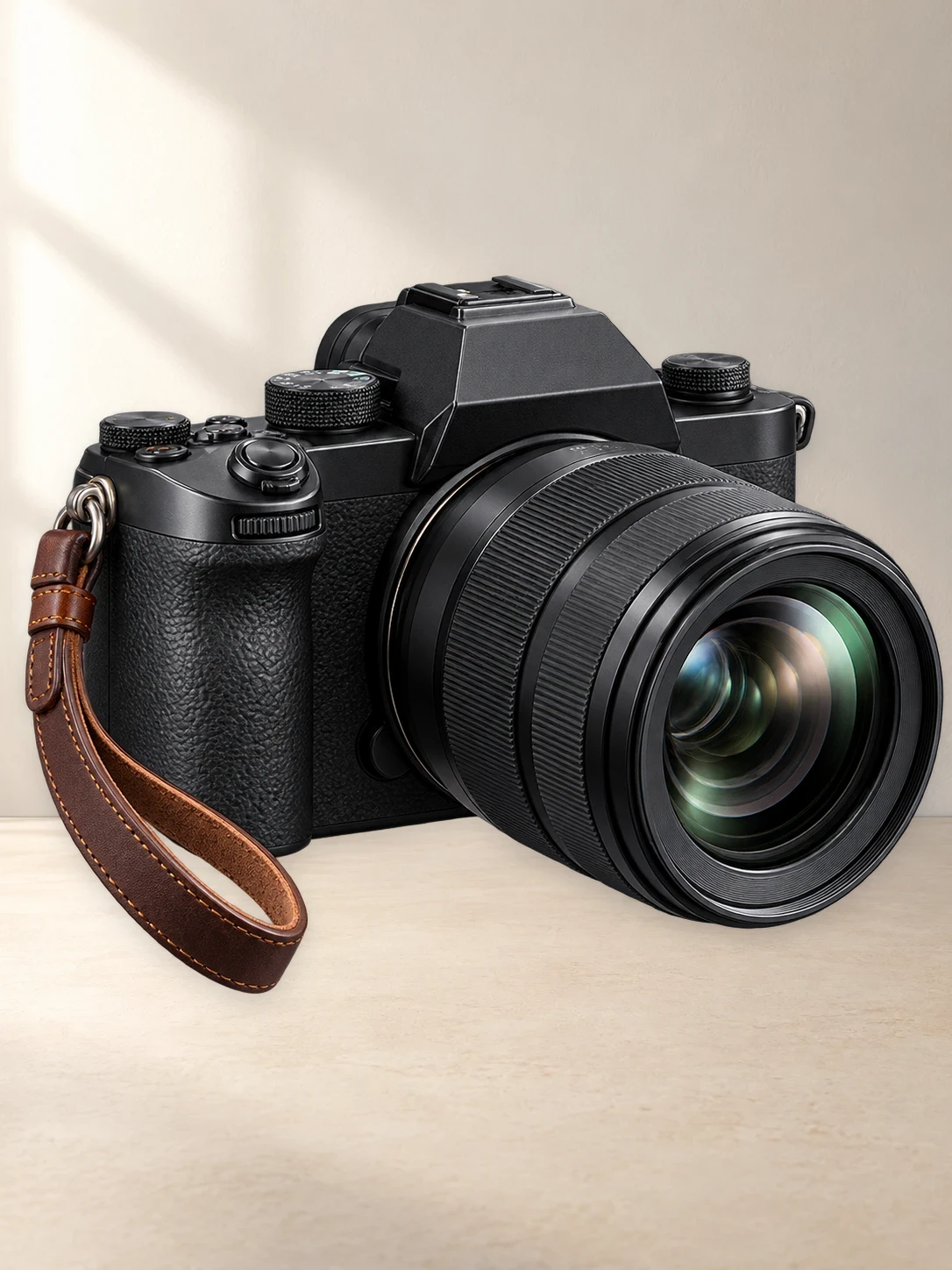
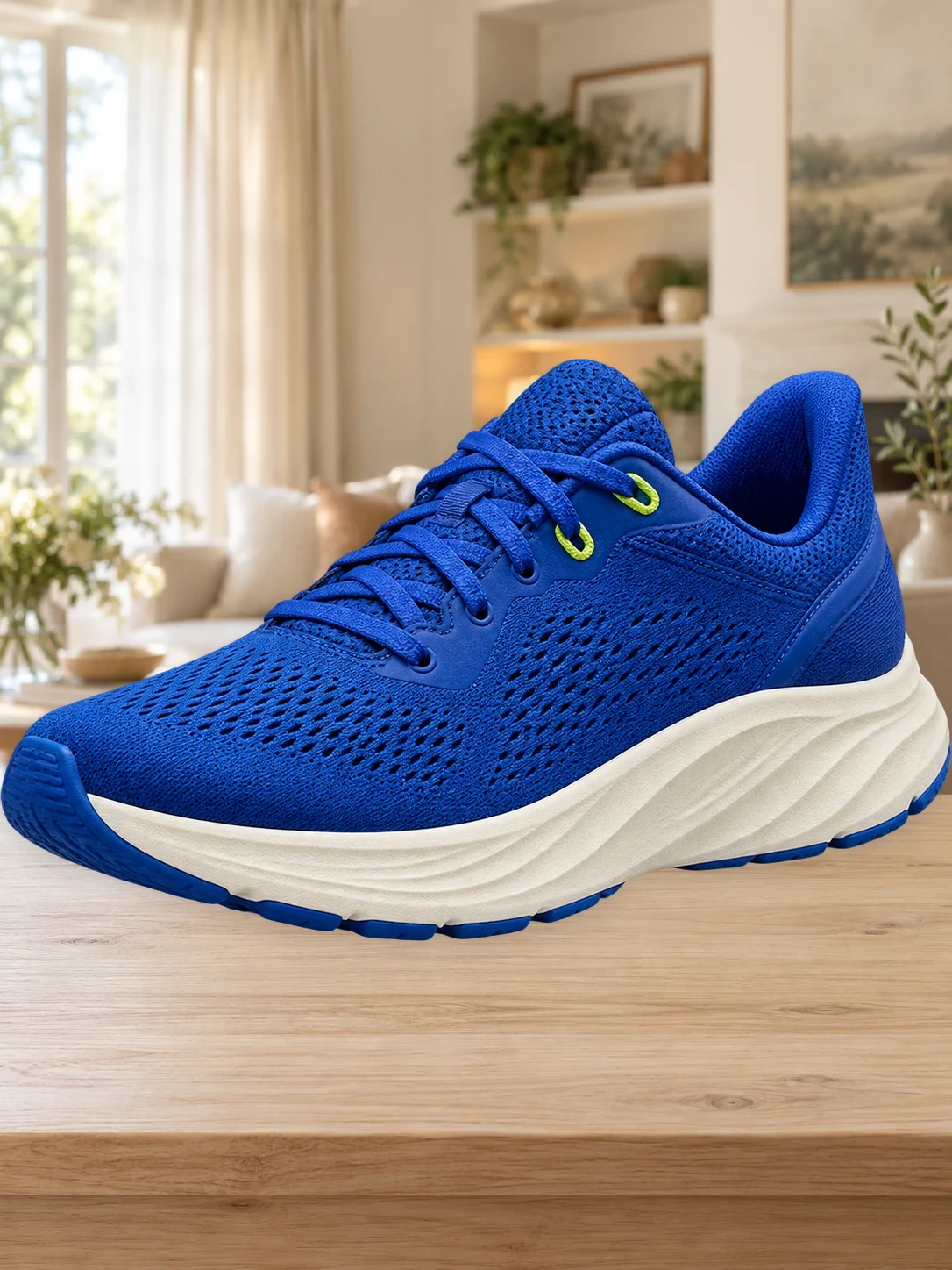
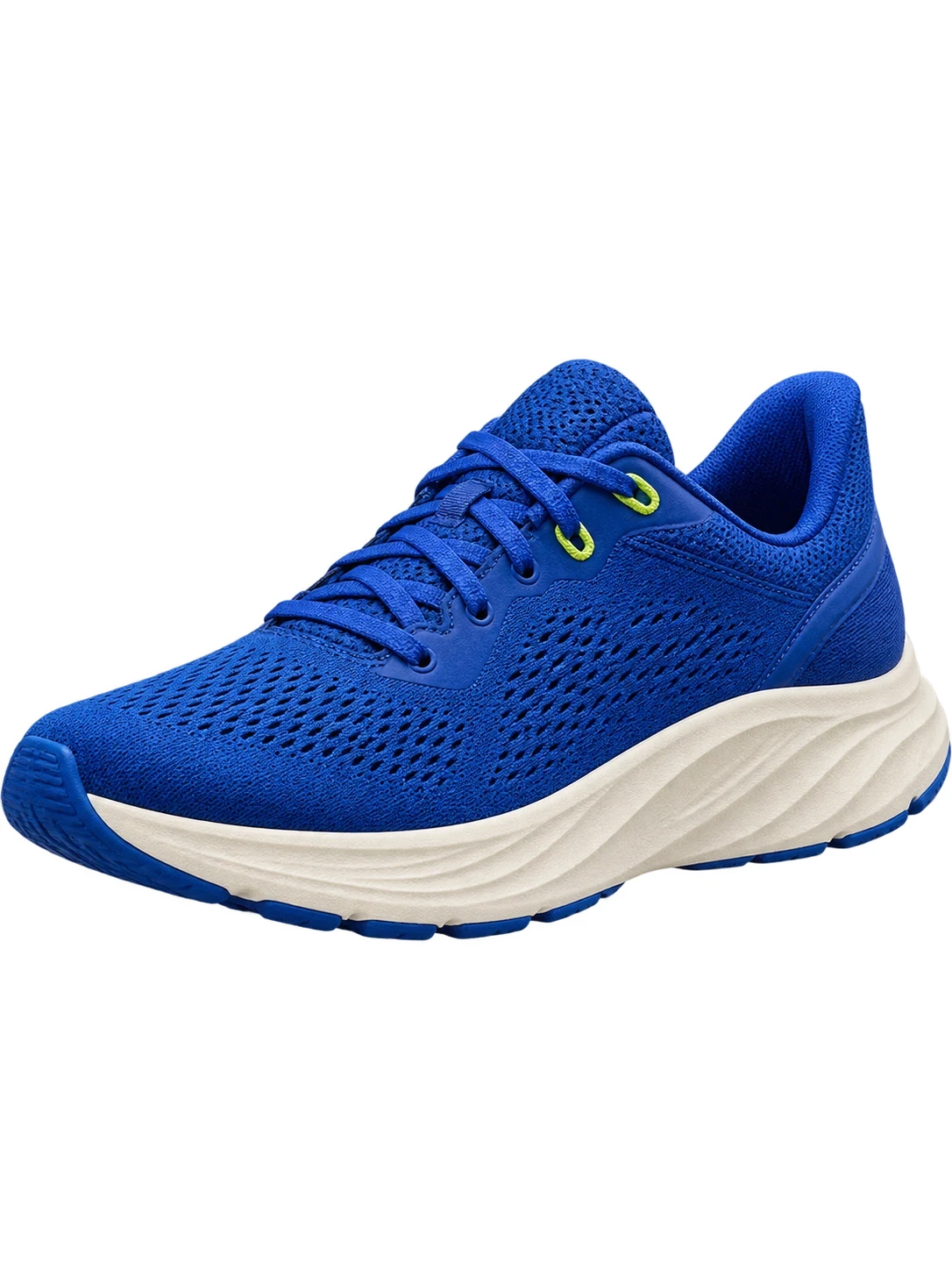
Klarer Hintergrund. Produkt im Mittelpunkt.
Entferne den ursprünglichen Hintergrund und nutze einen weißen Hintergrund oder einen transparenten Export. Verfeinere die Kanten vor dem Herunterladen mit dem Freistellungspinsel.
Hintergrundfarbe wählen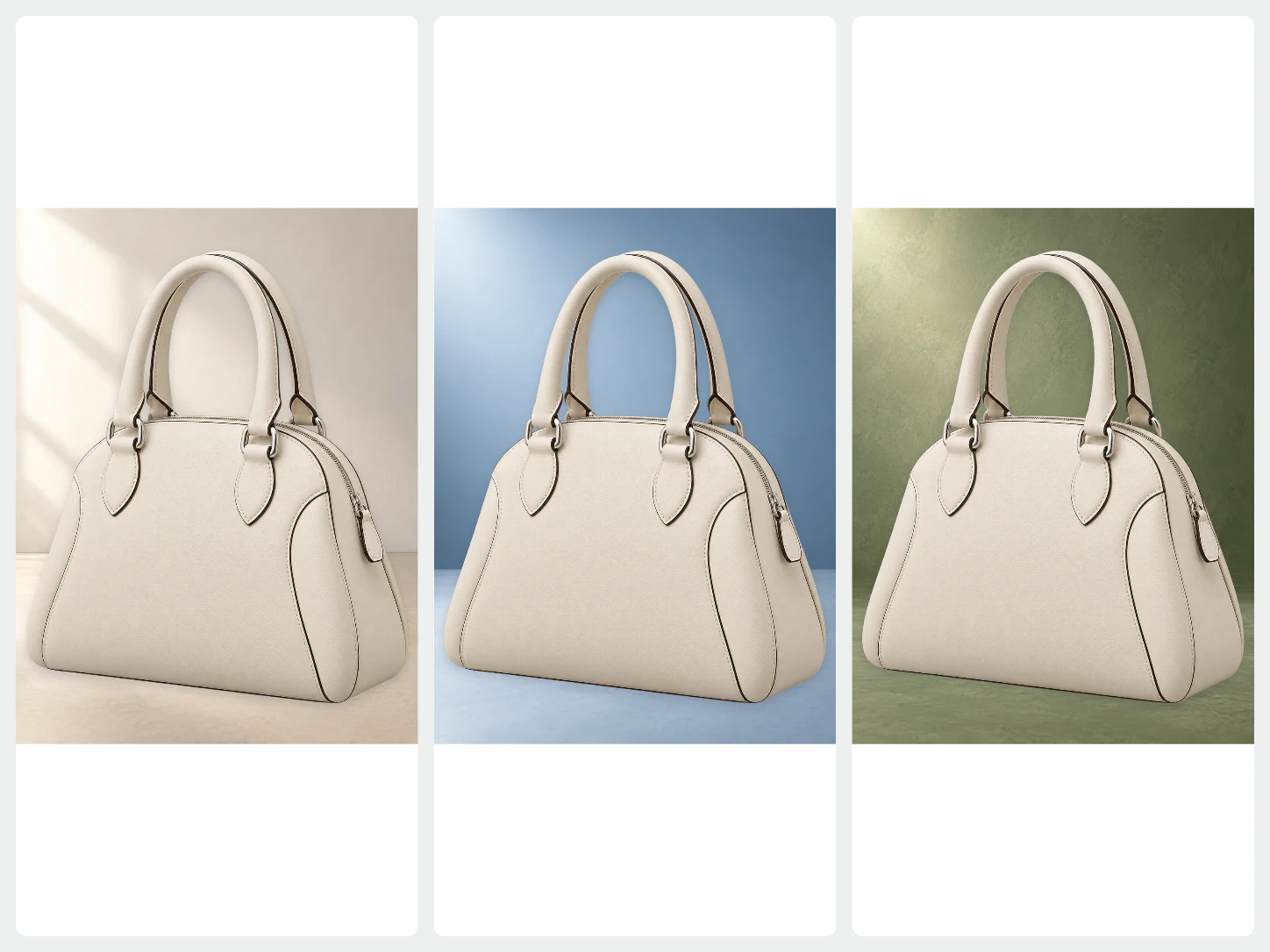
Ein Produkt, verschiedene Umgebungen.
Wähle ein Hintergrundfoto oder beschreibe eine neue Umgebung für die KI. Die Freistellung bleibt vom Hintergrund getrennt, damit du den Bildaufbau weiter anpassen kannst.
KI-Hintergrund erstellen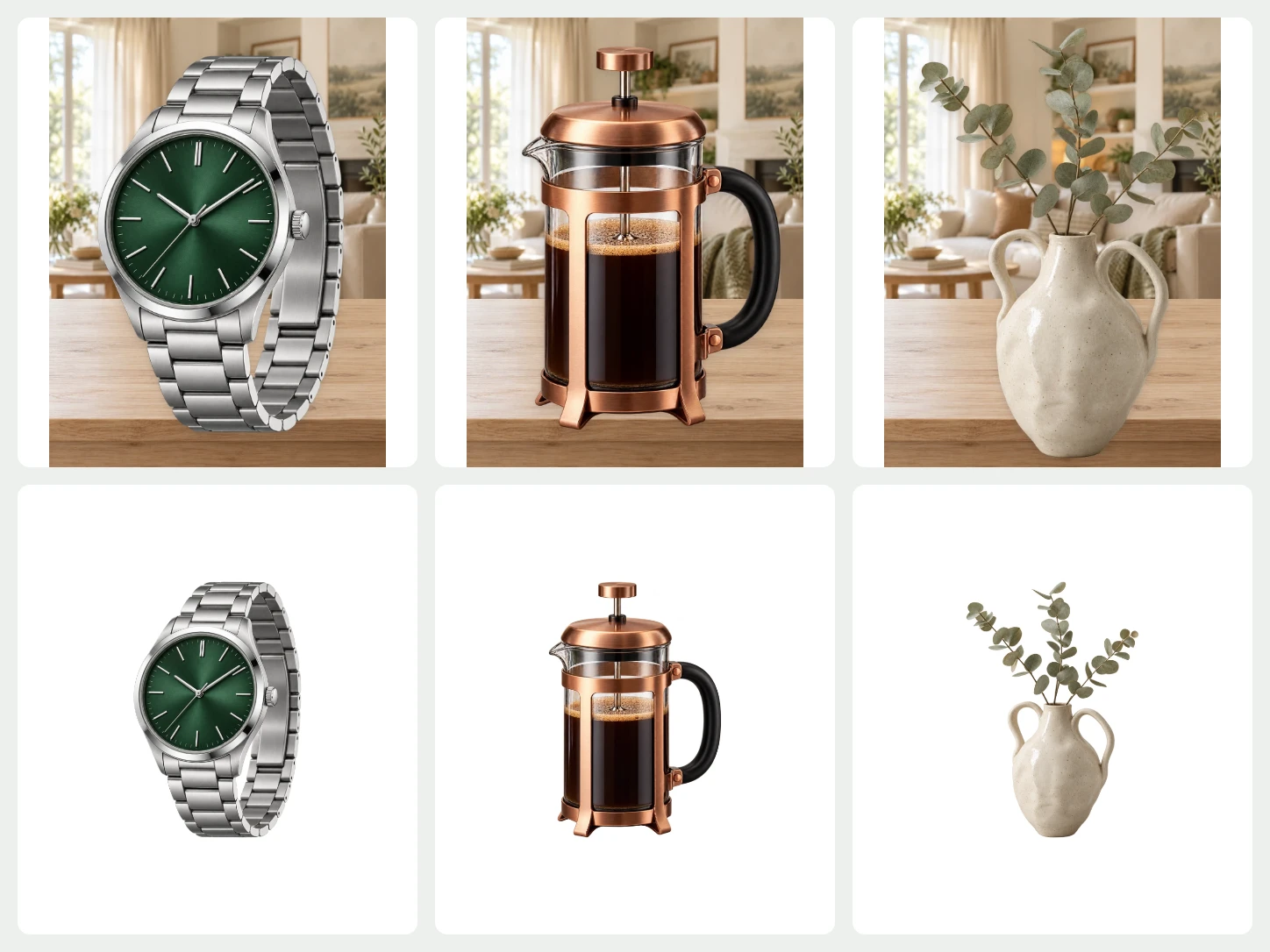
Ein einheitlicher Look für die ganze Kollektion.
Wähle mehrere Bilder aus und wende Hintergründe, Vorlagen, Leinwandgrößen und Positionen gemeinsam an. Prüfe jedes Bild und lade die fertige Auswahl als ZIP herunter.
Stapelbearbeitung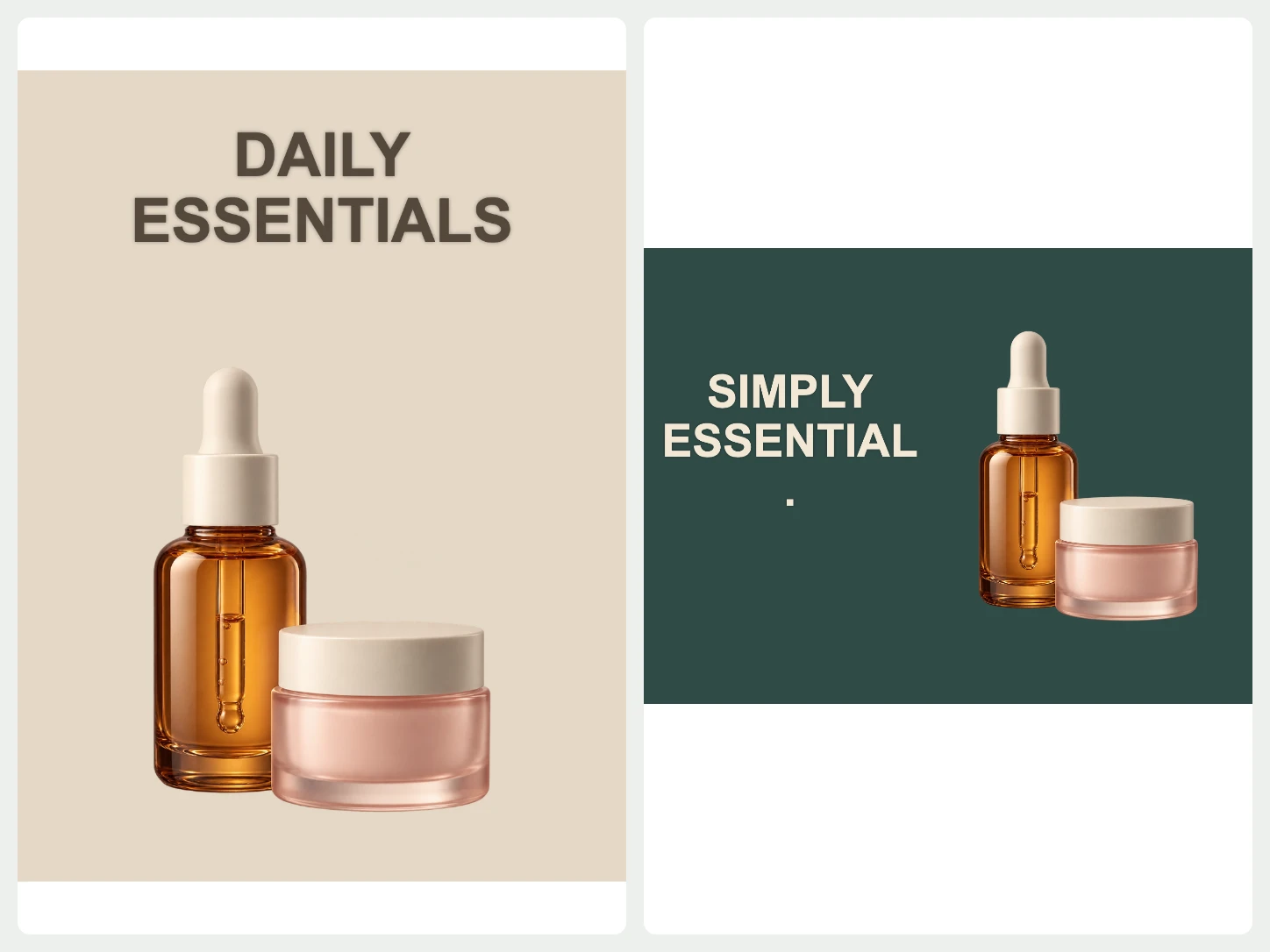
Verwende das Produkt in deinem nächsten Design.
Nutze eine Vorlage, füge eine Textebene hinzu und schneide das Bild für eine Produktvorstellung, einen Beitrag oder eine Werbeaktion zu. Produkt und bearbeitbare Designelemente bleiben im selben Arbeitsbereich.
Vorlagen und Text verwendenVom Foto zum fertigen Bild
- 01
Mit deinem Foto beginnen
Wähle ein Bild aus, um den Hintergrund zu entfernen. Für mehrere Bilder öffne die Stapelbearbeitung.
- 02
Für deinen Zweck gestalten
Ändere den Hintergrund, verfeinere die Freistellung oder ergänze Text und ein Layout. Prüfe das Ergebnis während der Bearbeitung.
- 03
Fertiges Bild herunterladen
Exportiere als PNG, JPG oder WebP. Für einen transparenten Hintergrund wähle PNG oder WebP.
Häufige Fragen zu Bgbye
Kann ich dasselbe Produktfoto für verschiedene Designs verwenden?
Ja. Behalte die transparente Freistellung, wähle eine Farbe oder ein Hintergrundfoto und nutze Vorlagen, Text oder Zuschnitt. Prüfe vor der Veröffentlichung die Vorgaben des jeweiligen Kanals.
Kann ich mehrere Bilder hochladen?
Ja. Auf der Startseite wird jeweils ein Bild verarbeitet. Um mehrere Bilder gemeinsam zu verarbeiten, nutzen Sie die Stapelbearbeitung. Dafür benötigen Sie ein Konto und Bild-Credits.
Welche Bildformate kann ich hochladen?
Sie können PNG-, JPG-, JPEG-, WebP- oder AVIF-Bilder hochladen.
Kann ich das Ergebnis vor dem Download prüfen?
Ja. Sie können das Ergebnis in der Vorschau ansehen, die Kanten vergleichen und erst herunterladen, wenn alles passt.