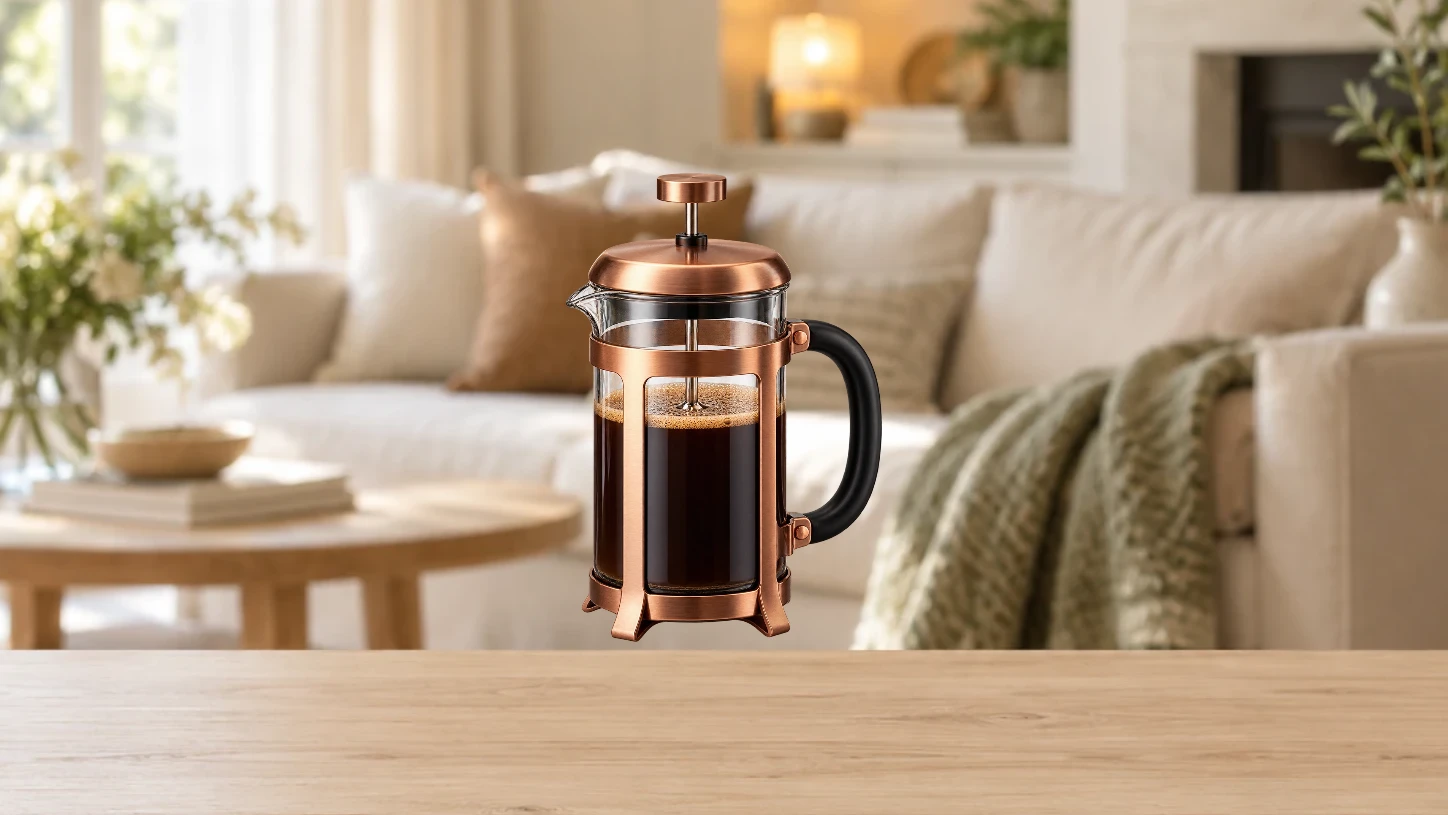
次のキャンペーンの画像作りに

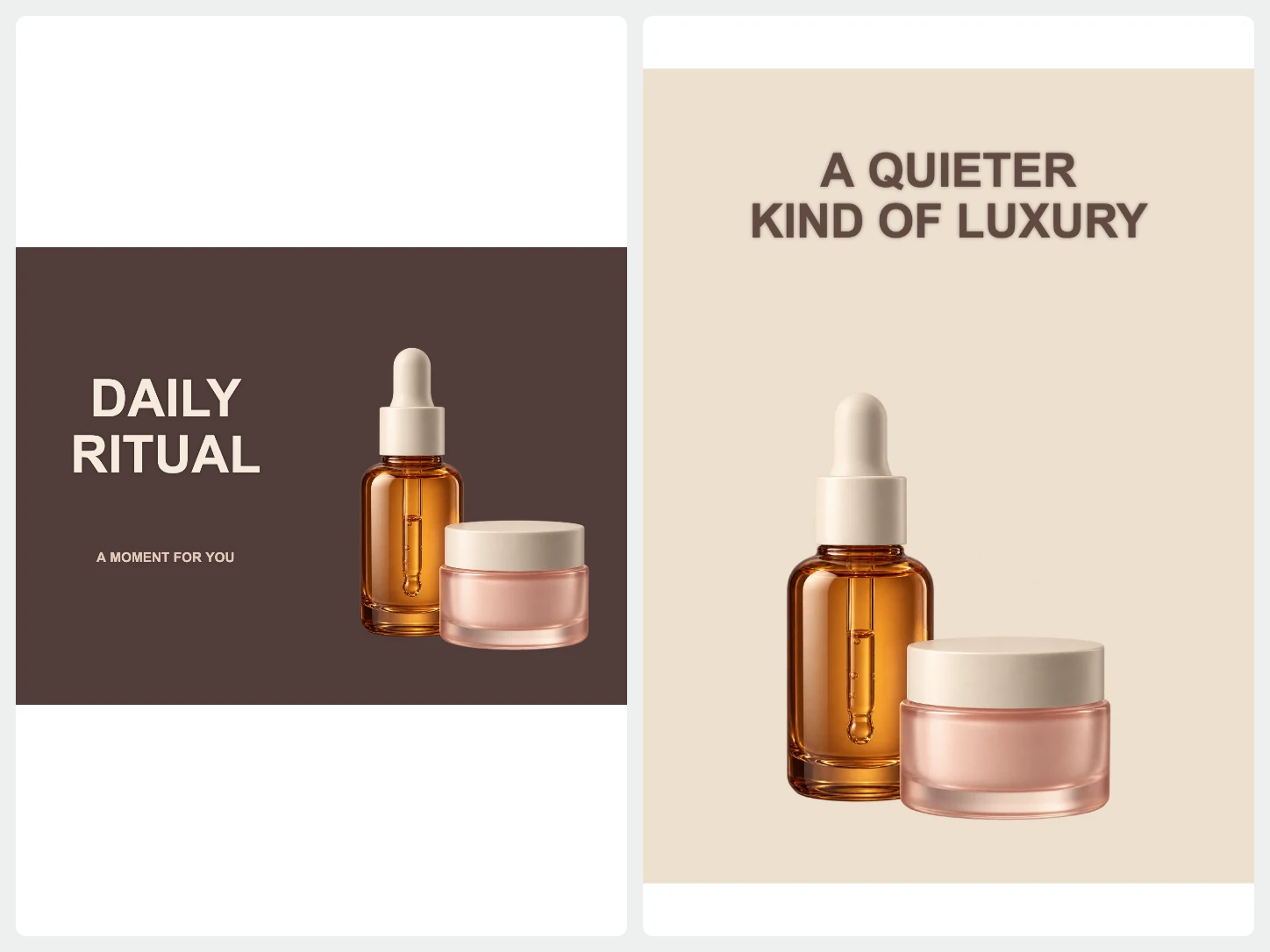
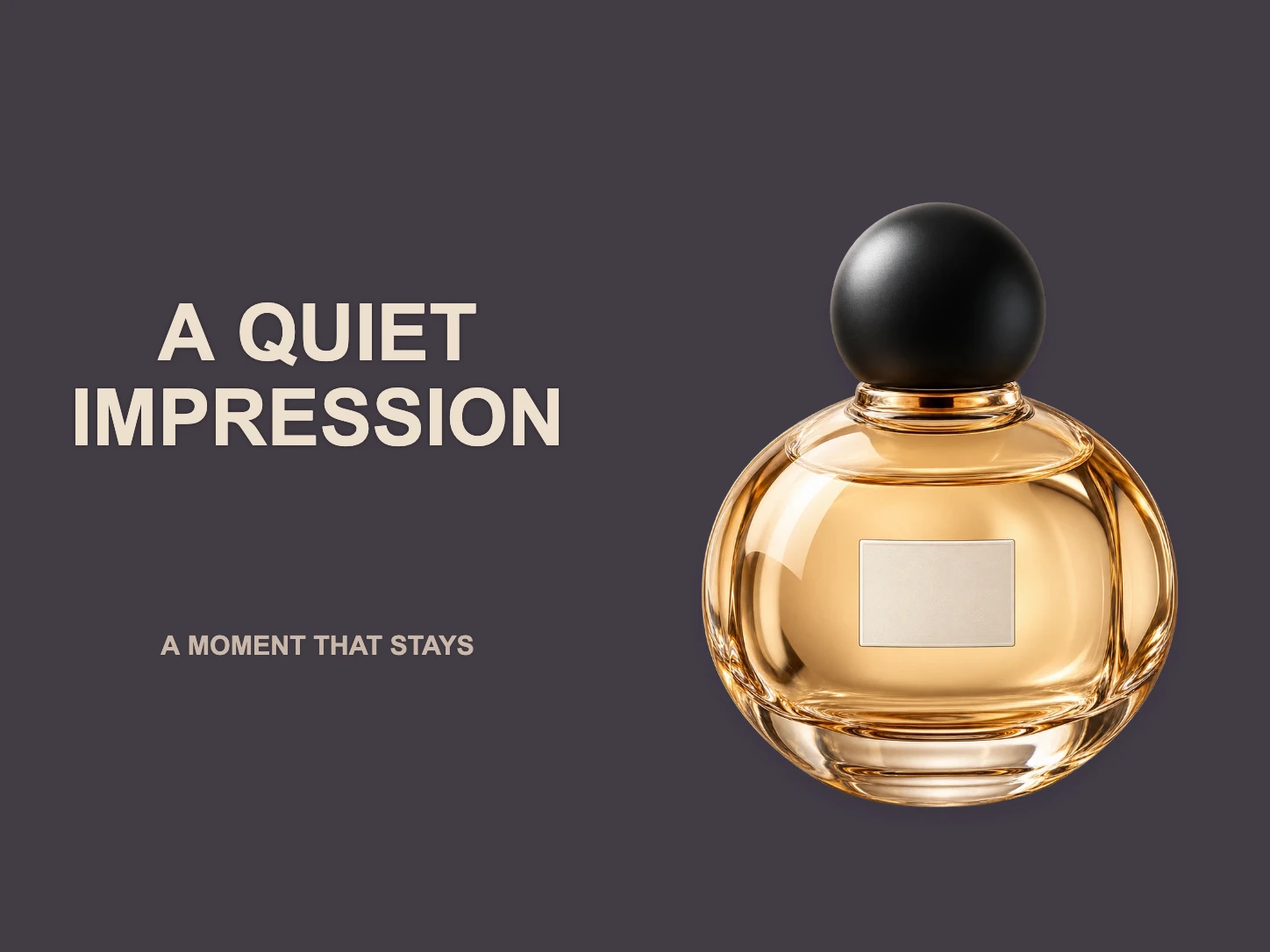
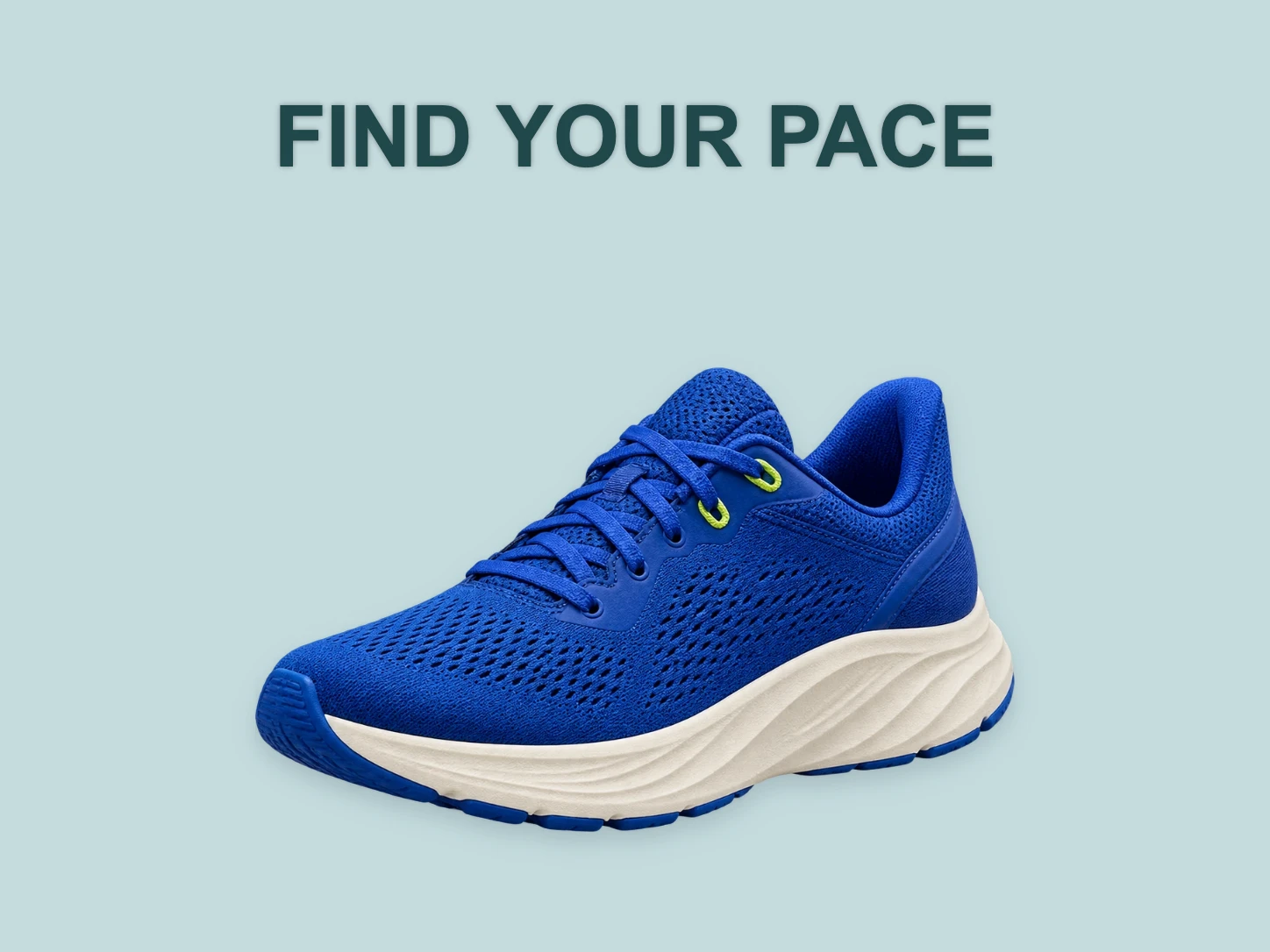
1枚の素材から、さまざまな宣伝画像を作成

切り抜いた被写体に背景、テキスト、テンプレートを組み合わせます。別の被写体で作り直さずに、投稿や販促に合わせて画像を仕上げられます。

同じ被写体を使った複数のキャンペーンレイアウト
テキストの配置を編集できる、完成した販促デザイン

被写体を中心に、デザインを組み立てる。

テンプレートを選び、テキストレイヤーを追加。キャンペーン画像、サムネイル、お知らせに合わせて構図を整えましょう。

テンプレートとテキストを使う
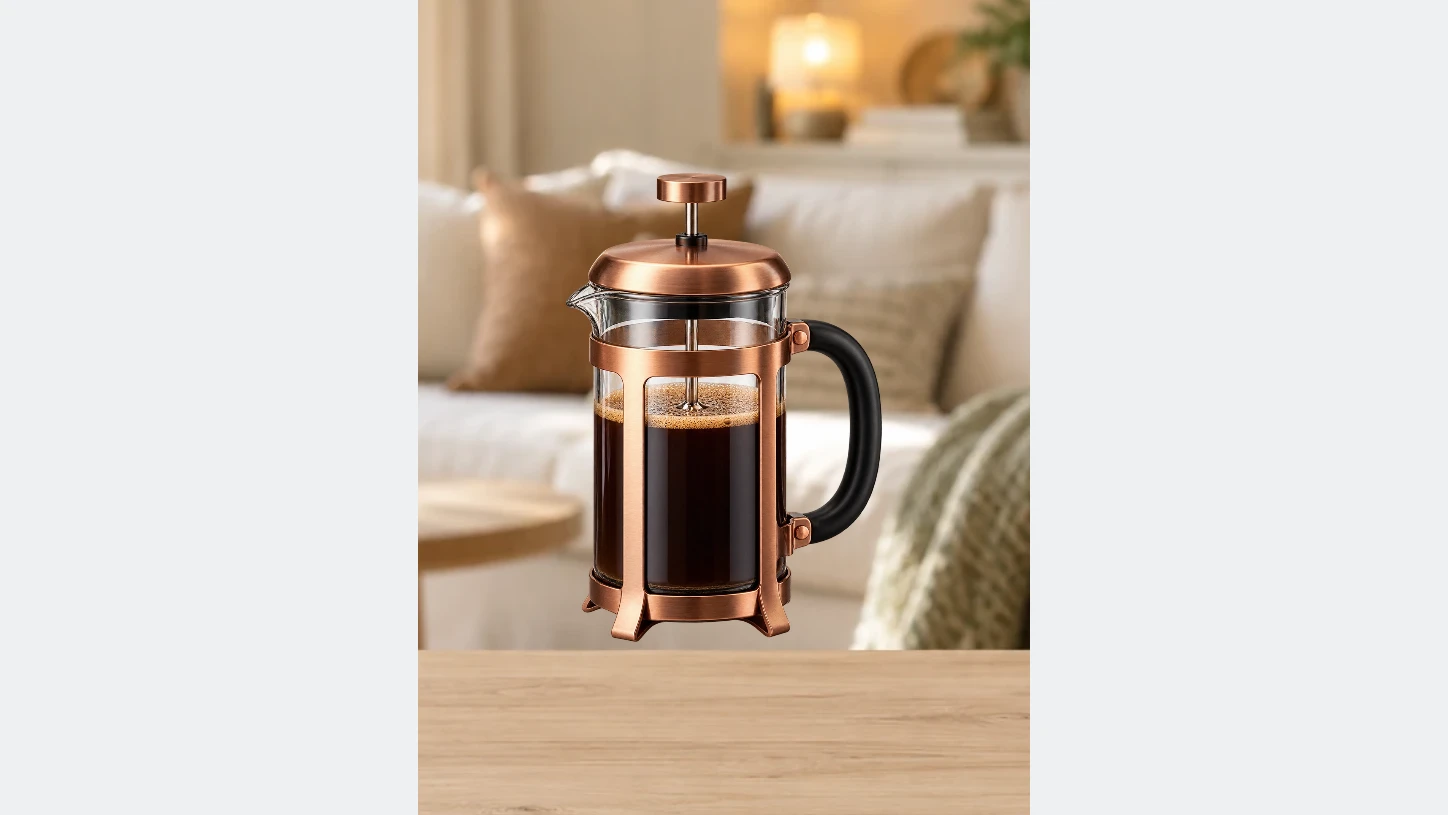
生成したキャンペーン背景に配置した被写体

新しいメッセージに、新しいシーンを。

作りたい背景を説明してAIで生成し、切り抜いた被写体の後ろに配置します。書き出す前に、色や背景が被写体に合っているか確認してください。

AIで背景を生成
元の画面と、拡張が完了した画像
元の画面と、拡張が完了した画像(重ね表示)

デザインのために、画面をもっと広く。

AIで画像の周囲を拡張し、トリミングや構図を調整できます。拡張する範囲を選び、準備ができたら生成を開始してください。

画像を拡張

元の写真から、使える画像へ

  1. 01

    写真を選ぶ

    画像を1枚選んで背景を削除します。複数の画像を扱うときは、一括編集を開いてください。

  2. 02

    用途に合わせて仕上げる

    背景の変更、切り抜きの調整、テキストやレイアウトの追加ができます。編集しながら仕上がりを確認しましょう。

  3. 03

    完成した画像をダウンロード

    PNG、JPG、WebPで書き出せます。背景を透明にする場合は、PNGまたはWebPを選んでください。

Bgbyeのよくある質問

追加したテキストは、あとから編集できますか?

はい。編集中のテキストは独立したレイヤーとして保持されます。書き出す前に、文章、スタイル、サイズ、位置を変更できます。

複数の画像をアップロードできますか?

はい。トップページでは1枚ずつ処理します。複数枚をまとめて処理するには一括編集をご利用ください。一括編集にはアカウントと画像クレジットが必要です。

どの形式の画像をアップロードできますか?

PNG、JPG、JPEG、WebP、AVIFの画像をアップロードできます。

ダウンロード前に結果を確認できますか?

はい。結果をプレビューして輪郭を比較し、納得できたときだけダウンロードできます。

画像のほかの活用方法

写真をアップロード