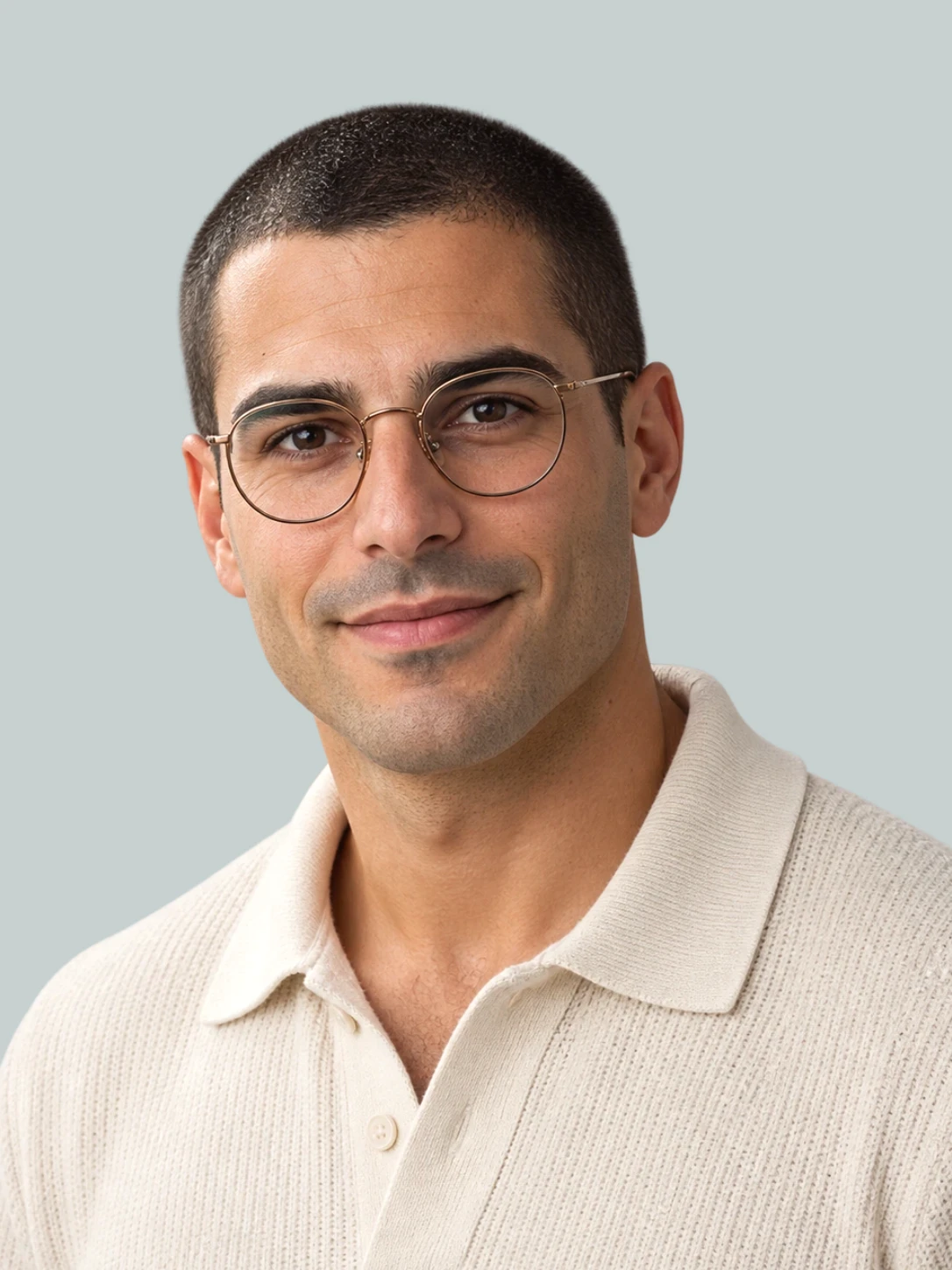
ポートレートから、納品用の画像まで

切り抜きの輪郭を整えて、写真シリーズの背景とサイズを統一

切り抜きを確認し、背景を変え、画像を調整してから書き出せます。シリーズ写真の背景や配置をそろえたいときは、一括編集を使えます。

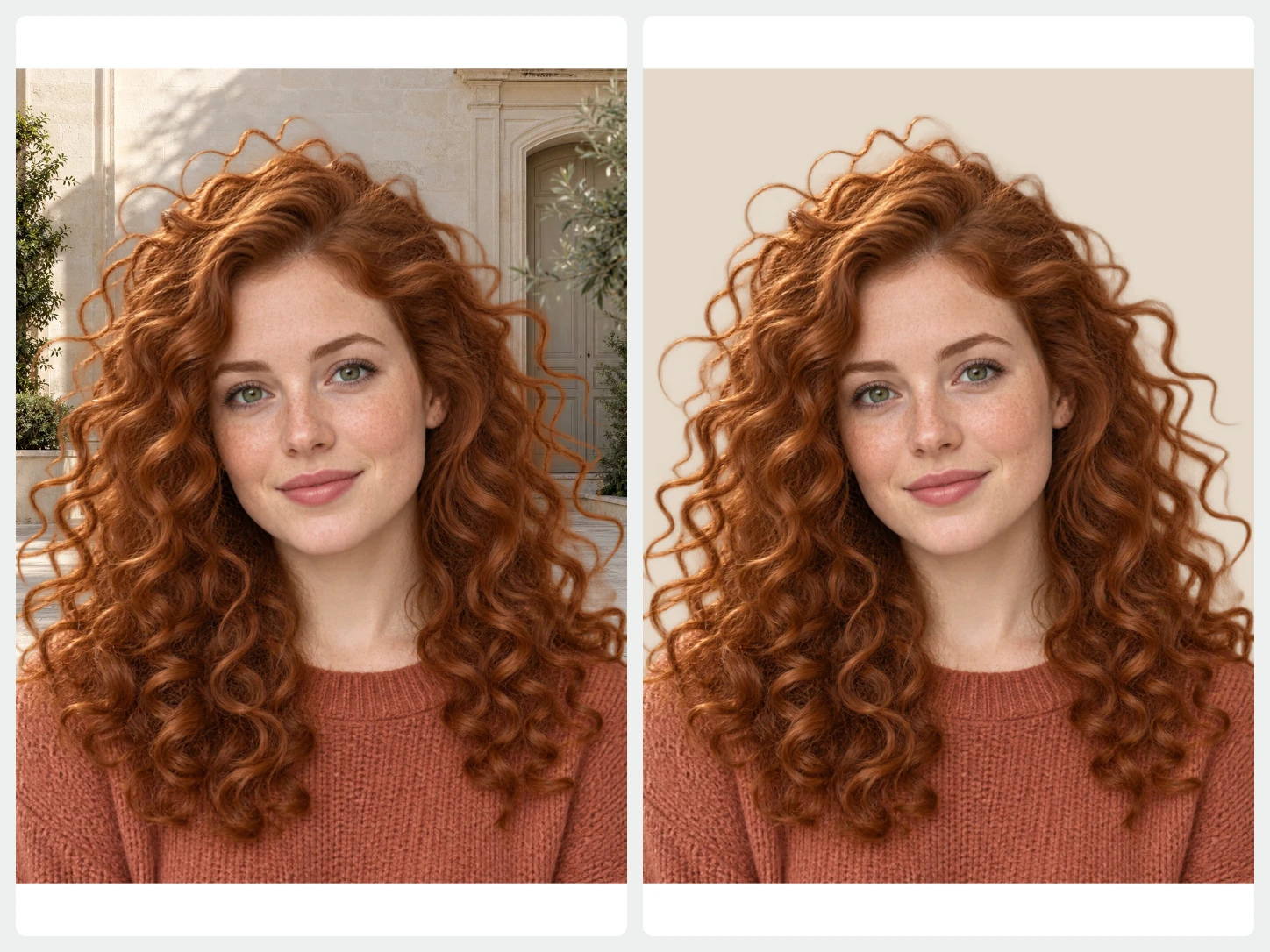
元のポートレートと、編集した納品用画像
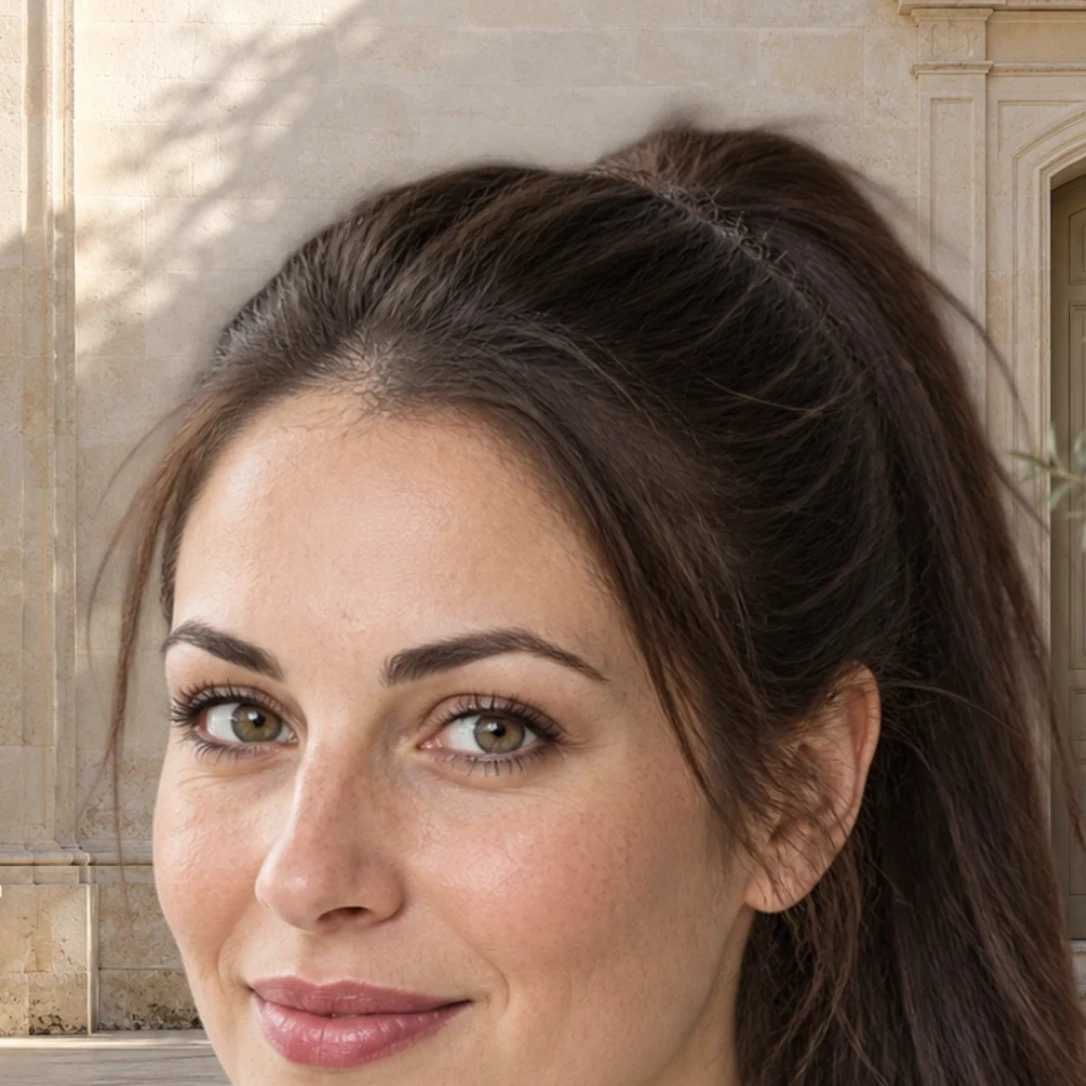
ポートレートの切り抜きで、髪や肩の輪郭を拡大した例
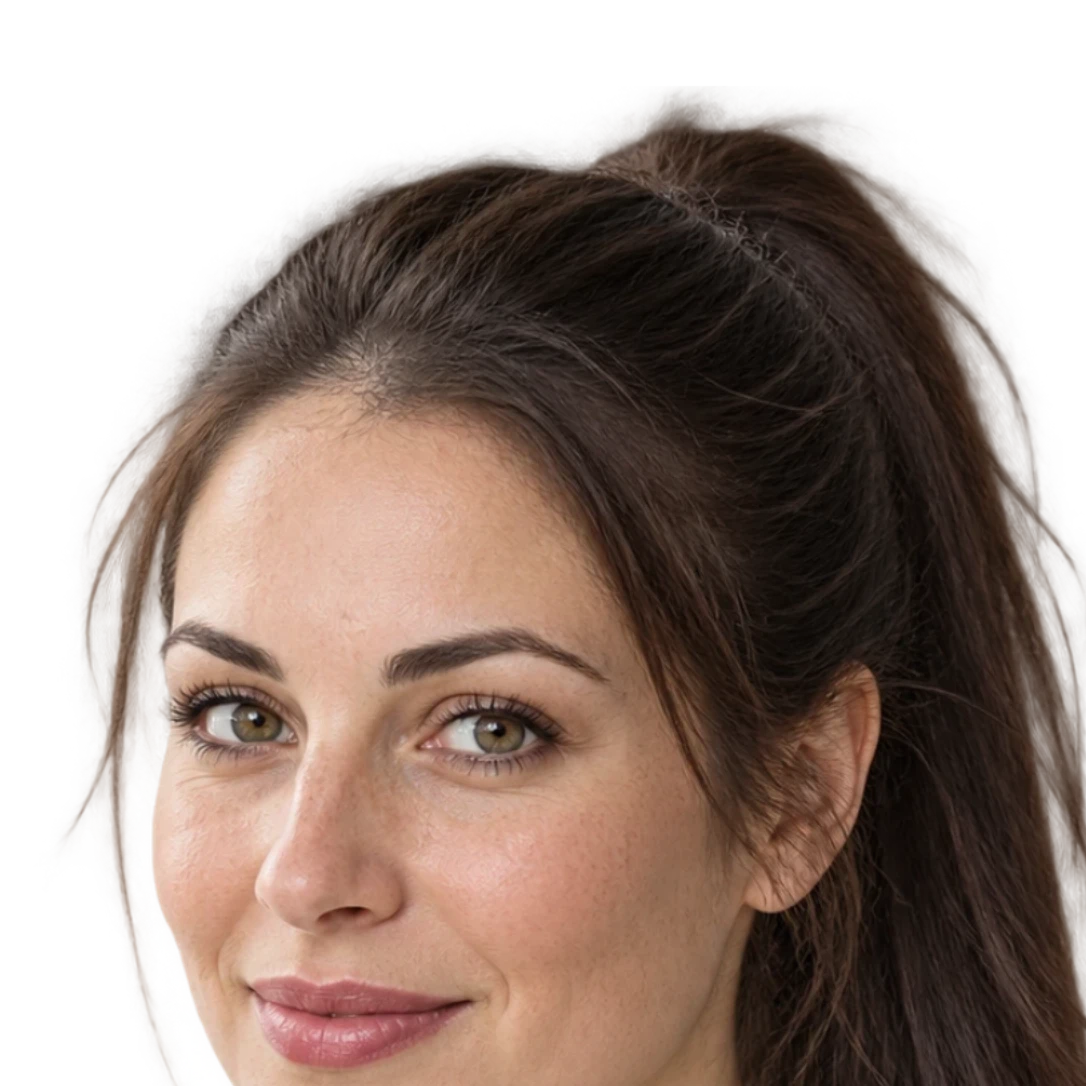
ポートレートの切り抜きで、髪や肩の輪郭を拡大した例(重ね表示)

髪や衣服の輪郭を整える

元の画像と切り抜きを見比べ、消去・復元ブラシで必要な部分を整えます。ブラシの操作は1回ずつ取り消せます。

切り抜きの輪郭を調整
色と光を調整する前後のポートレート
色と光を調整する前後のポートレート(重ね表示)

明るさ・コントラスト・色温度を調整

明るさ、コントラスト、色温度などの設定で画像を調整します。効果を見比べ、必要に応じて変更を取り消してから、納品用に書き出せます。

色と明るさを調整
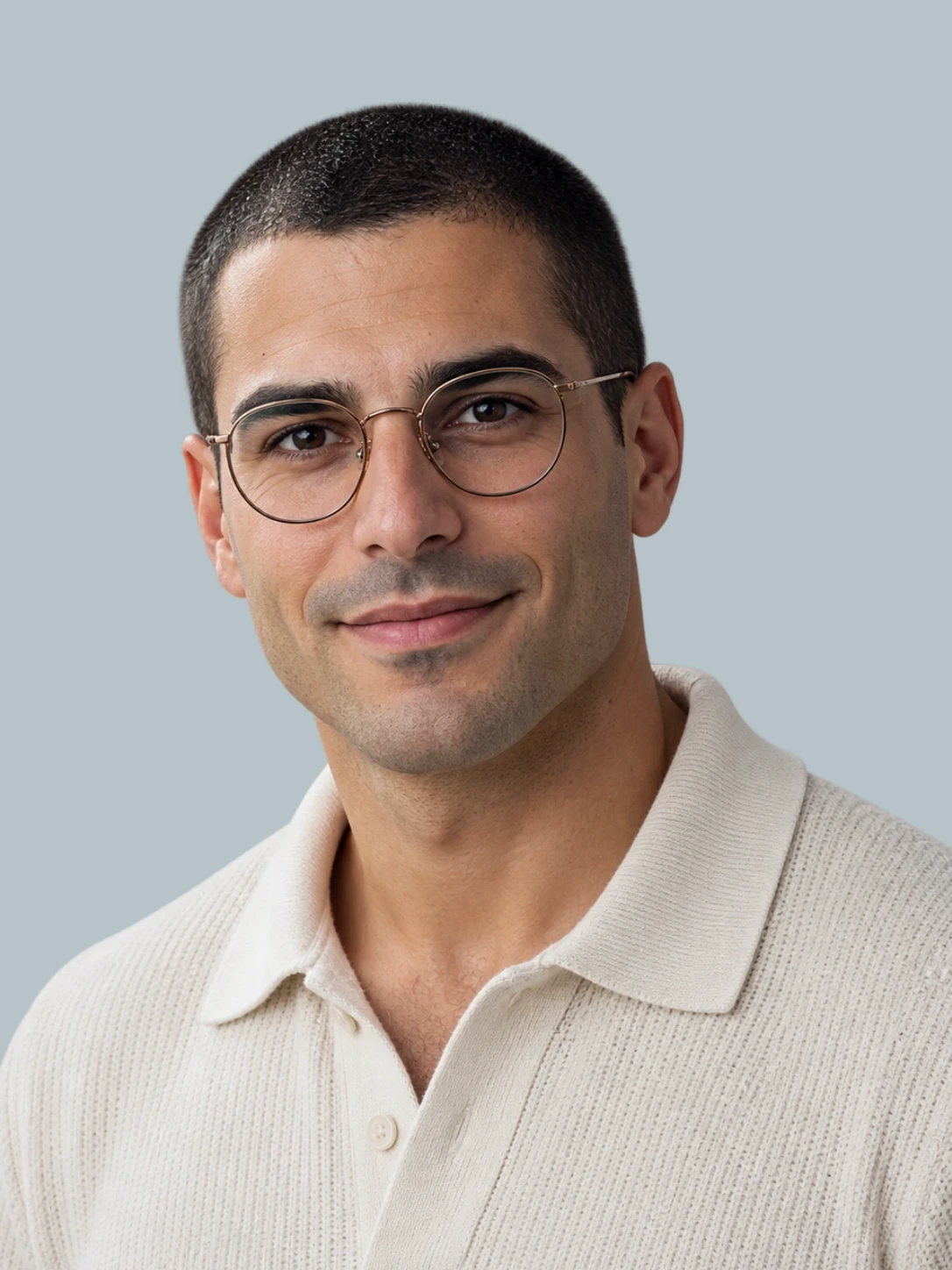
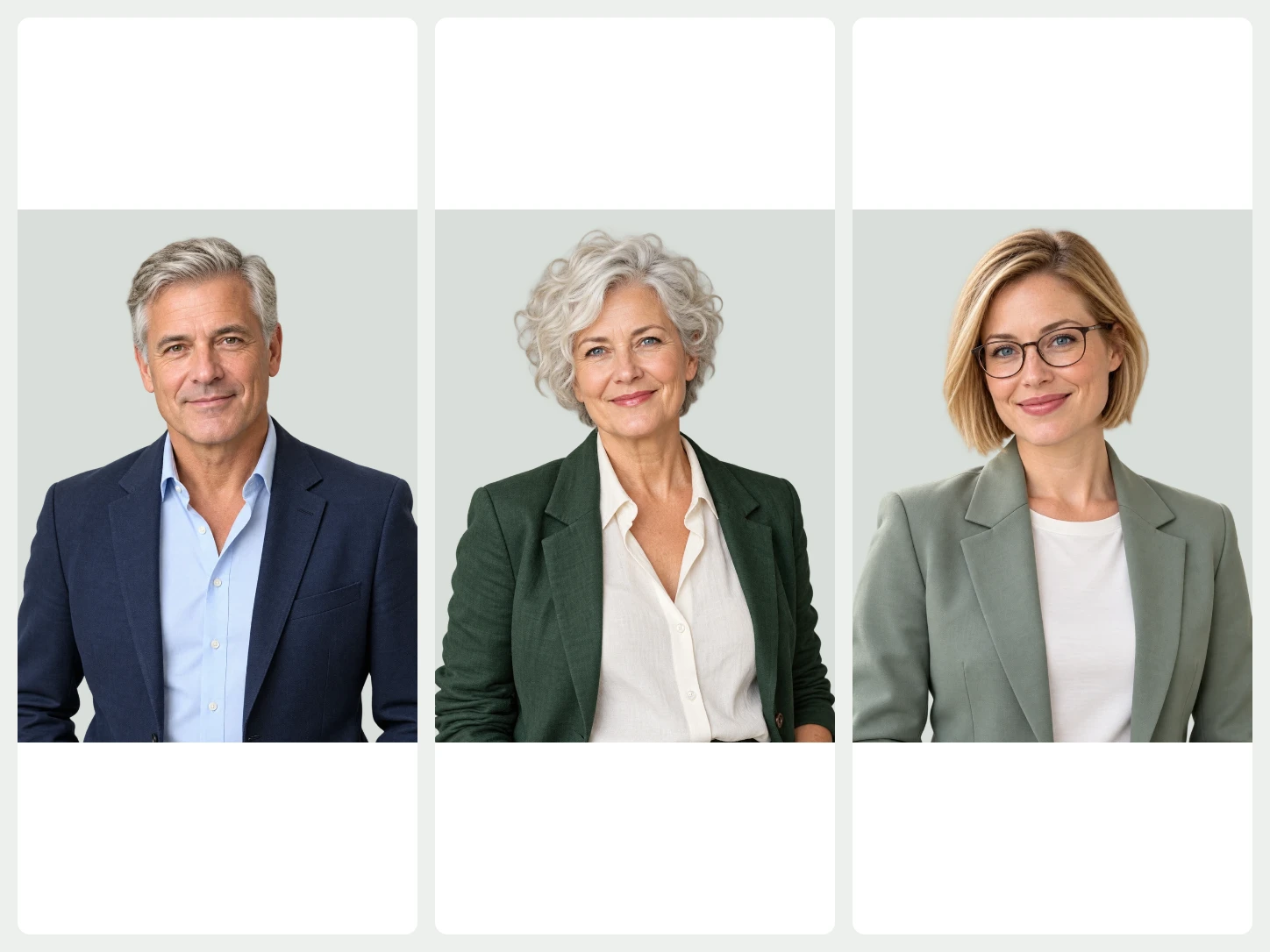
背景と配置をそろえたポートレートのシリーズ

シリーズ全体を、統一したテイストに。

選択した写真に、同じ背景、サイズ、テンプレートを適用できます。個別に修正してから、完成した画像をまとめて書き出しましょう。

一括編集

元の写真から、使える画像へ

  1. 01

    写真を選ぶ

    画像を1枚選んで背景を削除します。複数の画像を扱うときは、一括編集を開いてください。

  2. 02

    用途に合わせて仕上げる

    背景の変更、切り抜きの調整、テキストやレイアウトの追加ができます。編集しながら仕上がりを確認しましょう。

  3. 03

    完成した画像をダウンロード

    PNG、JPG、WebPで書き出せます。背景を透明にする場合は、PNGまたはWebPを選んでください。

Bgbyeのよくある質問

一連の写真を、統一感のある仕上がりにできますか?

はい。一括編集で、選択した画像に同じ背景、サイズ、配置、調整を適用できます。ダウンロード前に、各画像を確認してください。

複数の画像をアップロードできますか?

はい。トップページでは1枚ずつ処理します。複数枚をまとめて処理するには一括編集をご利用ください。一括編集にはアカウントと画像クレジットが必要です。

どの形式の画像をアップロードできますか?

PNG、JPG、JPEG、WebP、AVIFの画像をアップロードできます。

ダウンロード前に結果を確認できますか?

はい。結果をプレビューして輪郭を比較し、納得できたときだけダウンロードできます。

画像のほかの活用方法

写真をアップロード