Bilder für deine nächste Kampagne
Aus einem Bild verschiedene Kampagnenmotive erstellen
Kombiniere deine Freistellung mit Hintergründen, Text und Vorlagen. Passe das Bild für Beiträge oder Werbeaktionen an, ohne mit einem anderen Motiv neu anzufangen.
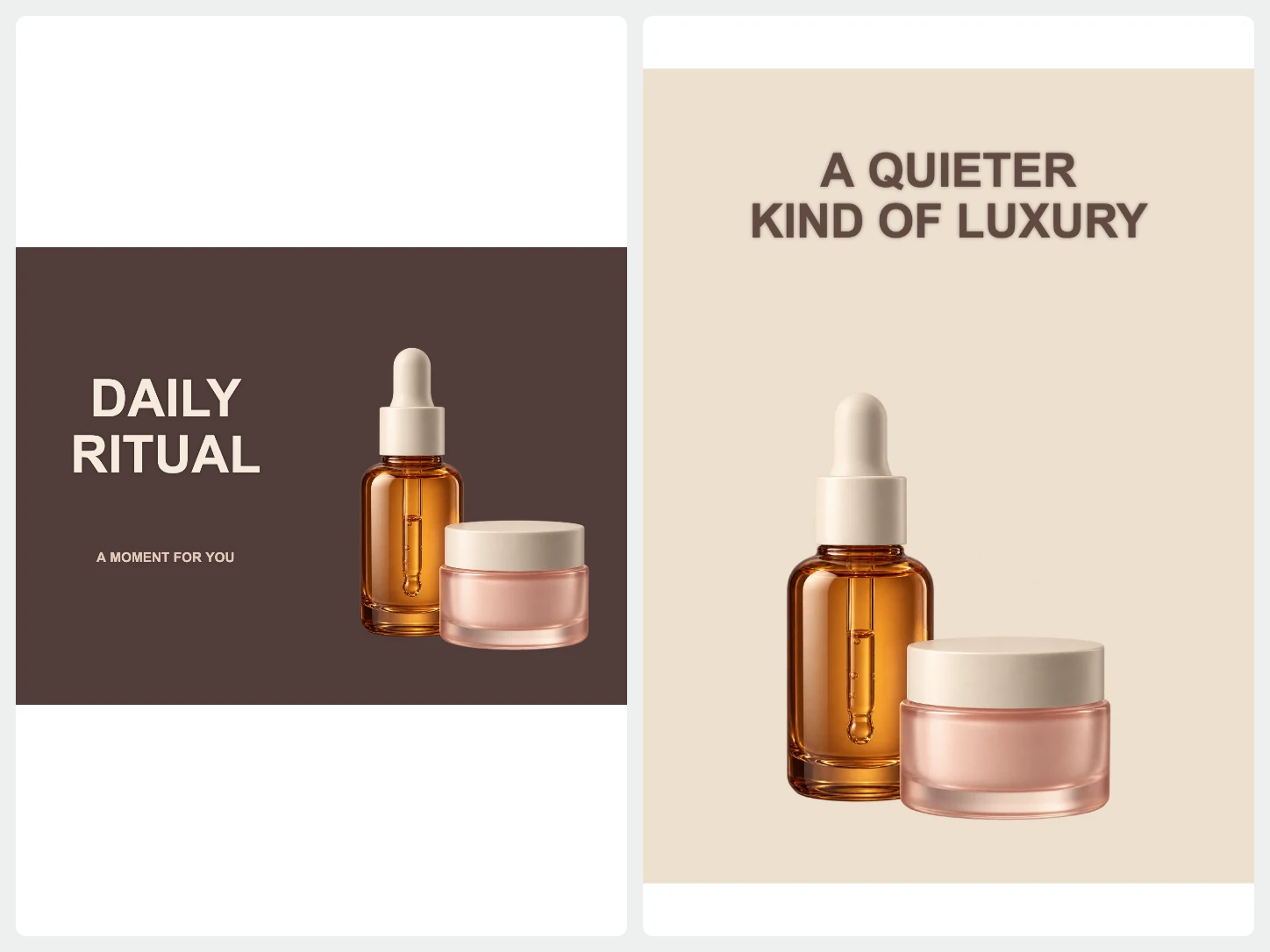
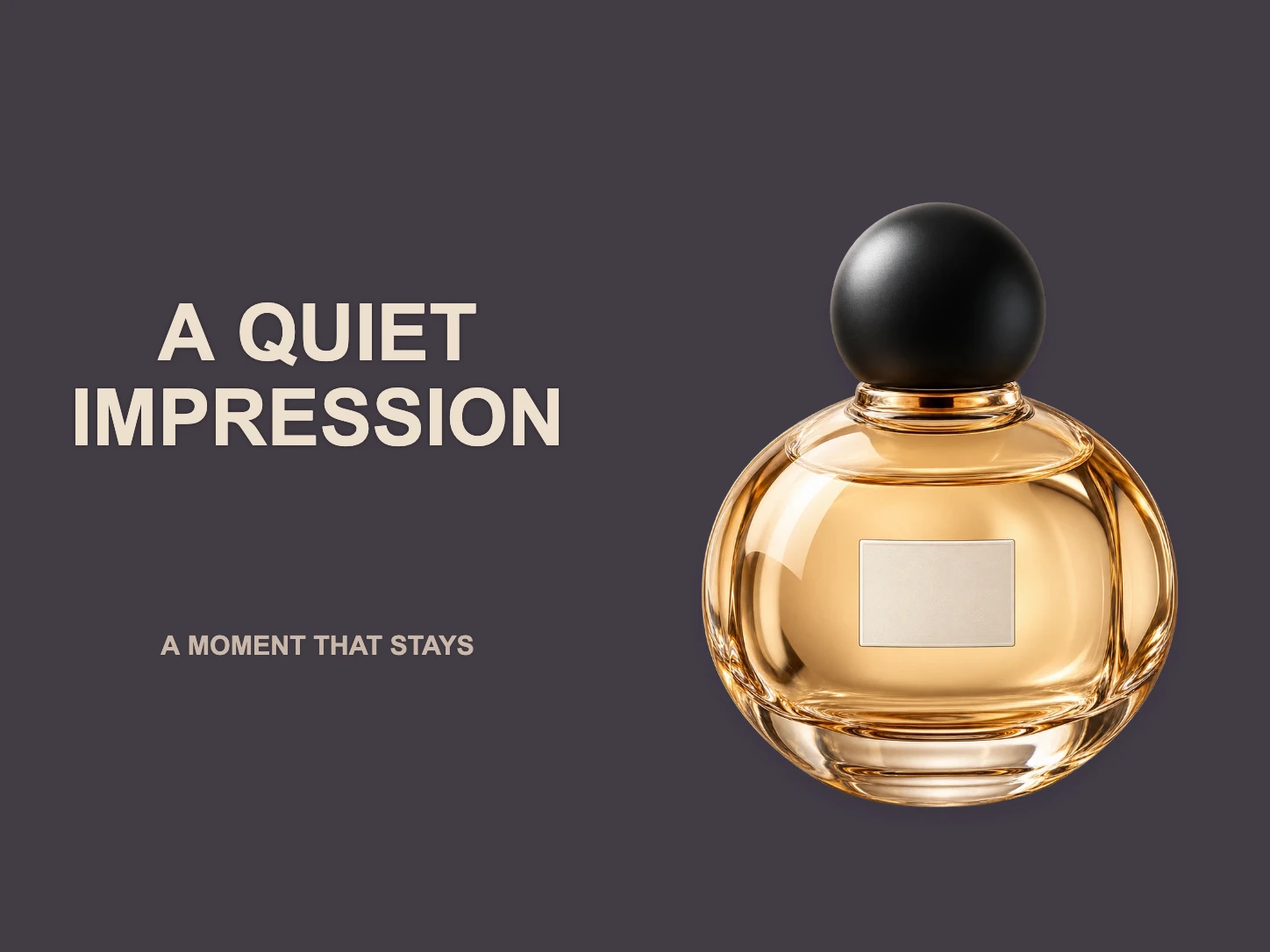
Gestalte das Layout rund um dein Motiv.
Beginne mit einer Vorlage und füge eine Textebene hinzu. Ordne die Elemente für ein Kampagnenbild, ein Vorschaubild oder eine Ankündigung an.
Vorlagen und Text verwenden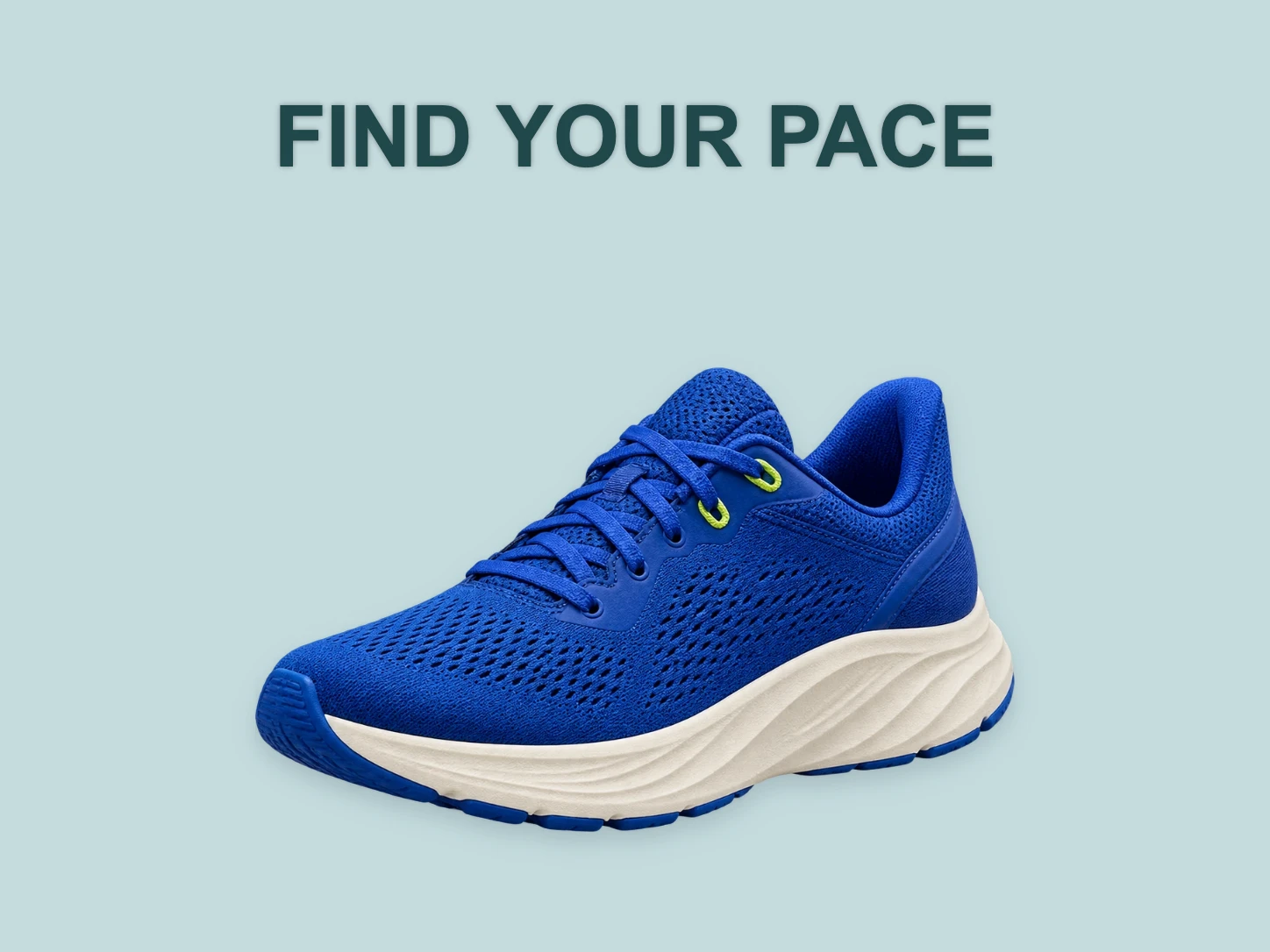
Neue Szene, neue Botschaft.
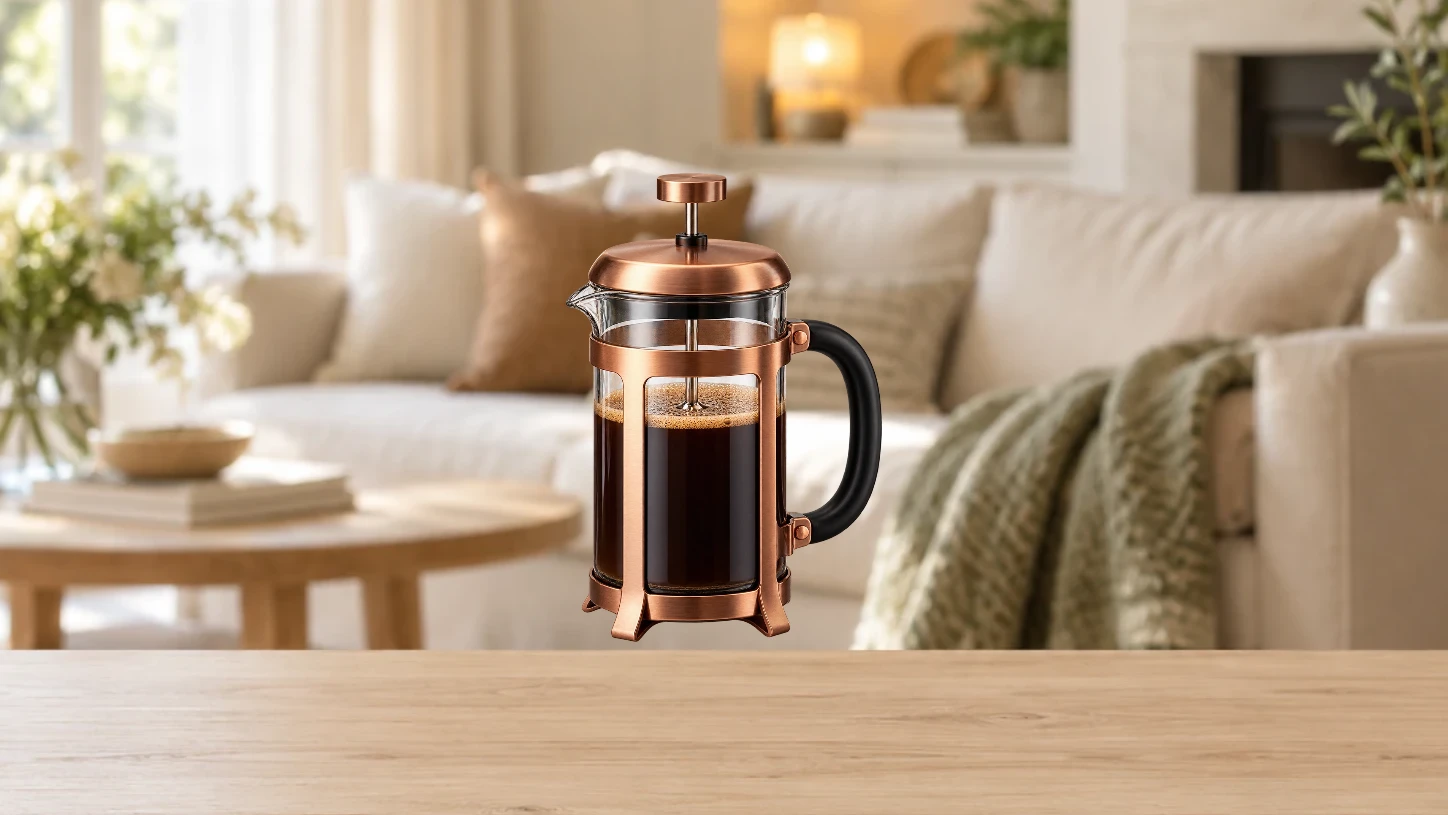
Beschreibe einen Hintergrund für die KI und platziere ihn hinter deiner Freistellung. Prüfe vor dem Export, ob Farben und Umgebung zum Motiv passen.
KI-Hintergrund erstellen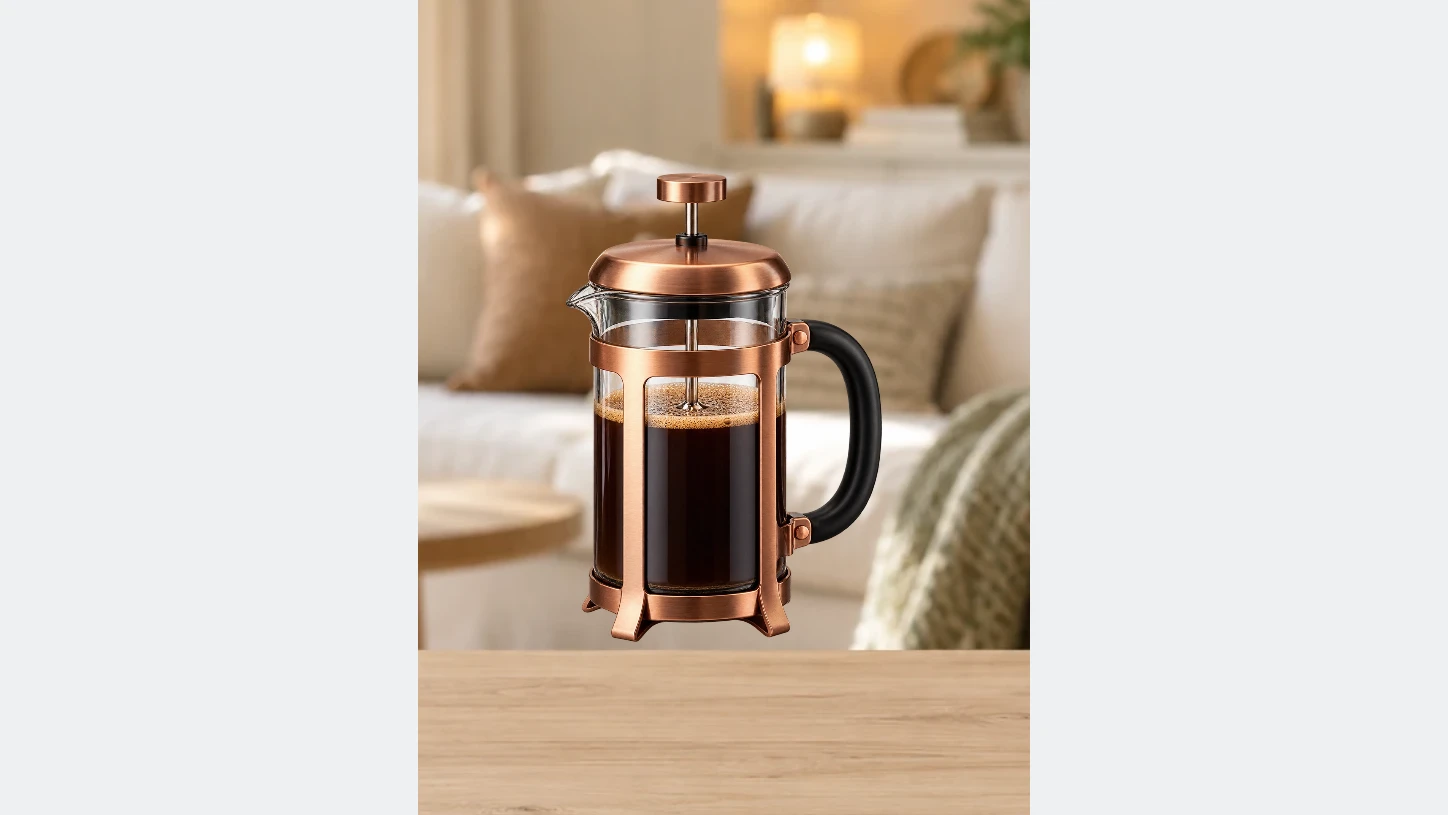
Mehr Platz für dein Design.
Erweitere die Bildränder mit KI und passe anschließend Zuschnitt und Bildaufbau an. Lege die Erweiterung fest und starte die Generierung, wenn du bereit bist.
Bild erweiternVom Foto zum fertigen Bild
- 01
Mit deinem Foto beginnen
Wähle ein Bild aus, um den Hintergrund zu entfernen. Für mehrere Bilder öffne die Stapelbearbeitung.
- 02
Für deinen Zweck gestalten
Ändere den Hintergrund, verfeinere die Freistellung oder ergänze Text und ein Layout. Prüfe das Ergebnis während der Bearbeitung.
- 03
Fertiges Bild herunterladen
Exportiere als PNG, JPG oder WebP. Für einen transparenten Hintergrund wähle PNG oder WebP.
Häufige Fragen zu Bgbye
Kann der Text bearbeitbar bleiben?
Ja. Text bleibt während der Bearbeitung auf separaten Ebenen. Du kannst Inhalt, Stil, Größe und Position ändern, bevor du das fertige Bild exportierst.
Kann ich mehrere Bilder hochladen?
Ja. Auf der Startseite wird jeweils ein Bild verarbeitet. Um mehrere Bilder gemeinsam zu verarbeiten, nutzen Sie die Stapelbearbeitung. Dafür benötigen Sie ein Konto und Bild-Credits.
Welche Bildformate kann ich hochladen?
Sie können PNG-, JPG-, JPEG-, WebP- oder AVIF-Bilder hochladen.
Kann ich das Ergebnis vor dem Download prüfen?
Ja. Sie können das Ergebnis in der Vorschau ansehen, die Kanten vergleichen und erst herunterladen, wenn alles passt.