Vom Porträt bis zur fertigen Übergabe
Freistellungskanten verfeinern und Hintergründe und Größen einer Fotoserie vereinheitlichen
Prüfe die Freistellung, ändere die Umgebung und passe das Bild vor dem Export an. Nutze die Stapelbearbeitung, wenn eine Serie einheitliche Hintergründe und Positionen braucht.
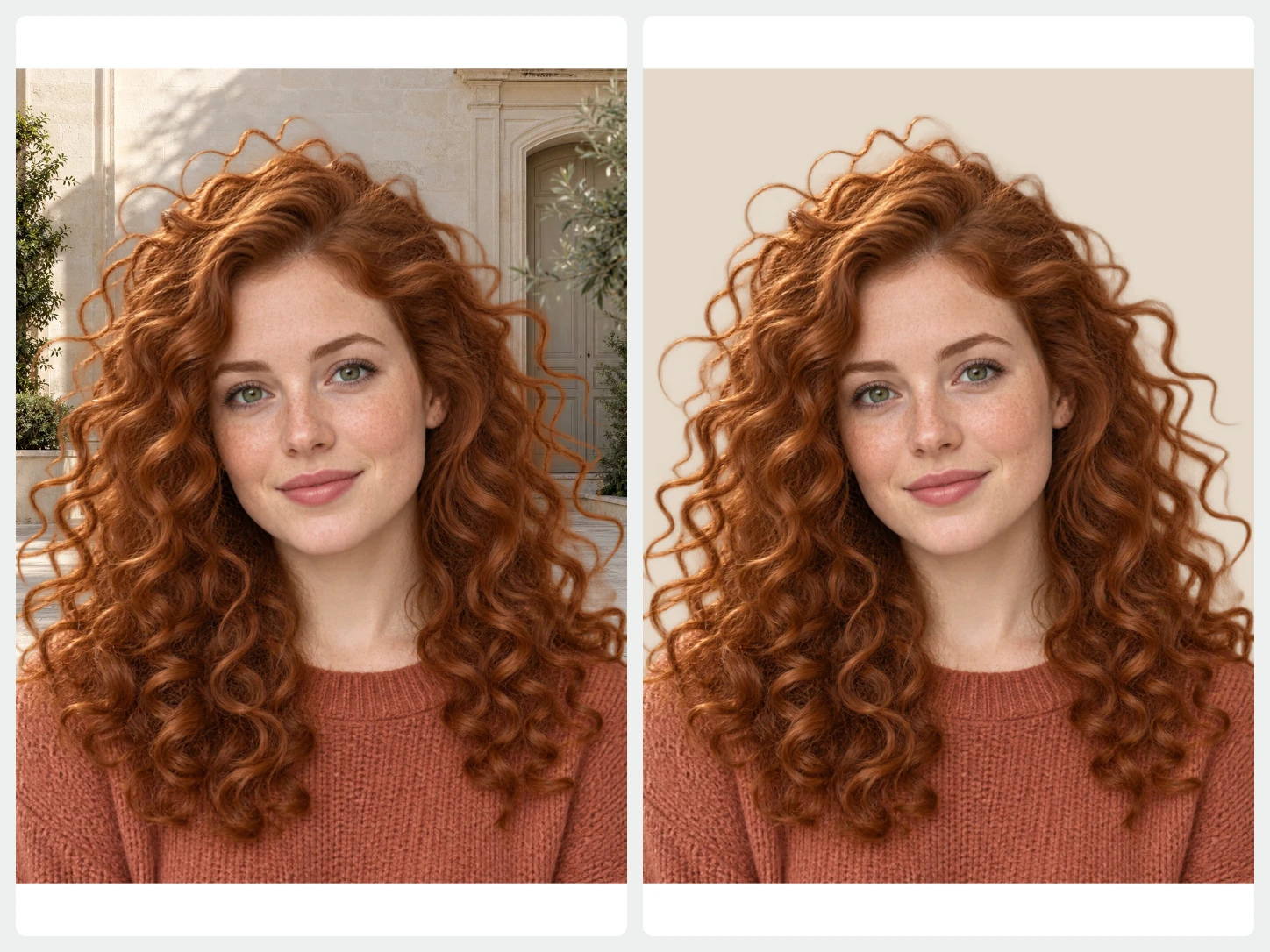
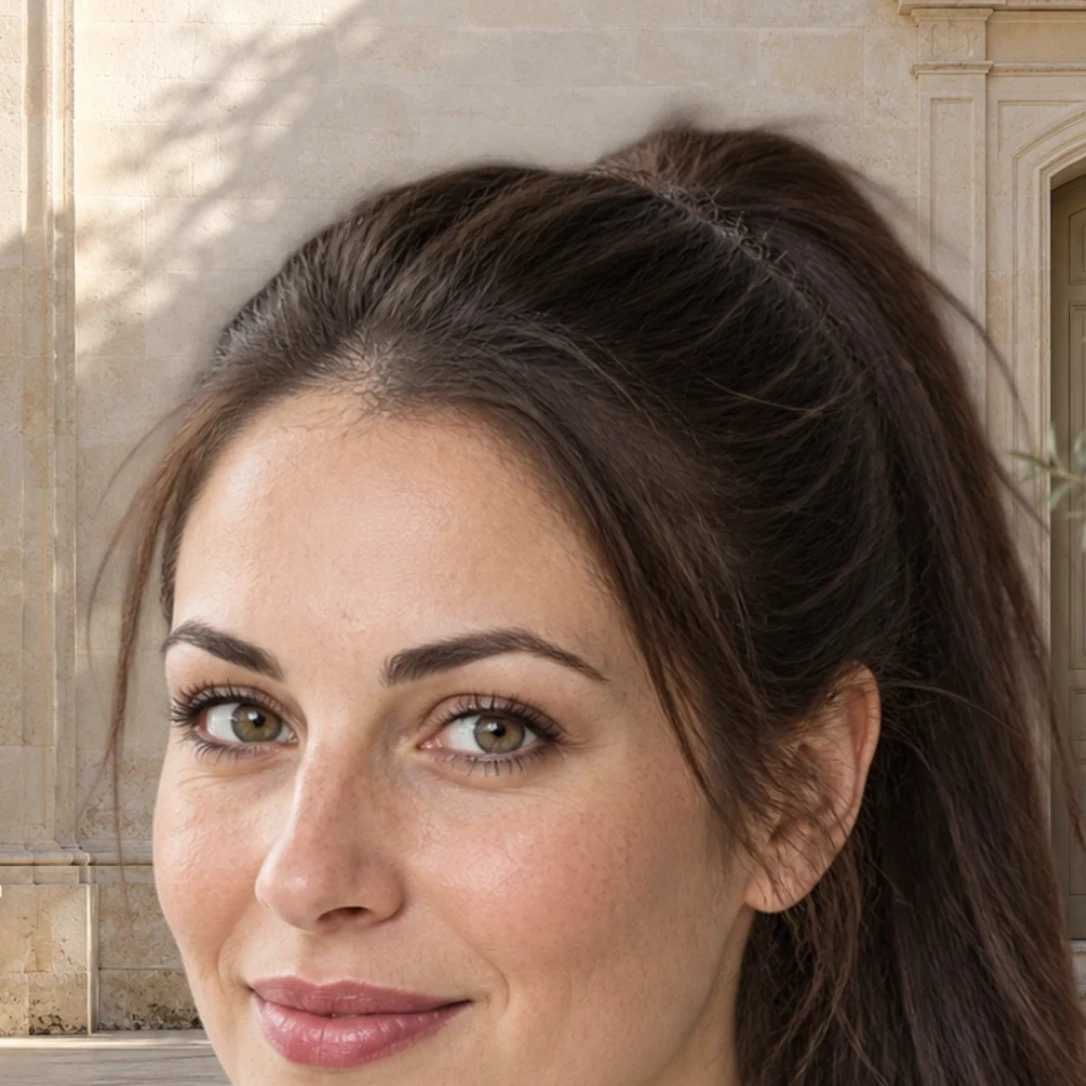
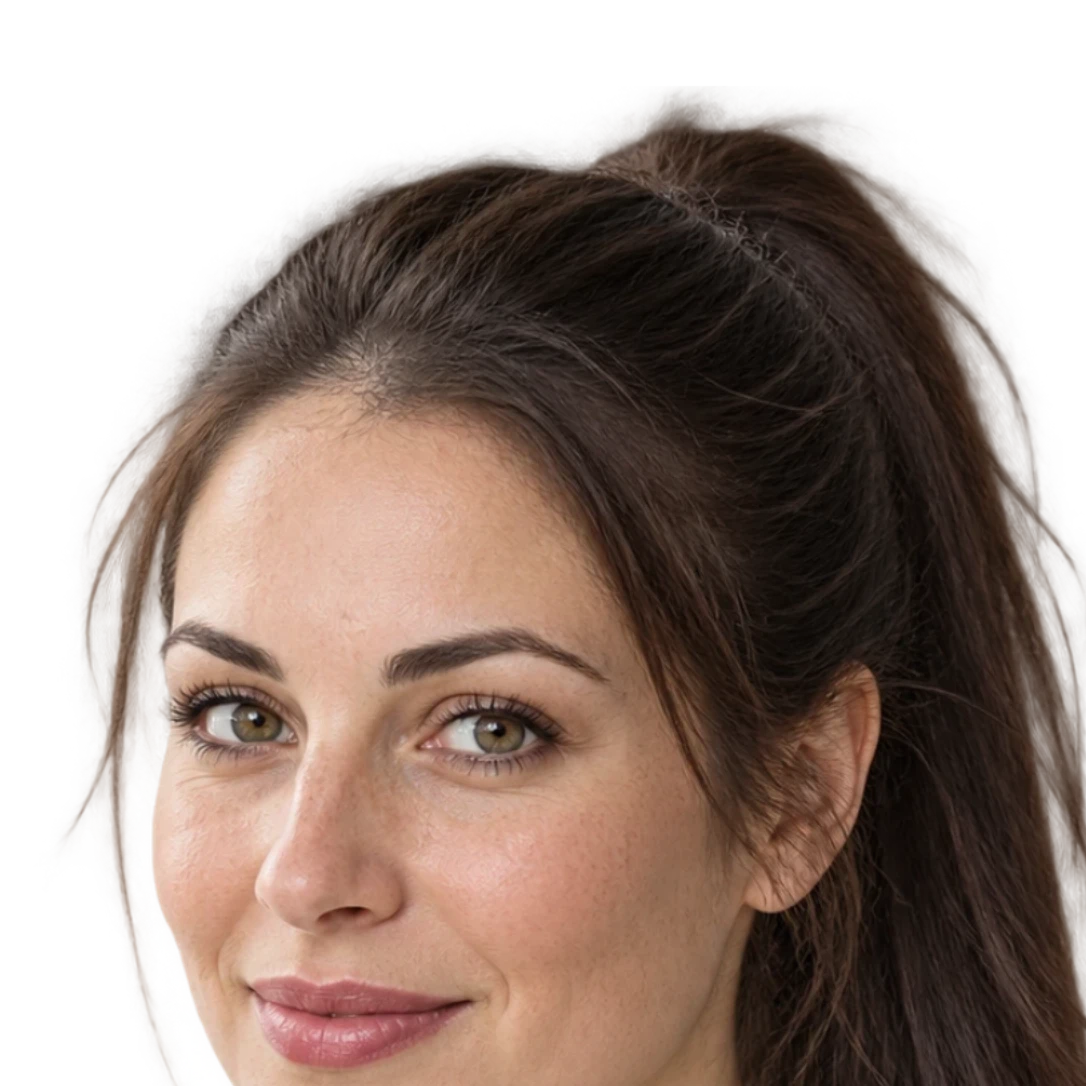
Haar- und Kleidungskanten verfeinern
Vergleiche Original und Freistellung. Verfeinere bei Bedarf Bereiche mit dem Radier- und Wiederherstellungspinsel. Jeder Pinselstrich lässt sich rückgängig machen.
Freistellung verfeinern

Helligkeit, Kontrast und Farbtemperatur anpassen
Passe dein Bild mit Helligkeit, Kontrast, Farbtemperatur und weiteren Farbreglern an. Vergleiche das Ergebnis und mache Änderungen bei Bedarf rückgängig, bevor du das Bild für die Übergabe exportierst.
Farben und Licht anpassen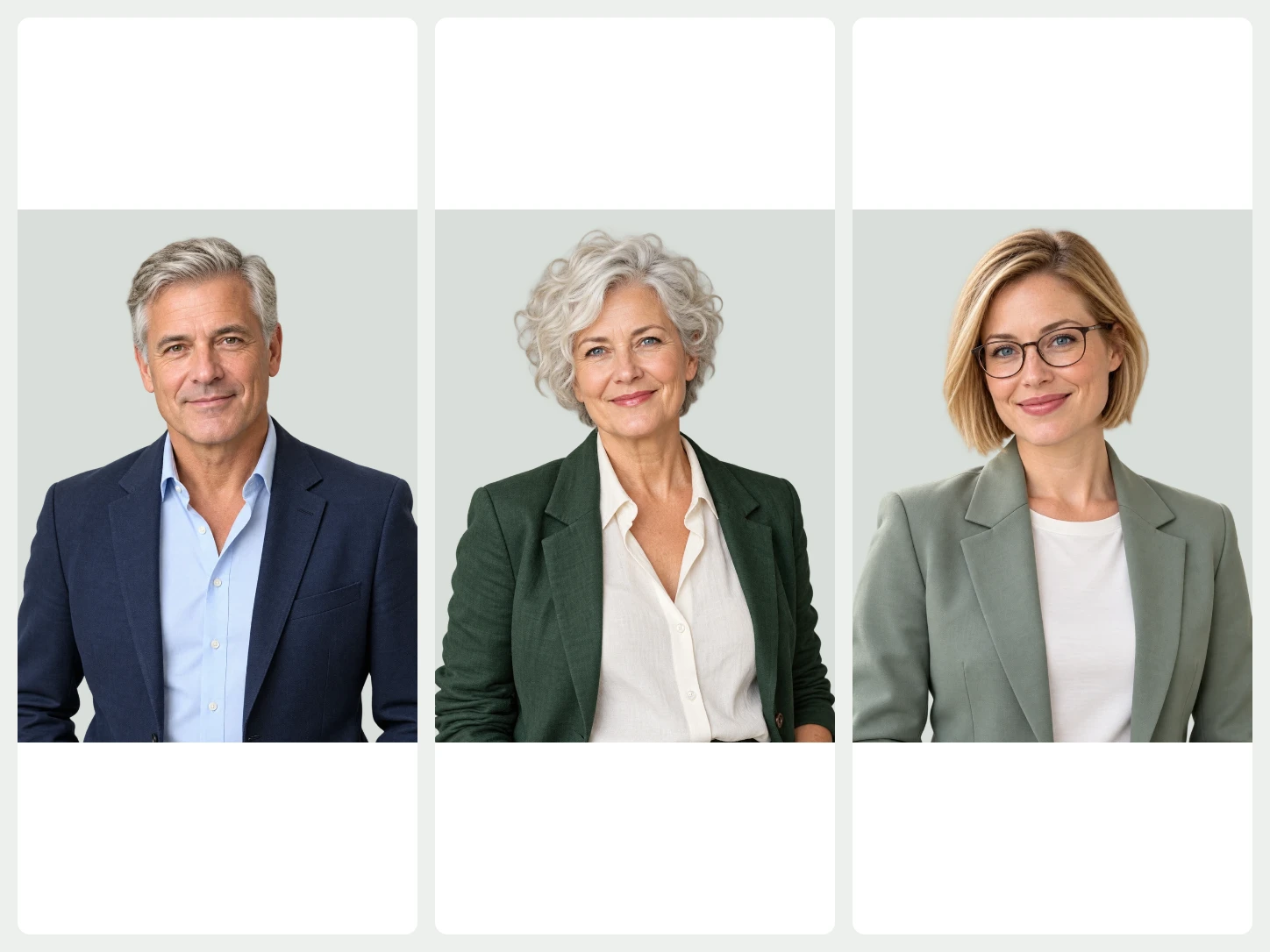
Ein einheitlicher Look für die ganze Serie.
Wende denselben Hintergrund, dieselbe Größe oder Vorlage auf ausgewählte Fotos an. Korrigiere einzelne Bilder und exportiere die fertige Auswahl gemeinsam.
StapelbearbeitungVom Foto zum fertigen Bild
- 01
Mit deinem Foto beginnen
Wähle ein Bild aus, um den Hintergrund zu entfernen. Für mehrere Bilder öffne die Stapelbearbeitung.
- 02
Für deinen Zweck gestalten
Ändere den Hintergrund, verfeinere die Freistellung oder ergänze Text und ein Layout. Prüfe das Ergebnis während der Bearbeitung.
- 03
Fertiges Bild herunterladen
Exportiere als PNG, JPG oder WebP. Für einen transparenten Hintergrund wähle PNG oder WebP.
Häufige Fragen zu Bgbye
Kann ich eine zusammengehörige Fotoserie bearbeiten?
Ja. Mit der Stapelbearbeitung kannst du Hintergründe, Größen, Positionen und Anpassungen auf ausgewählte Bilder anwenden. Prüfe jedes Bild, bevor du die Serie herunterlädst.
Kann ich mehrere Bilder hochladen?
Ja. Auf der Startseite wird jeweils ein Bild verarbeitet. Um mehrere Bilder gemeinsam zu verarbeiten, nutzen Sie die Stapelbearbeitung. Dafür benötigen Sie ein Konto und Bild-Credits.
Welche Bildformate kann ich hochladen?
Sie können PNG-, JPG-, JPEG-, WebP- oder AVIF-Bilder hochladen.
Kann ich das Ergebnis vor dem Download prüfen?
Ja. Sie können das Ergebnis in der Vorschau ansehen, die Kanten vergleichen und erst herunterladen, wenn alles passt.