被写体に合うシーンを作ろう

作りたいシーンを説明して、AIで背景を生成

作りたい環境を文章で説明すると、生成された背景が現在の切り抜きに適用されます。スタジオや室内、商品紹介に合うシーンを試して、被写体のサイズと位置を調整できます。

AI機能を使うたびにクレジットを消費します。背景生成と画像拡張には、ログインと十分なクレジットが必要です。

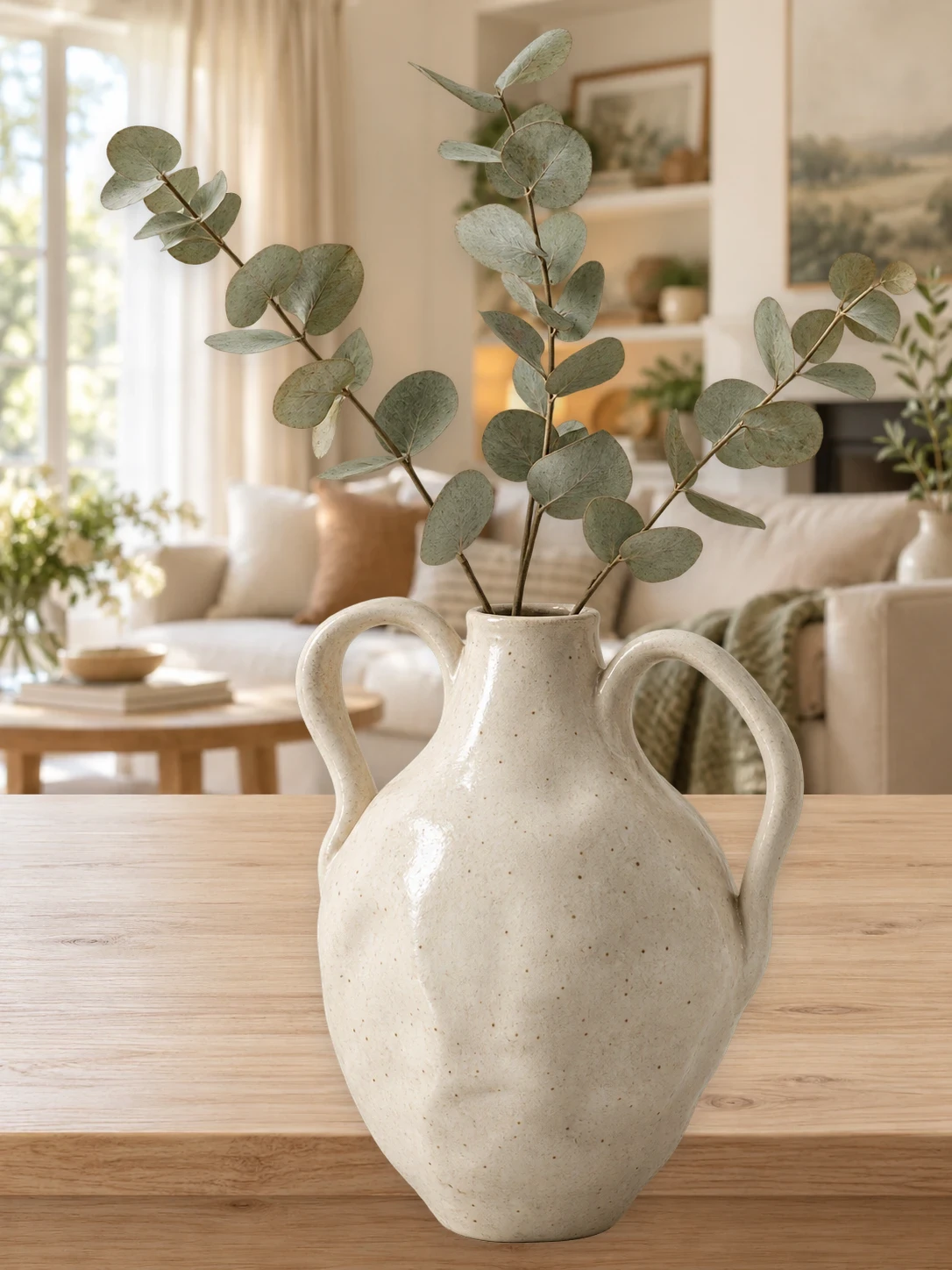
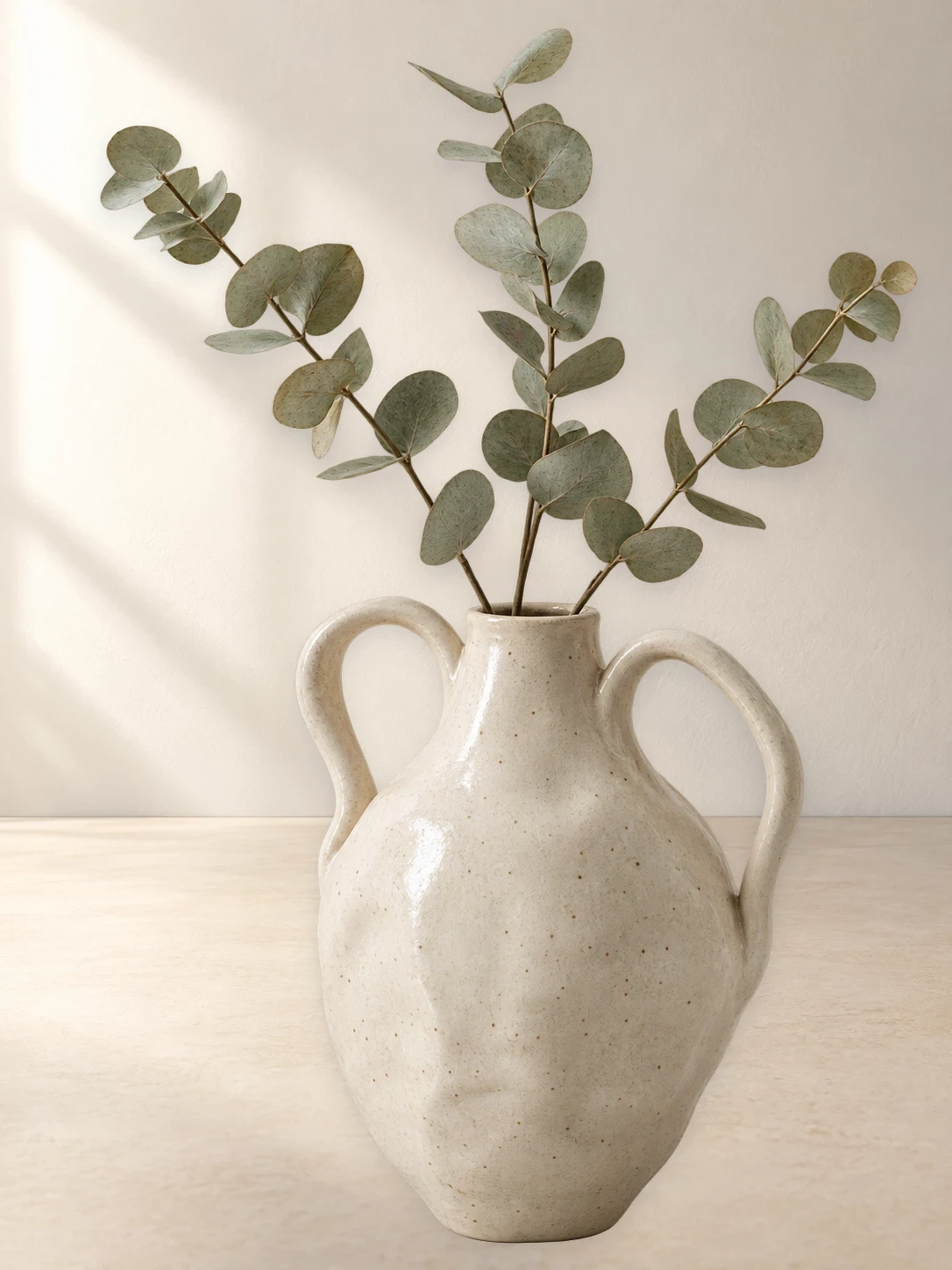
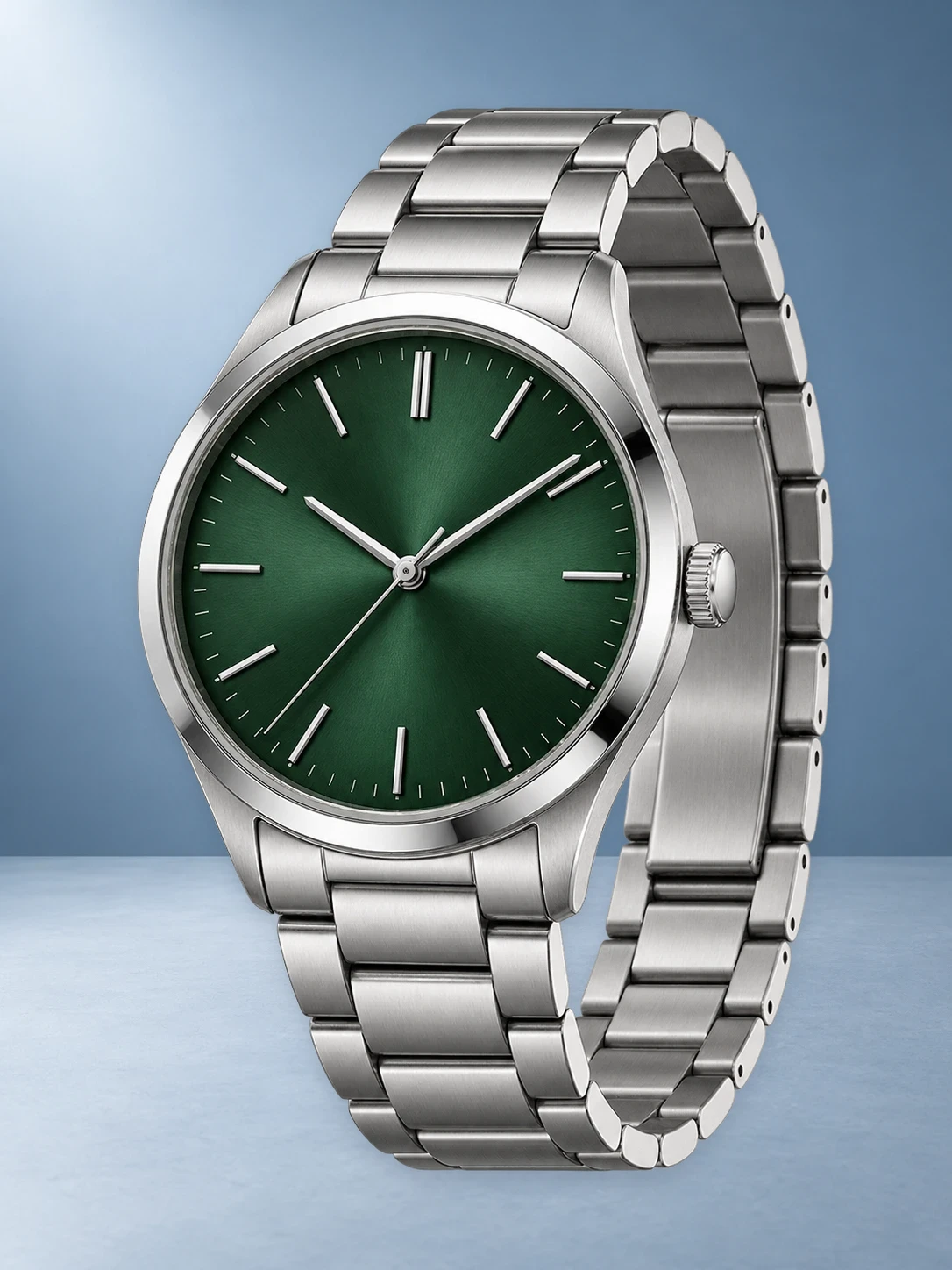
同じ商品の、元の背景とAIで生成した背景の比較
同じ商品の、元の背景とAIで生成した背景の比較(重ね表示)
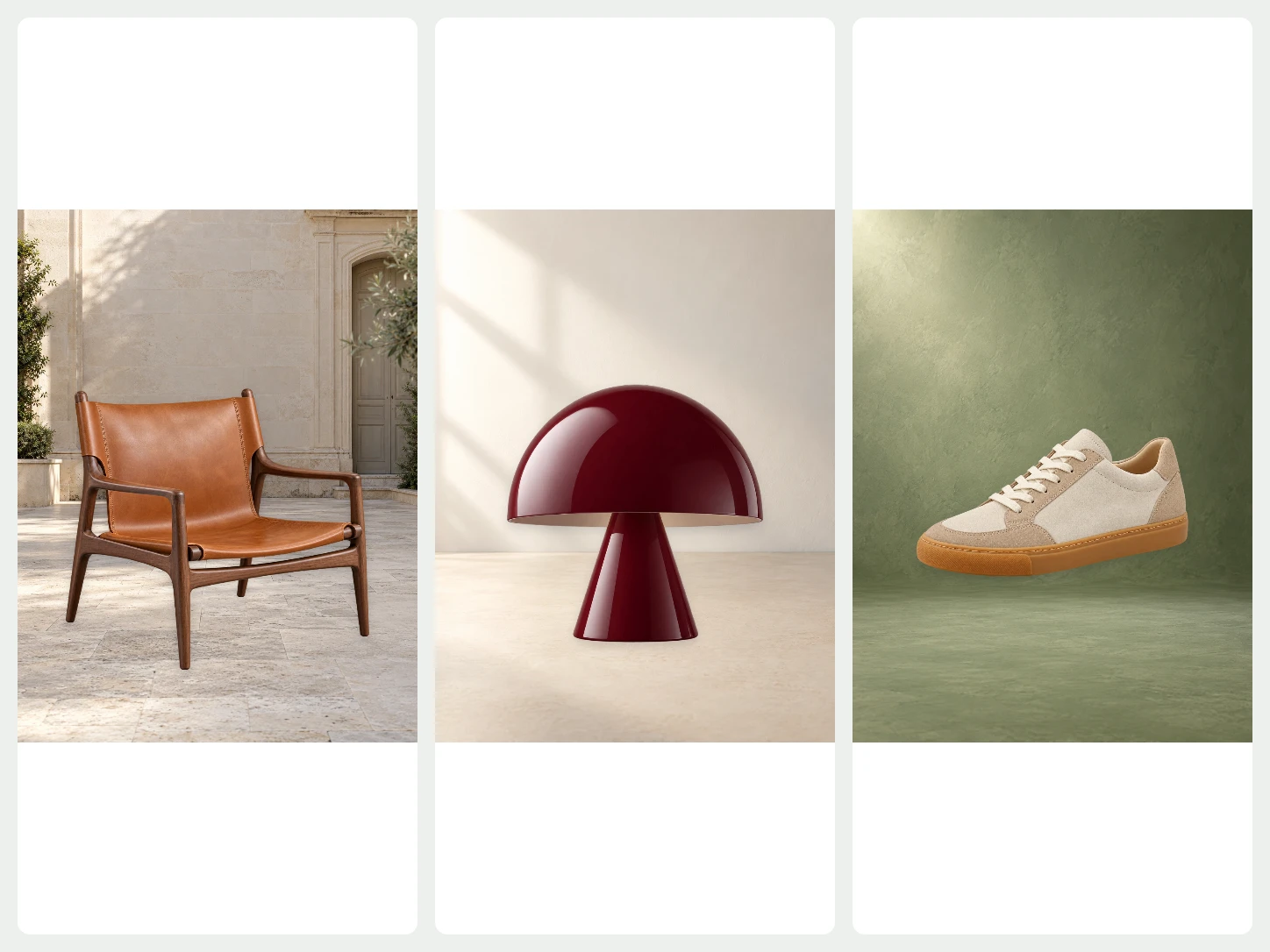
同じ切り抜き素材を、さまざまなAI生成背景に配置した例

思い描いたシーンから始めよう。

環境、色、光を説明して背景を生成します。結果を確認し、別の方向を試すときは説明を調整してください。

AIで背景を生成
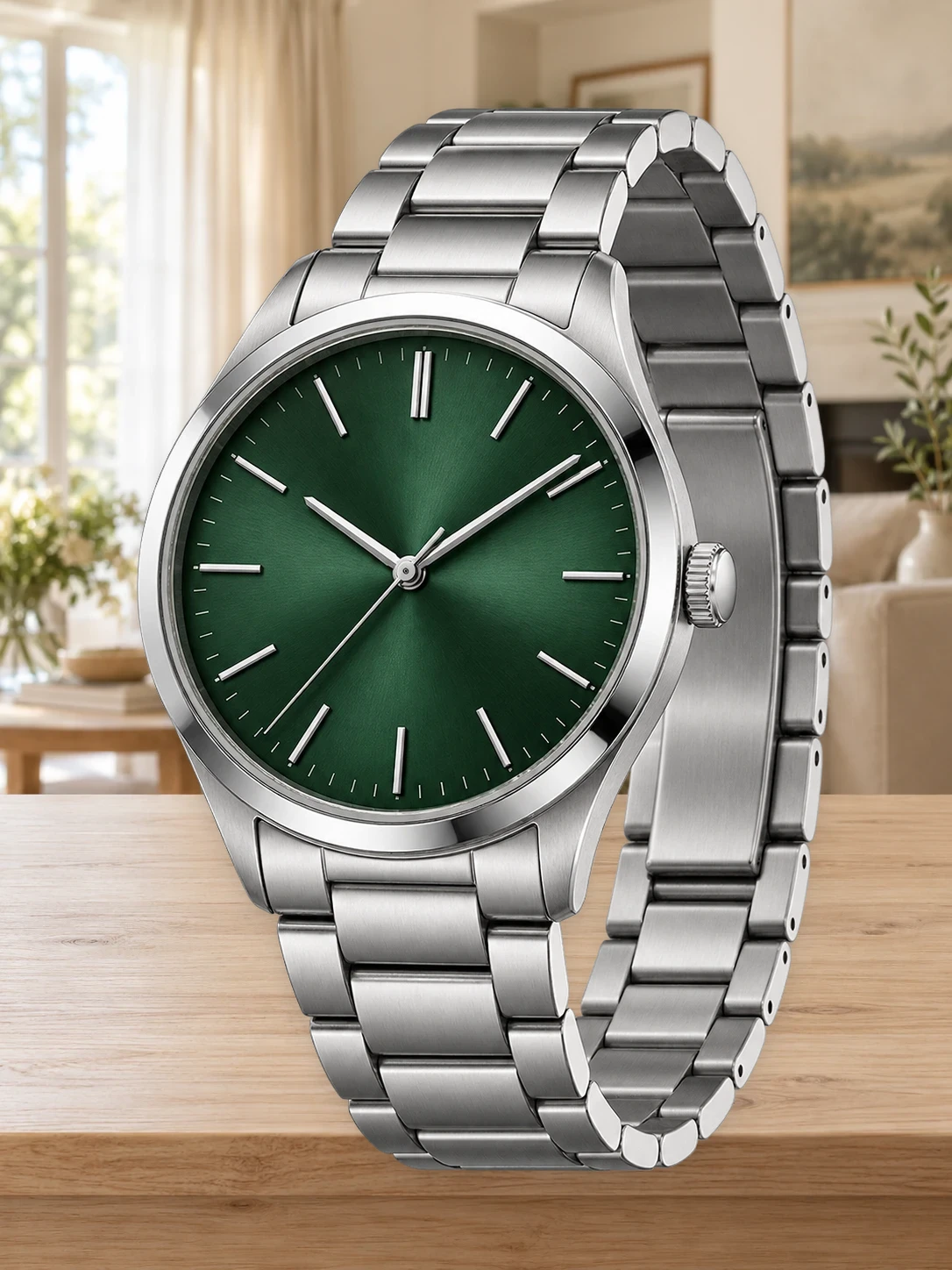
生成した背景と、商品を配置した完成画像
生成した背景と、商品を配置した完成画像(重ね表示)

背景と被写体のバランスを整える。

背景を生成したら、背景の収まり方や被写体のサイズ・位置を調整できます。レイアウトが必要なときは、テキストやテンプレートも追加できます。

背景を変更

元の写真から、使える画像へ

  1. 01

    写真をアップロード

    写真の背景を削除し、AI背景のパネルを開きます。

  2. 02

    説明して生成

    シーンの説明を入力し、表示される消費クレジットを確認してから生成を開始します。

  3. 03

    確認してダウンロード

    構図を整え、完成した画像をPNG、JPG、WebPでダウンロードします。

Bgbyeのよくある質問

AIが商品や人物を作り直すのですか?

この機能は背景を別に生成し、既存の切り抜き素材を配置します。ダウンロード前に、輪郭、遠近感、光の当たり方を確認してください。

画像1枚に何クレジット必要ですか?

背景削除・背景生成・画像拡張では、それぞれ必要なクレジット数が異なります。実行前に、ボタンの横に表示される目安をご確認ください。プランに表示される1クレジットあたりの料金は、画像1枚の処理料金とは異なります。

どの形式の画像をアップロードできますか?

PNG、JPG、JPEG、WebP、AVIFの画像をアップロードできます。

ダウンロード前に結果を確認できますか?

はい。結果をプレビューして輪郭を比較し、納得できたときだけダウンロードできます。

画像のほかの活用方法

写真をアップロード