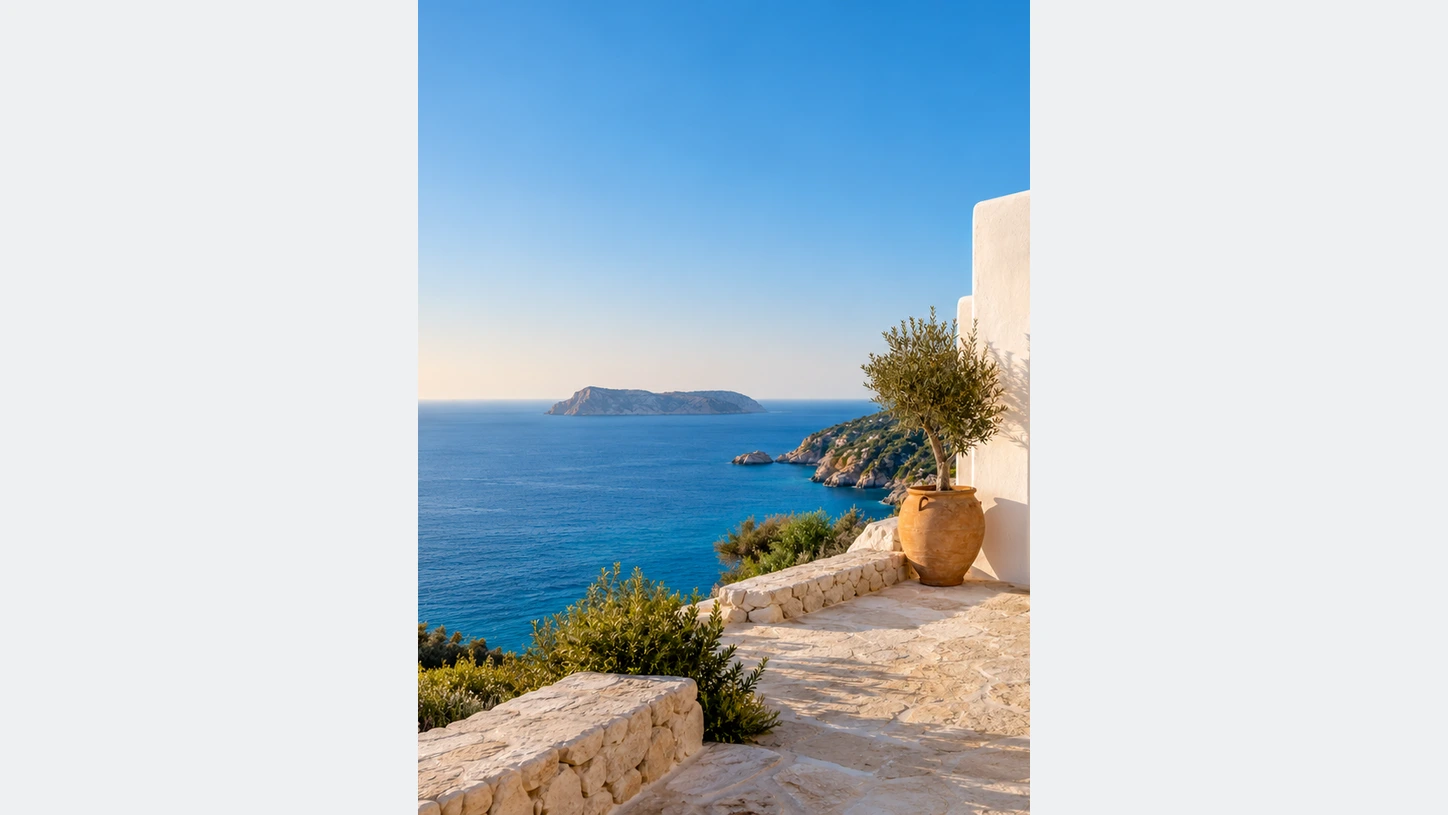
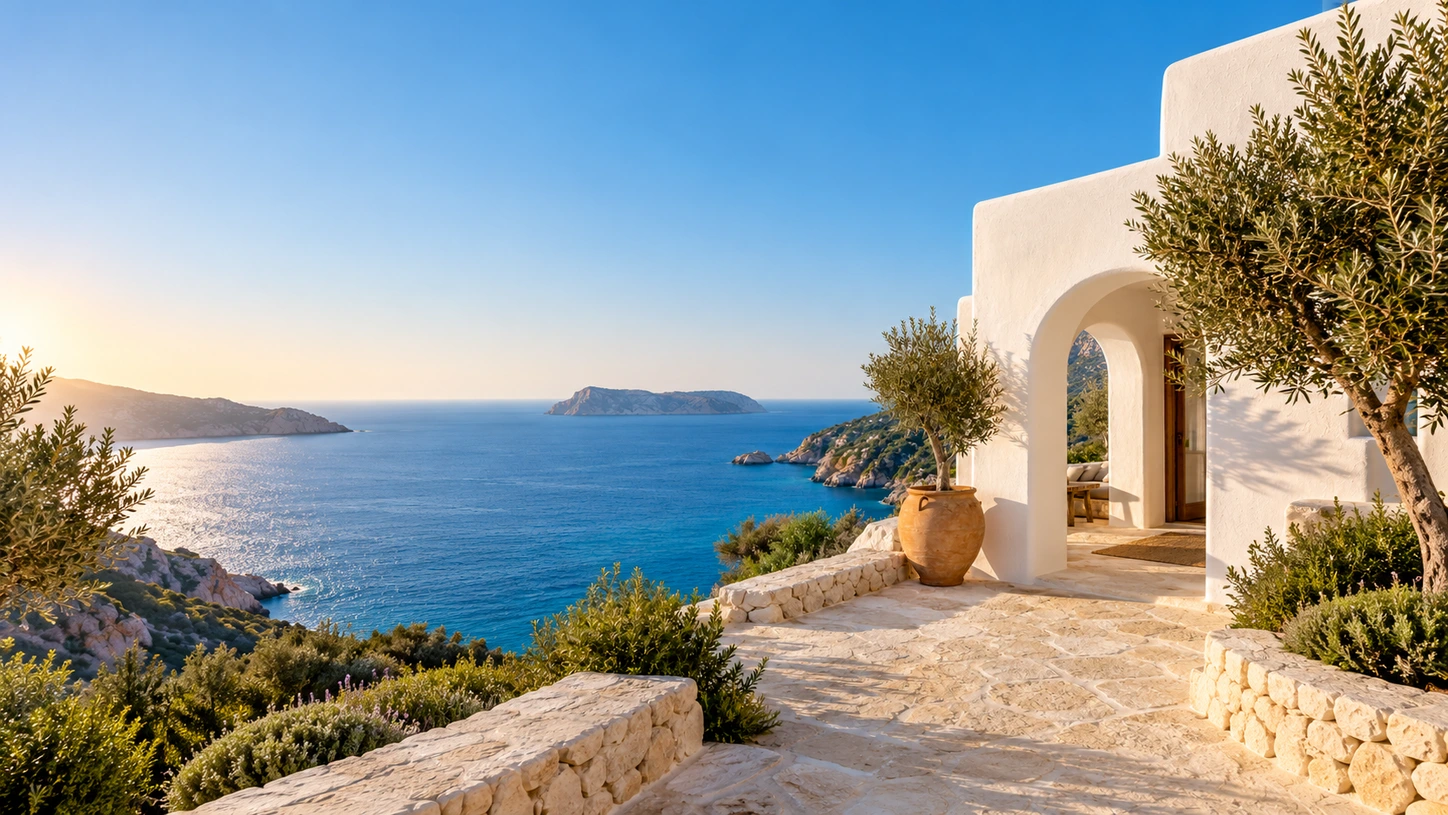
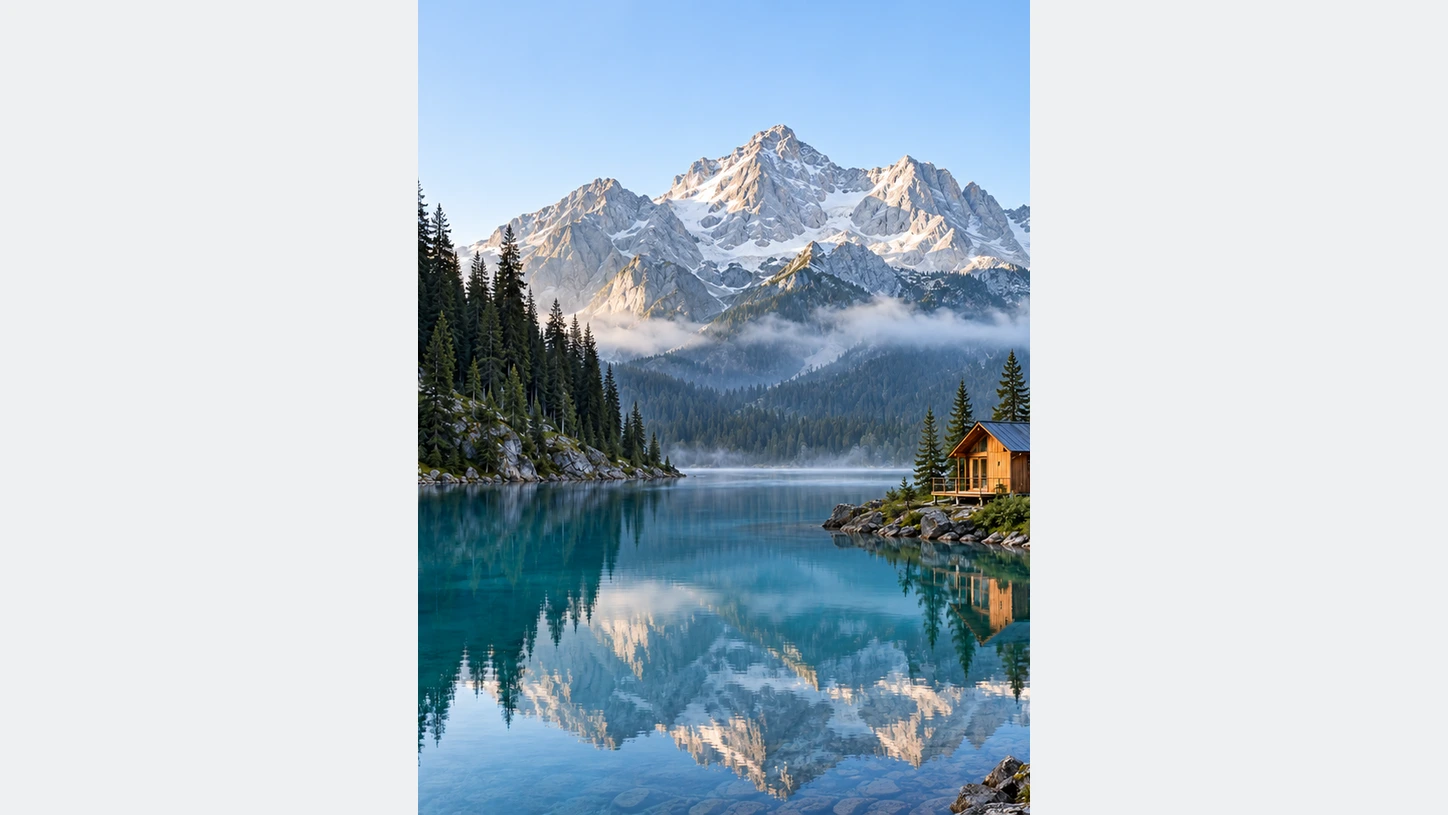
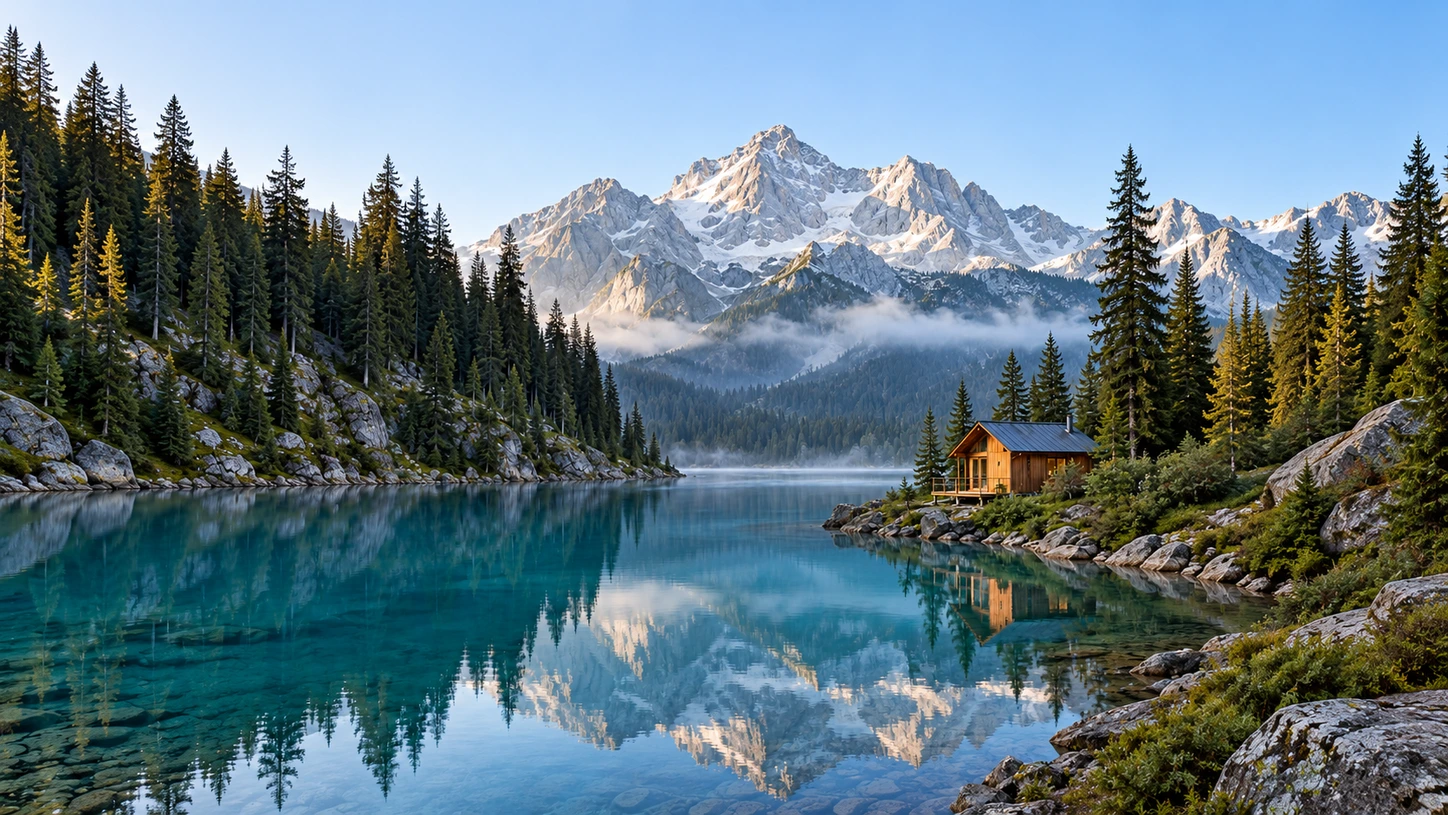
元の写真から、使える画像へ
- 01
画像を準備
画像をアップロードして背景を削除し、背景と構図を整えてからAI画像拡張を開きます。
- 02
拡張範囲を選ぶ
横方向と縦方向の拡張範囲を設定し、表示される消費クレジットを確認して生成します。
- 03
新しく生成された部分を確認
描き足された周囲を確認し、必要に応じて編集を続けてから、完成した画像をダウンロードします。
Bgbyeのよくある質問
AI画像拡張は、キャンバスサイズの変更と同じですか?
キャンバスのサイズ変更は寸法だけを変えます。AI画像拡張は、エディター内の現在の画像の周囲に新しい内容を生成し、透明部分を白で塗りつぶします。使用前に、新しく生成された輪郭や細部を確認してください。
画像1枚に何クレジット必要ですか?
背景削除・背景生成・画像拡張では、それぞれ必要なクレジット数が異なります。実行前に、ボタンの横に表示される目安をご確認ください。プランに表示される1クレジットあたりの料金は、画像1枚の処理料金とは異なります。
どの形式の画像をアップロードできますか?
PNG、JPG、JPEG、WebP、AVIFの画像をアップロードできます。
ダウンロード前に結果を確認できますか?
はい。結果をプレビューして輪郭を比較し、納得できたときだけダウンロードできます。