Gestalte eine Umgebung für dein Motiv
Beschreibe deine Szene und erstelle einen KI-Hintergrund
Beschreibe eine Umgebung. Der generierte Hintergrund wird auf deine aktuelle Freistellung angewendet. Probiere ein Studio, einen Raum oder eine Szene für ein Produktbild und passe Größe und Position deines Motivs an.
Jede KI-Aktion verbraucht Credits aus Ihrem Guthaben. Für KI-Hintergründe und Bilderweiterungen müssen Sie angemeldet sein und genügend Credits haben.



Beginne mit deiner Vorstellung von der Szene.
Beschreibe Umgebung, Farben und Licht. Generiere einen Hintergrund, prüfe das Ergebnis und passe die Beschreibung an, um eine andere Richtung auszuprobieren.
KI-Hintergrund erstellen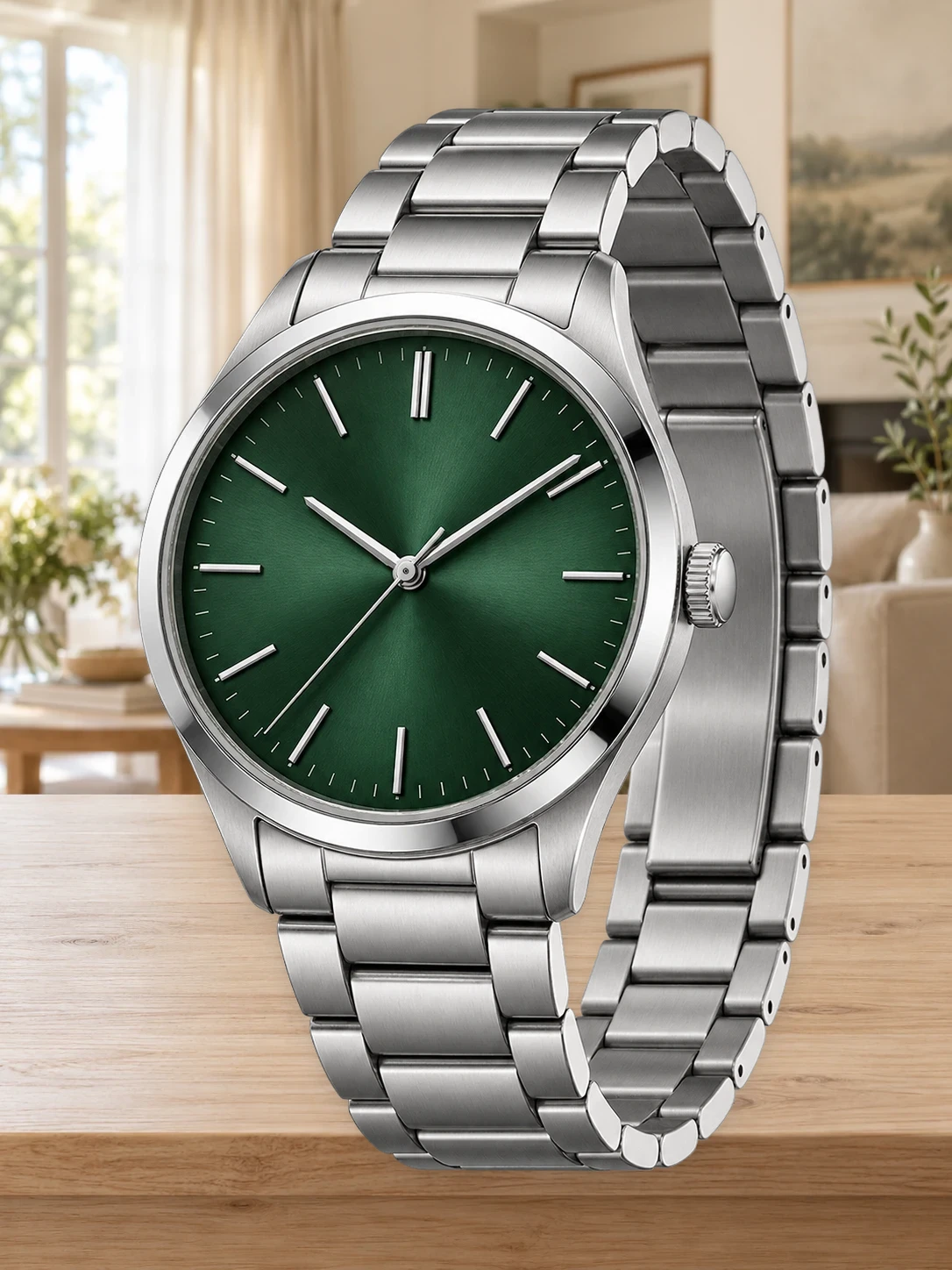
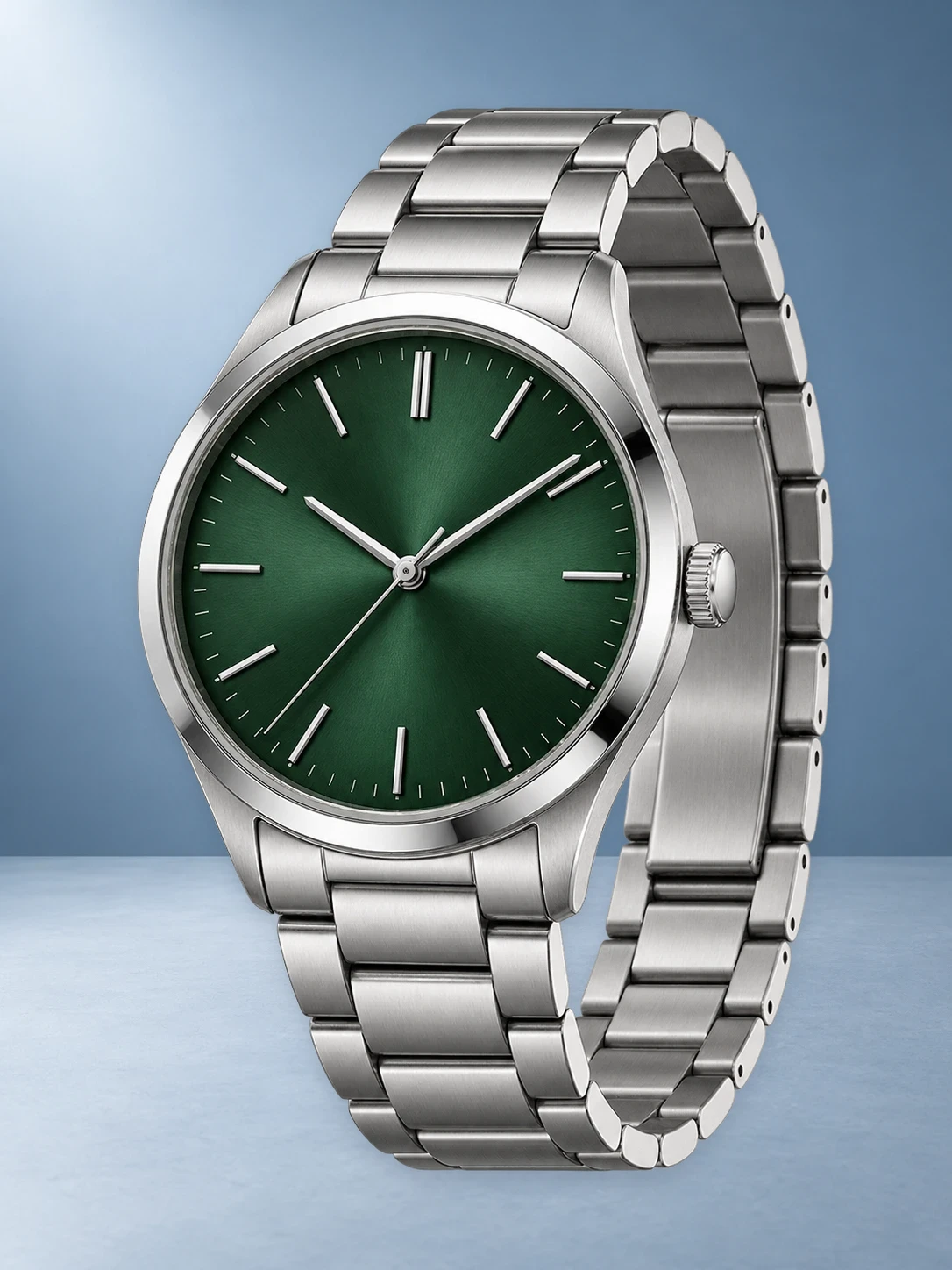
Stimme Hintergrund und Motiv aufeinander ab.
Passe nach der Generierung den Hintergrund sowie Größe und Position deines Motivs an. Ergänze bei Bedarf Text oder eine Vorlage für das Layout.
Hintergrund ändernVom Foto zum fertigen Bild
- 01
Foto hochladen
Entferne den Hintergrund deines Fotos und öffne anschließend den Bereich für KI-Hintergründe.
- 02
Beschreiben und generieren
Gib deine Szenenbeschreibung ein, prüfe die angezeigten Credit-Kosten und starte die Generierung.
- 03
Prüfen und herunterladen
Passe den Bildaufbau an und lade das fertige Bild als PNG, JPG oder WebP herunter.
Häufige Fragen zu Bgbye
Generiert die KI mein Produkt oder meine Person neu?
Das Werkzeug erzeugt einen separaten Hintergrund und platziert deine vorhandene Freistellung darauf. Prüfe vor dem Herunterladen Kanten, Perspektive und Licht.
Wie viele Credits braucht ein Bild?
Hintergrundentfernung, KI-Hintergründe und Bilderweiterung verbrauchen unterschiedlich viele Credits. Prüfen Sie vor dem Start die Schätzung neben dem Aktionsbutton. Der angezeigte Preis pro Credit ist der Kaufpreis eines Credits, kein pauschaler Bearbeitungspreis pro Bild.
Welche Bildformate kann ich hochladen?
Sie können PNG-, JPG-, JPEG-, WebP- oder AVIF-Bilder hochladen.
Kann ich das Ergebnis vor dem Download prüfen?
Ja. Sie können das Ergebnis in der Vorschau ansehen, die Kanten vergleichen und erst herunterladen, wenn alles passt.